
Schránka Office ukládá text a grafiku, které můžete zkopírovat nebo vyjmout z libovolného místa, a umožňuje vložit uložené položky do libovolného jiného souboru Office. Takhle to funguje ve Wordu 2016.
Vyjmutí a vložení položek ze schránky
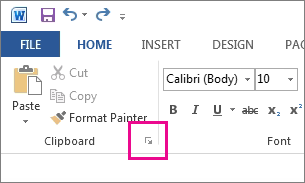
Pokud tam ještě nejste, klikněte na Domů a potom klikněte na ikonu pro otevření v pravém dolním rohu skupiny Schránka .
Vyberte text nebo grafiku, které chcete zkopírovat, a stiskněte kombinaci kláves CTRL+C.
Každý výběr se zobrazí ve schránce, přičemž nejnovější bude nahoře.
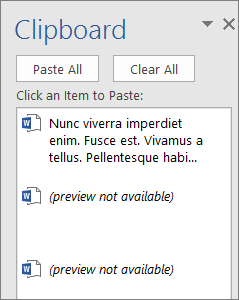
Případně můžete opakovat krok 2, dokud nezkopírujete všechny položky, které chcete použít.
Tip:
Po otevření schránky se do ní uloží obsah, který zkopírujete nebo vyjmete z nějakého místa. Totéž se stane, pokud schránku nastavíte tak, aby ukládala obsah, ale zůstala zavřená po celou dobu spuštěné aplikace Office. Další informace najdete níže v části Nastavení možností pro schránku .
Klikněte v dokumentu na místo, kam chcete položku vložit.
Ve schránce proveďte jednu z následujících akcí:
- Klikněte na šipku dolů vedle položky, kterou chcete vložit, a klikněte na Vložit.
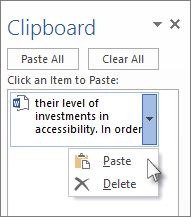
- Pokud chcete vložit celý obsah schránky do vybrané oblasti dokumentu, klikněte na Vložit vše.
- Klikněte na šipku dolů vedle položky, kterou chcete vložit, a klikněte na Vložit.
Další věci, které můžete dělat se schránkou
Odstranění položek ze schránky
Udělejte jakoukoliv z těchto věcí:
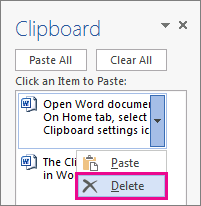
- Klikněte na šipku na pravé straně položky a klikněte na Odstranit.
- Klikněte pravým tlačítkem myši na položku, kterou chcete odstranit, a klikněte na příkaz Odstranit.
- Kliknutím na Vymazat vše vymažete vše ze schránky.
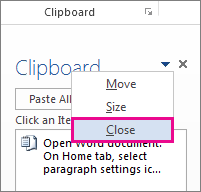
Zavření schránky
Klikněte na X v pravém horním rohu podokna Schránka.
Nastavení možností pro schránku
Možnosti řídí různé funkce schránky, například to, kdy se schránka zobrazí.
Mějte schránku otevřenou a klikněte na Možnosti v dolní části podokna.
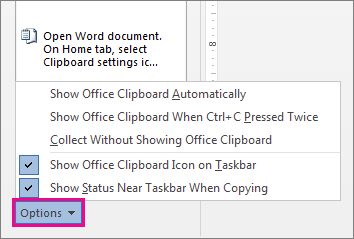
Jednotlivé možnosti dělají následující:
| Možnost | Popis |
|---|---|
| Zobrazit schránku Office automaticky | Při kopírování více než jedné položky zobrazí schránku Office. |
| Zobrazovat schránku Office dvojitým stisknutím kláves Ctrl+C | Když dvakrát stisknete klávesy CTRL+C, zobrazí schránku Office. |
| Kopírovat bez zobrazení schránky Office | Položky se automaticky zkopírují do schránky Office bez zobrazení podokna úloh Schránka. Když vyberete tuto možnost, schránka uloží obsah zkopírovaný nebo vyjmutý odkudkoli. |
| Zobrazovat ikonu schránky Office na hlavním panelu | Když je schránka aktivní, zobrazí se v oznamovací oblasti hlavního panelu Windows ikona schránky . Tato možnost je ve výchozím nastavení zapnutá. |
| Při kopírování zobrazovat stav u hlavního panelu | Zobrazuje počet položek, které jste shromáždili v pravém dolním rohu okna aplikace Word. Tato možnost je ve výchozím nastavení zapnutá. |