V dokumentech Microsoft 365 můžete vytvořit alternativní text (alternativní text) pro obrazce, obrázky, grafy, obrázky SmartArt nebo jiné objekty. Alternativní text pomáhá osobám se zrakovým postižením porozumět obrázkům a dalšímu grafickému obsahu. Když někdo, kdo používá čtečku obrazovky, narazí na obrázek v dokumentu, uslyší alternativní text popisující obrázek. bez alternativního textu budou vědět, že dosáhli obrázku, aniž by věděli, co obrázek ukazuje.
Pomocí postupů v tomto článku se dozvíte, jak přidat alternativní text k obrazci, obrázku, grafu, obrázku SmartArt nebo jiným grafickým objektům.
Pokud se chcete dozvědět, jak psát alternativní text, přejděte na všechno, co potřebujete vědět, abyste mohli psát efektivní alternativní text.
Přidání alternativního textu
Udělejte jednu z těchto věcí:
Klikněte na objekt pravým tlačítkem a vyberte Zobrazit alternativní text.
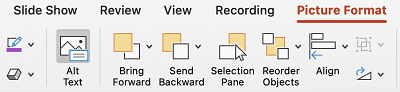
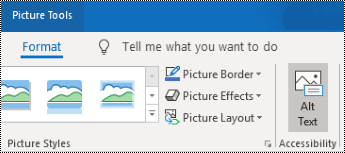
Vyberte objekt a pak vyberte nabídku formát objektu, například Formát obrázku. Vyberte Alternativní text.

Poznámka
Když chcete přidat alternativní text k celému obrázku SmartArt nebo k celému grafu, klikněte na jeho ohraničení. Neklikejte na jednotlivé obrazce nebo jejich části.
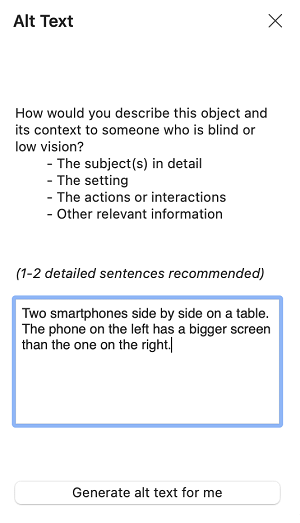
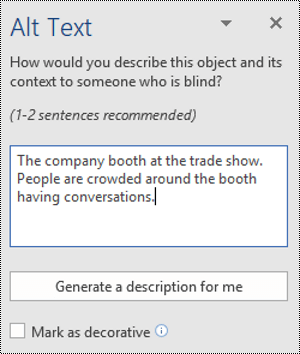
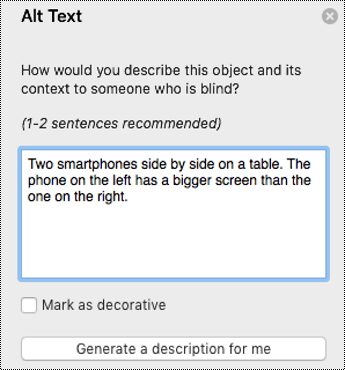
V podokně Alternativní text napište do textového pole jednu nebo dvě věty, které popisují objekt a jeho kontext nevidomému uživateli.
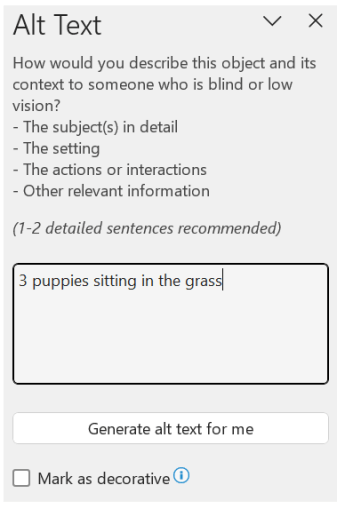
Označení vizuálních prvků jako dekorativních
Pokud jsou vizuální prvky čistě dekorativní, to znamená, že mají přitahovat pozornost, ale neobsahují žádnou informaci, můžete je označit jako dekorativní a nemusíte k nim psát alternativní text. Příkladem objektů, které byste měli označit jako dekorativní, jsou stylová ohraničení. People, kteří používají čtečky obrazovky, uslyší, že tyto objekty jsou dekorativní, aby věděly, že nechybí žádné důležité informace. Vizuály můžete označit jako dekorativní v Excelu, PowerPointu a Word.
K otevření podokna Alternativní text použijte některou z následujících akcí:
- Klikněte pravým tlačítkem na obrázek a pak vyberte Zobrazit alternativní text.
- Vyberte obrázek a vyberteAlternativní textformát> obrázku.
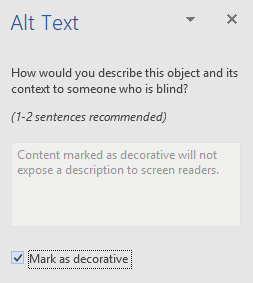
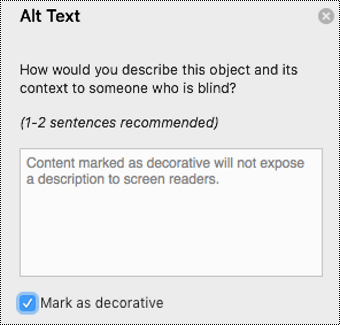
Zaškrtněte políčko Označit jako dekorativní . Textové pole bude nedostupné (zobrazené šedě).

Zapnutí a vypnutí automatického alternativního textu
Pokud do vkládaných obrázků nechcete přidávat automaticky generovaný alternativní text, můžete možnost automatického alternativního textu vypnout. Pokud si to rozmyslíte, můžete funkci jednoduše znovu zapnout.
- VyberteMožnosti>souboru>Usnadnění.
- Zaškrtněte nebo zrušte zaškrtnutí políčka Povolit možnost generování alternativního textu pomocí umělé inteligence v části Alternativní text a pak vyberte OK.
Schválení automatického alternativního textu
Automaticky vygenerovaný alternativní text můžete schválit v Microsoftu 365.
Pokud je alternativní text v pořádku, zaškrtněte políčko Schválit alternativní text.

Viz také
Vše, co potřebujete vědět, abyste mohli psát efektivní alternativní text