
Pomocník pro usnadnění přístupu pomáhá zpřístupnit vaše zařízení všem uživatelům. Dozvíte se, jak pomocí Pomocníka pro usnadnění přístupu a oznámení na plátně zkontrolovat, jestli v dokumentu nedochází k problémům s přístupností.
V tomto tématu
- Získání oznámení o problémech s přístupností v Word dokumentu při psaní
- Oznámení o kontrastu těžko čitelného textu
- Oznámení o chybějícím alternativním textu
- Nemůžete najít tuto funkci?
Získání oznámení o problémech s přístupností v Word dokumentu při psaní
Při práci na wordovém dokumentu můžete dostávat oznámení o problémech s přístupností v reálném čase, abyste je mohli odpovídajícím způsobem řešit.
Funkce oznámení na plátně vás informuje o problémech s přístupností, jako jsou špatně čitelné barvy textu s nízkým kontrastem nebo obrázky bez popisů.
- Pokud chcete zkontrolovat přístupnost dokumentu, stiskněte Alt+R a rozbalte kartu Revize .
- Stisknutím kláves A+1 otevřete rozevírací nabídku Zkontrolovat přístupnost ve skupině Usnadnění.
- Stisknutím klávesy A vyberte možnost Zkontrolovat přístupnost a zkontrolujte oznámení o problémech s přístupností.
Další informace o Pomocníkovi pro usnadnění přístupu najdete v tématu Vylepšení přístupnosti v dokumentech pomocí Pomocníka pro usnadnění přístupu.
Oznámení o kontrastu těžko čitelného textu
Pokud barva textu není dostatečně kontrastní s barvou pozadí, budete upozorněni ikonou přístupnosti.
- Na plátně vyberte ikonu usnadnění
 . Otevře se automaticky otevíraná karta s dalšími informacemi a způsobem, jak to opravit.

Pokud chcete tento problém vyřešit, přejděte na doporučené změny a vyberte některou z nich.
Poznámka
Můžete také zaškrtnout políčko Automaticky opravovat podobné problémy, aby se podobné problémy opravily automaticky.
Pokud se chcete o tomto problému dozvědět víc a zpřístupnit dokument tak, že vyberete ikonu Zobrazit studijní tip .
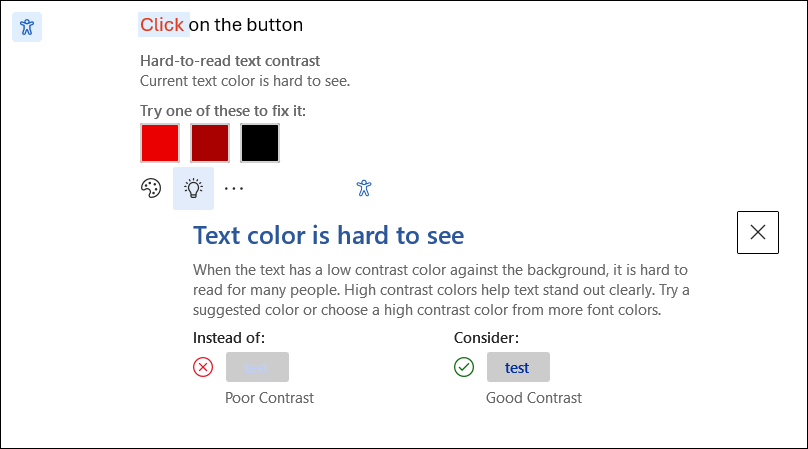
- Pokud chcete problém ignorovat, vyberte tlačítko Ignorovat .
- Vyberte možnost Další barva písma a zkuste vybrat další možnosti barev.
- Pokud chcete doporučení pro přístupnost vypnout, vyberte možnost Další. Pak vyberte Vypnout doporučení přístupnosti.
Oznámení o chybějícím alternativním textu
Pokud obrázky nemají alternativní text, najdete ikonu oznámení přístupnosti na levém okraji Word dokumentu.
- Přejděte na ikonu usnadnění a vyberte ji. Zobrazí se karta s dalšími informacemi o problému a způsobem, jak ho vyřešit.
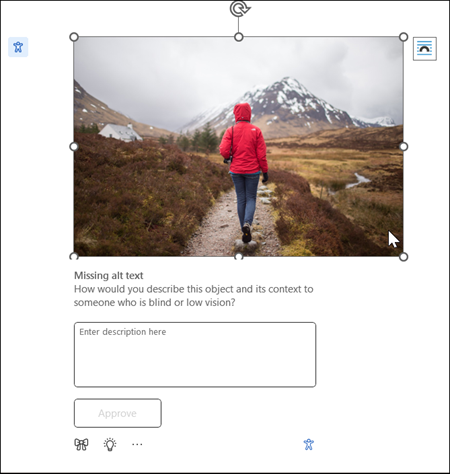
- Zadejte alternativní text k obrázku nebo jednoduše schvalte automaticky vygenerovaný alternativní text, pokud přesně popisuje obsah a účel obrázku.
- U čistě dekorativních obrázků, které nesdělují základní informace, je označte jako dekorativní pomocí ikony tlačítka
 , že čtečky obrazovky obrázky správně přeskočí, což zlepší přístupnost.
 - Další informace o tom, jak psát efektivní alternativní text, najdete v tématu Všechno, co potřebujete vědět, abyste mohli psát efektivní alternativní text.
Nemůžete najít tuto funkci?
Tuto funkci můžete povolit nebo zakázat pomocí možnosti Nastavení přístupnosti. Uděláte to takto:
- V nabídce pásu karet otevřete Možnosti
 v souboru.
 - V části Přístupnost nezapomeňte zaškrtnout možnost Zobrazit možnosti pro vytváření dokumentů s podporou přístupnosti.
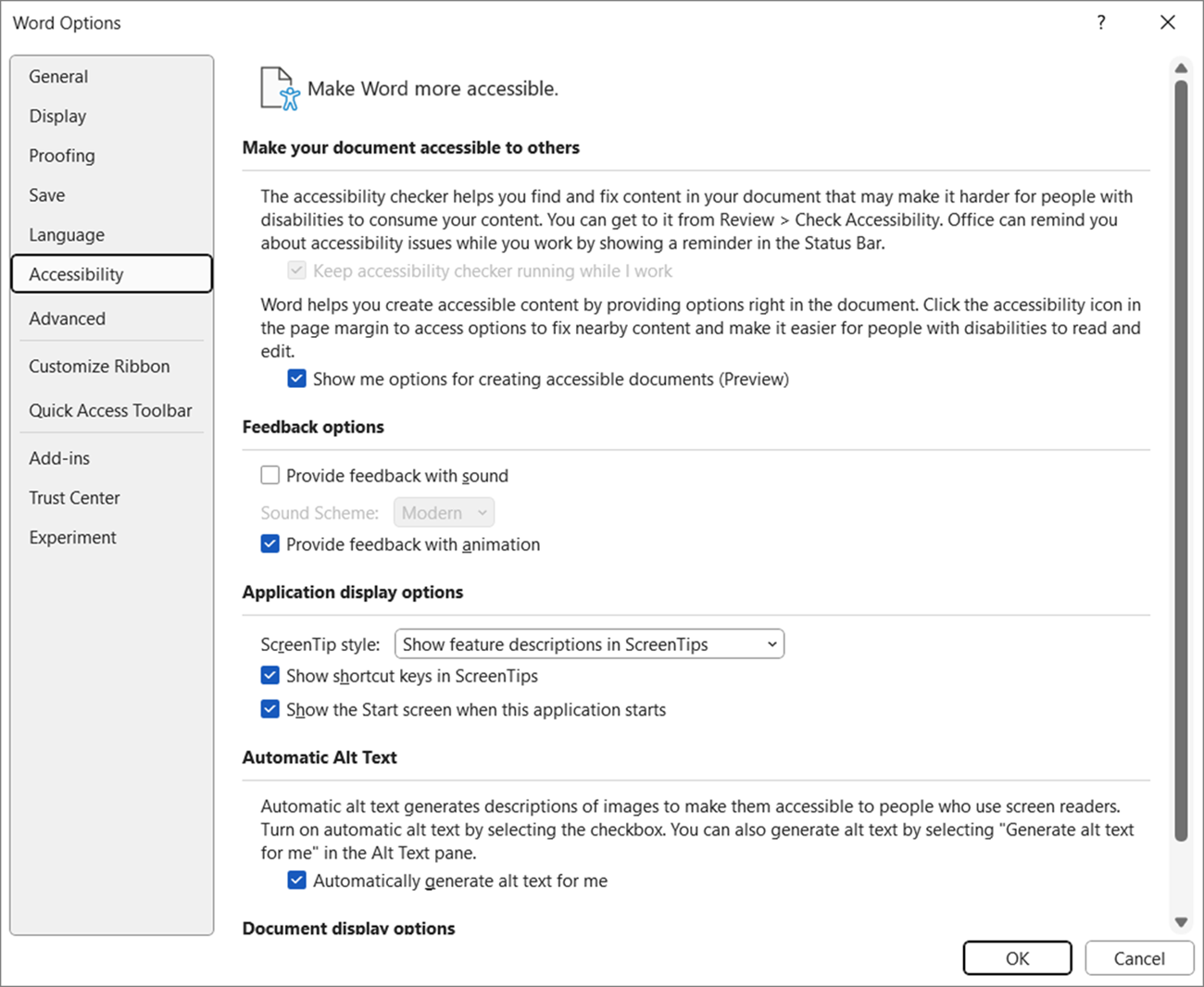
- Výběrem tlačítka OK aktualizujte nastavení.
Viz také
Vylepšení přístupnosti v dokumentech pomocí Pomocníka pro usnadnění přístupu