
Pomocí klávesnice můžete přizpůsobit panel nástrojů Rychlý přístup. Dozvíte se, jak přidat tlačítka pro svoje oblíbené funkce a příkazy na panel nástrojů Rychlý přístup, abyste se mohli rychle pohybovat v libovolné aplikaci Microsoft 365 bez použití myši. Dozvíte se také, jak získat přístup k panelu nástrojů, změnit pořadí tlačítek, odebrat tlačítko a mnoho dalšího.
V tomto tématu
- Co je panel nástrojů Rychlý přístup?
- Zobrazení nebo skrytí panelu nástrojů Rychlý přístup
- Použití tlačítek na panelu nástrojů Rychlý přístup
- Přidání tlačítek na panel nástrojů Rychlý přístup
- Odebrání tlačítka z panelu nástrojů Rychlý přístup
- Změna pořadí tlačítek na panelu nástrojů Rychlý přístup
- Seskupení tlačítek na panelu nástrojů Rychlý přístup
- Přesunutí panelu nástrojů Rychlý přístup
- Obnovit výchozí nastavení panelu nástrojů Rychlý přístup
- Exportovat vlastní panel nástrojů Rychlý přístup
- Importovat vlastní panel nástrojů Rychlý přístup
Co je panel nástrojů Rychlý přístup?
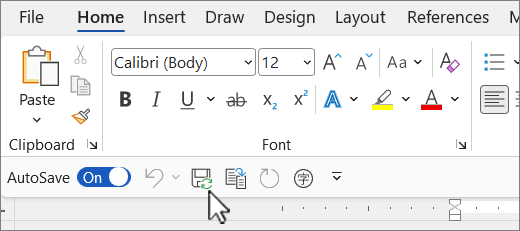
Panel nástrojů Rychlý přístup je kolekce zkratek funkcí, možností, příkazů nebo skupin voleb, které často používáte. Ve výchozím nastavení je panel nástrojů v aplikacích Microsoft 365 skrytý pod pásem karet, ale můžete se rozhodnout ho zobrazit a přesunout tak, aby se místo toho zobrazoval nad pásem karet.
Zobrazení nebo skrytí panelu nástrojů Rychlý přístup
V libovolné aplikaci Microsoft 365 stiskněte klávesu Alt.
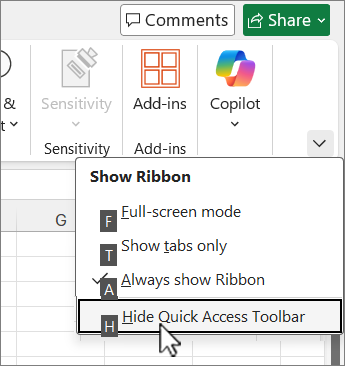
Stisknutím klávesy Z a potom L rozbalte nabídku Možnosti zobrazení pásu karet .
Udělejte jednu z těchto věcí:
Pokud je panel nástrojů Rychlý přístup skrytý, stisknutím klávesy S vyberte Zobrazit panel nástrojů Rychlý přístup.

Panel nástrojů Rychlý přístup se zobrazuje pod pásem karet.
Pokud je panel nástrojů Rychlý přístup viditelný, stisknutím klávesy Ú ho skryjete.
Použití tlačítek na panelu nástrojů Rychlý přístup
Přístup k tlačítkům na panelu nástrojů Rychlý přístup a jejich použití při úpravách souboru v libovolné aplikaci Microsoft 365:
- Stiskněte klávesu Alt.
- Stiskněte klávesu Písmeno nebo číslo přidružené k této funkci.

Použití tlačítek na panelu nástrojů Rychlý přístup se čtečkou obrazovky
Stiskněte klávesu Alt. Uslyšíte "Karty pásu karet" a dále uslyšíte aktuálně vybranou kartu, například "Karta Domů".
Udělejte jednu z těchto věcí:
- Pokud je panel nástrojů Rychlý přístup ve výchozím umístění pod pásem karet, opakovaně stiskněte šipku dolů, dokud neuslyšíte "panel nástrojů Rychlý přístup", a pak první položku na panelu nástrojů.
- Pokud jste panel nástrojů Rychlý přístup přesunuli nad pás karet, přesuňte fokus na horní okraj obrazovky jedním stisknutím klávesy Šipka nahoru. Pak opakovaně stiskněte klávesu Šipka doprava, dokud neuslyšíte, že jste na panelu nástrojů Rychlý přístup, a pak první položku na panelu nástrojů.
Na panelu nástrojů se můžete pohybovat pomocí kláves Šipka vpravo a Šipka vlevo.
Přidání tlačítek na panel nástrojů Rychlý přístup
Na panel nástrojů Rychlý přístup můžete rychle přidat tlačítka funkcí, které už jsou na pásu karet. Pokud požadovanou funkci nemůžete najít na pásu karet, můžete ji vyhledat v seznamu funkcí, který je k dispozici v možnostech aplikace.
Přidání tlačítek pro funkce z pásu karet
- V libovolné aplikaci Microsoft 365 stiskněte klávesu Alt. Fokus se přesune na pás karet.
- Přejděte na kartu a potom k funkci, možnosti, příkazu nebo skupině možností, které chcete přidat na panel nástrojů Rychlý přístup. Pokyny k používání pásu karet naleznete v části Práce s pásem karet pomocí klávesnice.
- Až budete na správné funkci, stisknutím kláves Shift+F10 nebo klávesy Nabídka systému Windows otevřete místní nabídku.
- Pokud chcete tlačítko přidat na panel nástrojů, stiskněte klávesu A.
Přidání tlačítek pro funkce, které nejsou na pásu karet
V libovolné aplikaci Microsoft 365 stiskněte klávesu Alt.
Udělejte jednu z těchto věcí:
- Pokud je panel nástrojů Rychlý přístup pod pásem karet, opakovaně stiskněte šipku dolů, dokud se nedostanete na panel nástrojů Rychlý přístup.
- Pokud je panel nástrojů Rychlý přístup nad pásem karet, přesuňte fokus na horní okraj obrazovky jedním stisknutím klávesy Šipka nahoru.
Opakovaně stiskněte klávesu Šipka doprava, dokud se nedostanete na
 Rychlý přístup Přizpůsobit panel nástrojů Rychlý přístup. Nabídku rozbalíte stisknutím kombinace kláves Alt+Šipka dolů.
Stiskněte klávesu M. V možnostech aplikace se otevře karta Panel nástrojů Rychlý přístup .
Jedním stisknutím klávesy Tab přesuňte fokus na seznam oblíbených příkazů .
Stisknutím klávesy Šipka dolů seznam rozbalte.
Pomocí klávesy Šipka dolů se posuňte dolů na skupinu příkazů nebo kartu obsahující funkci, kterou chcete přidat, a stisknutím klávesy Enter skupinu nebo kartu vyberte.
Tip:
Karty jsou uvedené v pořadí, v jakém se zobrazují na pásu karet.
Když se chcete přesunout do seznamu funkcí ve vybrané skupině nebo na vybrané kartě, stiskněte jednou klávesu Tab.
Pomocí klávesy Šipka dolů můžete procházet funkce v seznamu.
Když najdete součást, kterou chcete přidat, stiskněte Alt+A. Funkce se přidá do seznamu položek na panelu nástrojů.
Pokud chcete přidat další součásti ze stejné skupiny nebo karty, opakovaně stiskněte klávesu Šipka nahoru nebo Šipka dolů, dokud se nedostanete na funkci, kterou chcete přidat, a pak stiskněte Alt+A.
Až budete s přidáváním funkcí na panel nástrojů hotoví, stiskněte klávesu Enter, aby se změny projevily.

Odebrání tlačítka z panelu nástrojů Rychlý přístup
V libovolné aplikaci Microsoft 365 stiskněte klávesu Alt.
Udělejte jednu z těchto věcí:
- Pokud je panel nástrojů Rychlý přístup pod pásem karet, opakovaně stiskněte šipku dolů, dokud se nedostanete na panel nástrojů Rychlý přístup.
- Pokud je panel nástrojů Rychlý přístup nad pásem karet, přesuňte fokus na horní okraj obrazovky jedním stisknutím klávesy Šipka nahoru.
Opakovaně stiskněte klávesu Šipka doprava, dokud se nedostanete na tlačítko, které chcete odebrat.
Stisknutím kombinace kláves Shift+F10 nebo klávesy Nabídka systému Windows otevřete místní nabídku. Fokus je na tlačítku Odebrat z panelu nástrojů Rychlý přístup .
Pokud chcete tlačítko z panelu nástrojů odebrat, stiskněte Enter.
Změna pořadí tlačítek na panelu nástrojů Rychlý přístup
V libovolné aplikaci Microsoft 365 stiskněte klávesu Alt.
Udělejte jednu z těchto věcí:
- Pokud je panel nástrojů Rychlý přístup pod pásem karet, opakovaně stiskněte šipku dolů, dokud se nedostanete na panel nástrojů Rychlý přístup.
- Pokud je panel nástrojů Rychlý přístup nad pásem karet, přesuňte jedním stisknutím klávesy Šipka nahoru fokus na horní okraj obrazovky a pak opakovaně stiskněte klávesu Šipka doprava, dokud se nedostanete na panel nástrojů Rychlý přístup.
Stisknutím kombinace kláves Shift+F10 nebo klávesy Nabídka systému Windows otevřete místní nabídku.
Když chcete v možnostech aplikace otevřít kartu Panel nástrojů Rychlý přístup , stiskněte C.
Opakovaně stiskněte klávesu Tab, dokud se nedostanete na seznam funkcí, které jsou aktuálně na panelu nástrojů Rychlý přístup.
Opakovaně stiskněte klávesu Šipka dolů, dokud se nedostanete na tlačítko, které chcete přesunout.
Opakovaně stiskněte klávesu Tab, dokud se nedostanete na
 Tlačítka Přesunout nahoru nebo
  Tlačítko Přesunout dolů podle toho, kam chcete tlačítko přesunout
Pokud chcete tlačítko přesunout, stiskněte opakovaně Enter, dokud se nepřesune na požadovanou pozici.
Chcete-li použít změny, stiskněte opakovaně klávesu Tab, dokud se nedostanete na tlačítko OK , a potom stiskněte klávesu Enter.
Seskupení tlačítek na panelu nástrojů Rychlý přístup
Abyste měli tlačítka na panelu nástrojů Rychlý přístup uspořádaná, můžete je seskupit přidáním oddělovače.
V libovolné aplikaci Microsoft 365 stiskněte klávesu Alt.
Udělejte jednu z těchto věcí:
- Pokud je panel nástrojů Rychlý přístup pod pásem karet, opakovaně stiskněte šipku dolů, dokud se nedostanete na panel nástrojů Rychlý přístup.
- Pokud je panel nástrojů Rychlý přístup nad pásem karet, přesuňte jedním stisknutím klávesy Šipka nahoru fokus na horní okraj obrazovky a pak opakovaně stiskněte klávesu Šipka doprava, dokud se nedostanete na panel nástrojů Rychlý přístup.
Stisknutím kombinace kláves Shift+F10 nebo klávesy Nabídka systému Windows otevřete místní nabídku.
Když chcete v možnostech aplikace otevřít kartu Panel nástrojů Rychlý přístup , stiskněte C.
Fokus je na <možnosti Oddělovač> v seznamu Oblíbené příkazy . Stiskněte Alt+W. Oddělovač se přidá do seznamu tlačítek na panelu nástrojů Rychlý přístup a fokus je na oddělovači.
Pokud potřebujete změnit pozici oddělovače, opakovaně stiskněte klávesu Tab, dokud se
Tlačítka Přesunout nahoru nebo Přesunout dolů podle toho, kam chcete oddělovač přesunout Stiskněte opakovaně klávesu Enter, dokud se oddělovač nepřesune na požadované místo.Chcete-li použít změny, stiskněte opakovaně klávesu Tab, dokud se nedostanete na tlačítko OK , a potom stiskněte klávesu Enter.
Přesunutí panelu nástrojů Rychlý přístup
Panel nástrojů Rychlý přístup můžete umístit pod pás karet (výchozí umístění) nebo nad něj.
V libovolné aplikaci Microsoft 365 stiskněte klávesu Alt.
Udělejte jednu z těchto věcí:
- Pokud je panel nástrojů Rychlý přístup aktuálně pod pásem karet, opakovaně stiskněte šipku dolů, dokud se nedostanete na panel nástrojů Rychlý přístup.
- Pokud je panel nástrojů Rychlý přístup aktuálně nad pásem karet, přesuňte fokus na horní okraj obrazovky jedním stisknutím klávesy Šipka nahoru.
Opakovaně stiskněte klávesu Šipka doprava, dokud se nedostanete na
Přizpůsobit panel nástrojů Rychlý přístup.Nabídku rozbalíte stisknutím kombinace kláves Alt+Šipka dolů.
Pokud chcete panel nástrojů přesunout, stiskněte klávesu S.
Obnovení výchozího nastavení panelu nástrojů Rychlý přístup
V libovolné aplikaci Microsoft 365 stiskněte klávesu Alt.
Udělejte jednu z těchto věcí:
- Pokud je panel nástrojů Rychlý přístup pod pásem karet, opakovaně stiskněte šipku dolů, dokud se nedostanete na panel nástrojů Rychlý přístup.
- Pokud je panel nástrojů Rychlý přístup nad pásem karet, přesuňte jedním stisknutím klávesy Šipka nahoru fokus na horní okraj obrazovky a pak opakovaně stiskněte klávesu Šipka doprava, dokud se nedostanete na panel nástrojů Rychlý přístup.
Stisknutím kombinace kláves Shift+F10 nebo klávesy Nabídka systému Windows otevřete místní nabídku.
Když chcete v možnostech aplikace otevřít kartu Panel nástrojů Rychlý přístup , stiskněte C.
Stiskněte Alt+E, pomocí kláves Šipka nahoru nebo Šipka dolů vyberte možnost Obnovit jenom panel nástrojů Rychlý přístup a stiskněte Enter. Pokud se zobrazí výzva k potvrzení obnovení panelu nástrojů, stiskněte klávesu Enter.
Chcete-li použít změny, stiskněte opakovaně klávesu Tab, dokud se nedostanete na tlačítko OK , a potom stiskněte klávesu Enter.
Export vlastního panelu nástrojů Rychlý přístup
Pokud chcete použít stejné rozložení panelu nástrojů Rychlý přístup a pás karet a výběr tlačítek na libovolném počítači, můžete vlastní nastavení pásu karet a panelu nástrojů Rychlý přístup exportovat do souboru. Uložte soubor do cloudu a importujte ho do jiného počítače.
V libovolné aplikaci Microsoft 365 stiskněte klávesu Alt.
Udělejte jednu z těchto věcí:
- Pokud je panel nástrojů Rychlý přístup pod pásem karet, opakovaně stiskněte šipku dolů, dokud se nedostanete na panel nástrojů Rychlý přístup.
- Pokud je panel nástrojů Rychlý přístup nad pásem karet, přesuňte jedním stisknutím klávesy Šipka nahoru fokus na horní okraj obrazovky a pak opakovaně stiskněte klávesu Šipka doprava, dokud se nedostanete na panel nástrojů Rychlý přístup.
Stisknutím kombinace kláves Shift+F10 nebo klávesy Nabídka systému Windows otevřete místní nabídku.
Když chcete v možnostech aplikace otevřít kartu Panel nástrojů Rychlý přístup , stiskněte C.
Stiskněte Alt+P, klávesou Šipka nahoru nebo Šipka dolů vyberte možnost Exportovat veškeré vlastní nastavení a stiskněte Enter. Otevře se dialogové okno Uložit soubor .
Pokud chcete změnit výchozí název souboru, zadejte nový název. Přejděte do umístění souboru, kam chcete exportovaný soubor uložit, a stisknutím Alt+S ho uložte.
Import vlastního panelu nástrojů Rychlý přístup
Pokud chcete, aby Microsoft 365 aplikace vypadaly stejně na všech pracovních stanicích, můžete importovat soubory přizpůsobení, které nahradí aktuální rozložení pásu karet a panelu nástrojů Rychlý přístup.
V libovolné aplikaci Microsoft 365 stiskněte klávesu Alt.
Udělejte jednu z těchto věcí:
- Pokud je panel nástrojů Rychlý přístup pod pásem karet, opakovaně stiskněte šipku dolů, dokud se nedostanete na panel nástrojů Rychlý přístup.
- Pokud je panel nástrojů Rychlý přístup nad pásem karet, přesuňte jedním stisknutím klávesy Šipka nahoru fokus na horní okraj obrazovky a pak opakovaně stiskněte klávesu Šipka doprava, dokud se nedostanete na panel nástrojů Rychlý přístup.
Stisknutím kombinace kláves Shift+F10 nebo klávesy Nabídka systému Windows otevřete místní nabídku.
Když chcete v možnostech aplikace otevřít kartu Panel nástrojů Rychlý přístup , stiskněte C.
Stiskněte Alt+P, klávesou Šipka nahoru nebo Šipka dolů vyberte možnost Importovat soubor vlastního nastavení a stiskněte Enter. Otevře se dialogové okno Otevřít soubor .
Přejděte k souboru vlastního nastavení, který chcete importovat, a stisknutím Alt+O naimportujte vlastní nastavení. Pokud se zobrazí výzva k potvrzení importu, stiskněte Enter.
Viz také
Použití klávesnice pro práci s pásem karet
Klávesové zkratky v Microsoft 365
Technická podpora pro zákazníky s postižením
Microsoft se snaží poskytovat nejlepší možnosti práce a prostředí všem svým zákazníkům. Pokud máte nějaké postižení nebo máte dotazy týkající se přístupnosti, obraťte se prosím se žádostí o technickou pomoc na Microsoft Disability Answer Desk . Tým podpory Disability Answer Desk je vyškolený v používání mnoha oblíbených technologií usnadnění a může nabídnout pomoc v angličtině, španělštině, francouzštině a americkém znakovém jazyku. Kontaktní informace pro vaši oblast najdete na webu Microsoft Disability Answer Desk.
Pokud jste uživatelem ve státní správě, komerční sféře nebo velkém podniku, obraťte se prosím na Enterprise Disability Answer Desk.