
Zvukové informace ve videu a animacích lze lépe pochopit pomocí skrytých titulků. Skryté titulky také zpřístupní vaši prezentaci většímu publiku, včetně osob se sluchovým nebo vzdělávacím postižením a těch, kteří mluví jiným jazykem než jazykem ve vašem videu.
Přidání skrytých titulků do videa
- Vyhledejte nebo vytvořte soubor popis WebVTT pro vaše video. Pokyny k vytvoření souboru popis najdete v tématu Vytvoření skrytých titulků pro video.
- V PowerPointu otevřete v zobrazení Normální snímek s videem, ke kterému chcete přidat titulky.
- Vyberte video na snímku, klikněte na video pravým tlačítkem myši a vyberte Upgradovat objekt média.
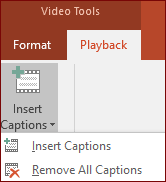
- Na kartě Přehrávání klikněte na tlačítko Vložit titulky a pak vyberte Vložit titulky.
- V dialogovém okně Vložit titulky vyhledejte soubor titulků. Vyberte soubor a klikněte na Vložit.
- Pokud potřebujete přidat jiný soubor titulků, stačí tento postup zopakovat.
- Přehrajte video a zkontrolujte, jestli se titulky zobrazují správně.
Technická podpora pro zákazníky s postižením
Microsoft se snaží poskytovat nejlepší možnosti práce a prostředí všem svým zákazníkům. Pokud máte nějaké postižení nebo dotazy související s přístupností, požádejte o technickou pomoc microsoft Disability Answer Desk . Tým podpory Disability Answer Desk je vyškolený v používání mnoha oblíbených technologií usnadnění a může nabídnout pomoc v angličtině, španělštině, francouzštině a americkém znakovém jazyku. Kontaktní informace pro vaši oblast najdete na webu Microsoft Disability Answer Desk.
Pokud jste vládním, komerčním nebo podnikovým uživatelem, kontaktujte prosím enterprise Disability Answer Desk.