Po vytvoření SharePointu na webu Microsoftu 365 pomocí šablony s podporou přístupnosti používejte správné formátování, styly a alternativní popisy, aby byl váš web přístupný.
Poznámka
Pokud používáte SharePoint v Microsoftu 365, doporučujeme jako prohlížeč používat Microsoft Edge.
V tomto tématu
- Přidání a formátování textu
- Přidání nadpisů pro snadnou orientaci v obsahu
- Přidání tabulek a zajištění jejich přístupnosti
- Přidání přístupných hypertextových odkazů
Přidání a formátování textu
Váš web SharePointu v Microsoftu 365 už obsahuje některé základní prvky, například panel hledání a oblast Dokumenty . Přidání vlastního obsahu na SharePoint na webu Microsoft 365 je velmi snadné.
Pokud chcete otevřít pás karet Úpravy a přejít do režimu úprav , vyberte na stránce, kterou chcete upravit, možnost Upravit.

Pokud chcete přidat text do existující webové části, umístěte do ní fokus a potom na pásu karet Upravit vyjmout, zkopírovat, vložit nebo formátovat text stejně jako v Word pro web.
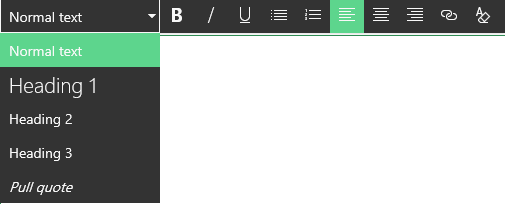
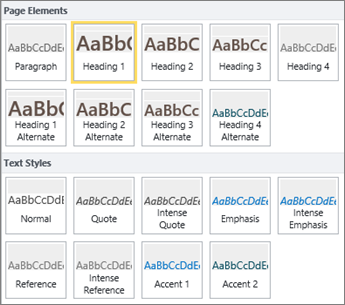
Formát textu vyberete otevřením skupiny Styly.
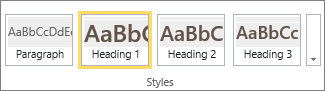
Vyberte požadovaný styl, fokus umístěte do oblasti pro úpravy a začněte psát.
Až skončíte, vyberte Uložit.

Poznámky k přístupnosti
- Používejte jednoduchá písma a nepoužívejte víc než dva nebo tři řezy písma.
- Nenastavujte pevnou velikost písma. Nastavení pevné velikosti může kolidovat s jinými prvky na obrazovce, zvlášť když někdo zvětší nebo zmenší obrazovku. Může třeba dojít k problému s rozložením, protože řádky textu budou přečnívat ze sloupců nebo text úplně zmizí.
- Pokud je to možné, nepoužívejte tučné písmo, kurzívu ani podtržené písmo. Místo toho vyberte možnost ve skupině Styly . Možnosti ve skupině Styly obsahují informace o tom, jak písmo vypadá a co znamená. Zvýraznění se například zobrazuje kurzívou a čtečky obrazovky čtou slovo "zdůraznění" nahlas lidem, kteří nevidí kurzívu.
- Používejte obvyklý způsob psaní velkých a malých písmen. Dlouhé úseky textu psaného velkými písmeny se špatně čtou. Čtečky obrazovky navíc nečtou velká písmena jinak než malá písmena, takže naslouchací proces nebude vědět, co máte na mysli.
Přidání nadpisů pro snadnou orientaci v obsahu
Nadpisy jsou pro přístupnost dokumentu důležité. Uživatelé obvykle webový obsah procházejí rychle a začtou se do něj, jen když je zvlášť zajímavý. Čtečky obrazovky navíc nadpisy používají, aby lidem pomohly obsah rychleji pročítat. Bez nadpisů si nevidomí uživatelé musí poslechnout celou webovou stránku slovo po slově.
Pokud chcete otevřít pás karet Úpravy a přejít do režimu úprav , vyberte na stránce, kterou chcete upravit, možnost Upravit.
Vyberte text, který chcete použít jako nadpis.
Otevřete skupinu Styly a vyberte požadovanou úroveň nadpisu.
Tip:
Nadpisy jsou seřazeny hierarchicky. Styl Nadpis 1 je v dokumentu nejdůležitější a obvykle se používá jako hlavní nadpis. Nadpis 2 je jeho sekundární úroveň. Nadpis 3 se může používat pro podnadpisy a vždy ho v dokumentu musí předcházet alespoň jeden nadpis se stylem Nadpis 2.
Až skončíte, vyberte Uložit.
Poznámka
Pomocí nadpisů vytvořte obsah, aby uživatelé, kteří používají čtečku obrazovky, mohli stránku jednoduše pročíst.
Přidání tabulek a zajištění jejich přístupnosti
Tabulky jsou výborným prostředkem k uspořádání informací na stránce. Je snadné zajistit, aby tabulky byly nastavené tak, aby poskytovaly užitečný kontext pro čtečky obrazovky, jako jsou záhlaví sloupců nebo titulky tabulky.
Pokud chcete otevřít pás karet Úpravy a přejít do režimu úprav , vyberte Upravit.
Fokus umístěte tam, kam chcete umístit tabulku.
Na kartě Vložení otevřete skupinu Tabulka a vyberte požadovaný počet řádků a sloupců ve své nové tabulce. Po kliknutí na poslední pole se na stránce zobrazí tabulka zadané velikosti.
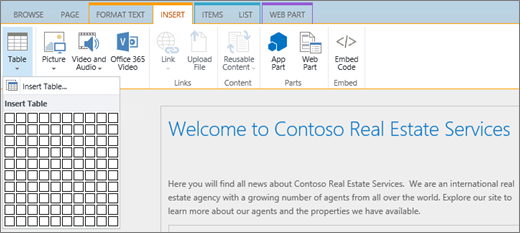
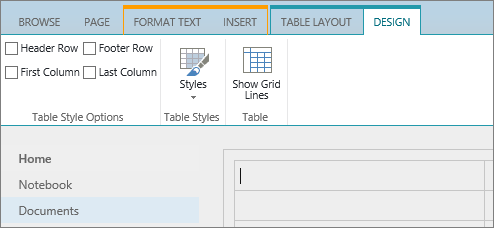
Fokus umístěte do levého horního řádku nové tabulky a vyberte kartu Návrh.
Poznámka
Karta Návrh se zobrazí, jen když je kurzor v upravitelném prvku, jako je tabulka
Zaškrtněte políčko Řádek záhlaví .
Poznámka
Pokud chcete čtení tabulky usnadnit, použijte barevný styl čáry nebo zobrazte čáry mřížky. Obě možnosti jsou k dispozici na kartě Návrh.
Až skončíte, vyberte Uložit.
Poznámky k přístupnosti tabulek
- Vždy označte řádek záhlaví a do každého sloupce vložte popisky. Pokud je to potřeba, můžete taky vyznačit První sloupec.
- Záhlaví tabulky by nikdy neměla být prázdná.
- Přidejte tabulce do titulku stručný popis.
- Stejně jako u písma, používejte u šířky sloupců a výšky řádků raději relativní změnu velikosti s procenty než absolutní změnu velikosti. Nepoužívejte hodnoty v pixelech nebo bodech. Když si uživatelé zobrazí váš web pomocí mobilního zařízení nebo si vaši stránku přiblíží, aby lépe viděli podrobnosti, pixelové nebo bodové hodnoty zachovají prvky v definované velikosti.
Vložení přístupných hypertextových odkazů
Pokud chcete otevřít pás karet Úpravy a přejít do režimu úprav , vyberte Upravit.
Fokus umístěte tam, kde chcete zobrazit hypertextový odkaz.
Dialogové okno Vložit hypertextový odkaz otevřete tak, že na kartě Vložení vyberete Odkaz a Z adresy nebo stisknete Ctrl+K.
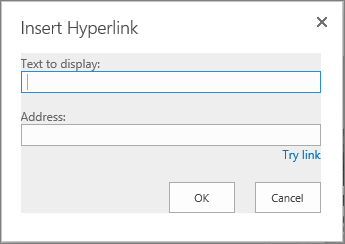
Do pole Zobrazený text zadejte cíl odkazu.
Tip:
Text odkazu je často název webové stránky nebo nadpis stránky. Zobrazovaný text odkazu by měl být smysluplný v jakémkoli kontextu a nikdy by neměl být něco jako "Klikněte sem".
Do pole Adresa zadejte nebo vložte adresu URL.
Tip:
Abyste měli jistotu, že odkaz funguje tak, jak má, klikněte na Vyzkoušet odkaz.
Až skončíte, klikněte na OK.
Související informace
Zdroje informací pro vytváření přístupných webů v SharePointu Online