SharePoint v Microsoftu 365 umožňuje snadno přidat alternativní text, označovaný také jako alternativní text, pro veškerý multimediální obsah. Alternativní text je jedním z prvních kroků směrem k přístupnosti celého dokumentu. Uživatelům s poruchami zraku pomáhá zjišťovat obsah obrázků, snímků obrazovky, grafů, videí a dalších prvků. Neslyšící uživatelé se spoléhají na přepisy textů, které jim zajistí přístup k obsahu videí nebo zvukových souborů.
V tomto tématu
- Přidání obrázku s alternativním textem
- Přidání videa ve webové části Multimédia
- Vložení zvukového souboru na stránku
Přidání obrázku s alternativním textem
Při používání fotek, obrázků, klipartů nebo zvuku zodpovídáte za dodržování autorských práv. U obrázků může pomoct filtr licencí v Bingu.
Když chcete otevřít pás karet Úpravy a vstoupit do režimu úprav, na stránce, kterou chcete upravit, vyberte odkaz Upravit.
Fokus umístěte tam, kde chcete zobrazit obrázek.
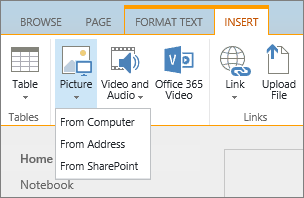
Když chcete otevřít dialogové okno Odeslat obrázek, na kartě Vložit otevřete skupinu Obrázek a vyberte Z počítače.
Tip:
Když chcete vložit obrázek z Internetu tak, že vložíte jeho adresu URL, vyberte Z adresy. Pokud chcete vložit obrázek ze sharepointového webu Microsoftu 365, vyberte Ze SharePointu.
Zvolte soubor, vyberte cílovou složku na sharepointovém webu Microsoftu 365 (výchozí volbou je složka Prostředky webu) a přidejte všechny poznámky k jiné verzi image.
Pokud chcete vložit obrázek a aktivovat kartu Obrázek , vyberte OK.

Tip:
Karta Obrázek se zobrazí, jen když je vybraný obrázek.
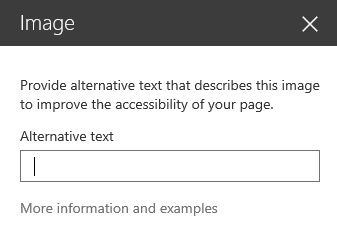
Přesuňte se do pole Alternativní text na kartě Obrázek a pak zadejte alternativní text pro daný obrázek.
Až skončíte, klikněte na Uložit.
- Alternativní text by měl být stručný, ale popisný.
- Dobrý alternativní text řekne posluchači, proč je obrázek důležitý.
Další informace o alternativním textu, včetně příkladů a odkazů na další informace, najdete na stránce WebAIM Alternativní text .
Přidání videa ve webové části Multimédia
Pokaždé, když na stránku přidáte video, k obsahu nezapomeňte přidat titulky a popisy zvuku. Titulky informují sluchově postižené uživatele o obsahu a pomáhají divákům, kteří sledují video v jazyce, který není jejich mateřským.
Aby byl zvukový záznam přístupný neslyšícím uživatelům, vytvořte jeho přepis a zpřístupněte ho spolu se zvukovým souborem.
Když chcete otevřít pás karet Úpravy a vstoupit do režimu úprav, na stránce, kde se má video zobrazit, vyberte odkaz Upravit.
Fokus umístěte tam, kde chcete video zobrazit.
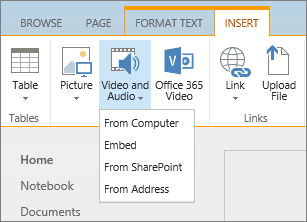
Když chcete otevřít dialogové okno Odeslat multimédia, na kartě Vložit otevřete skupinu Video a zvuk a vyberte Z počítače.
Tip:
Když chcete vybrat soubor z Internetu, vyberte možnost Z adresy a vložte adresu URL. Pokud chcete vložit zvuk nebo video ze SharePointu na webu Microsoft 365, vyberte Ze SharePointu. Když chcete přidat kód pro vložení z webů, jako je YouTube nebo Vimeo, vyberte Vkládání.
Zvolte soubor, vyberte cílovou složku na sharepointovém webu Microsoft 365 (výchozí volbou je složka Prostředky webu ) a uveďte všechny příslušné poznámky k jiné verzi souboru.
Pokud chcete vložit video do komponenty Media Part a aktivovat karty Média a Webová část , vyberte OK.
Tip:
Karta Multimédia se zobrazí, jen když je vybraný multimediální soubor.
Otevřete kartu Webová část a vyberte možnost Webová část Multimédia. Zobrazí se podokno Vlastnosti webové části Média .
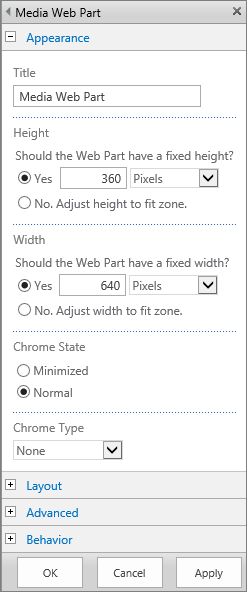
Do pole Název zadejte název.
Posuňte se dolů a otevřete panel Upřesnit.
Do pole Popis napište stručný popis zvukového souboru nebo videa.
Pokud chcete změny použít u webové části média, posuňte se na konec a vyberte Použít.
Až skončíte, změny provedené na této stránce uložte výběrem tlačítka Uložit.
Vložení zvukového souboru na stránku
Tyto pokyny vás informují, jak na webovou stránku umístit výrazně menší, tenčí ovládací panel. Tento ovládací panel je ideální pro zvukové soubory, jako jsou podcasty, pro které by byla plnohodnotná webová část Multimédia příliš velká.
Do složky Prostředky webu nahrajte zvukový soubor a soubor s jeho přepisem.
- Nabídku Nastavení otevřete tak, že v pravém horním rohu vyberete ikonu Nastavení .
- Vyberte odkaz Obsah webu.
- Přejděte do složky Prostředky webu.
- Přetáhněte soubor zvuku a přepisu do složky.
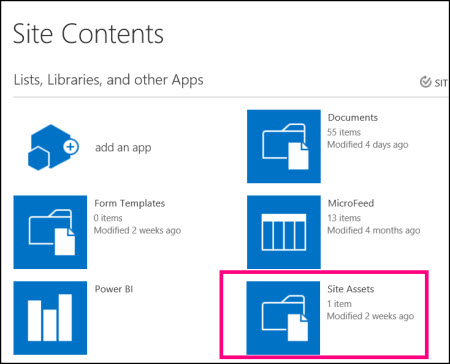
- Zjistěte adresu URL souborů. Když chcete otevřít nabídku akcí souboru, vyberte symbol tří teček (...) vedle názvu souboru. Odkaz zkopírujte z nabídky akcí a vložte ho do jiného souboru. Tento odkaz budeme potřebovat později v části zaměřené na kód pro vložení zvukového souboru.
Když chcete otevřít pás karet Úpravy a vstoupit do režimu úprav, na stránce, kde se má video zobrazit, vyberte odkaz Upravit.
Fokus umístěte tam, kde chcete video zobrazit.
Když chcete otevřít dialogové okno Vkládání, na kartě Vložit otevřete skupinu Video a zvuk a vyberte Vkládání.
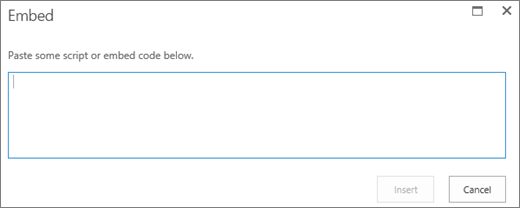
Vložte kód pro vložení do pole: adresu URL vašeho zvukového souboru vložte po „src=“ a mezi uvozovky.
<audio src="your-audio-file-URL-here.mp3"controls="controls"></audio>
Tento kód umístí na stránku ovládací panel médií. Panel umožňuje uživatelům spustit a zastavit přehrávání.Tip:
Pokud není kód pro vložení správně naformátovaný nebo pokud vede do umístění souboru, který neexistuje, tlačítko Vložit nebude aktivní.
Až budete hotovi, vyberte Vložit a umístěte ovládací prvek zvuku na stránku. Vložený ovládací prvek zvuku vypadá takto:
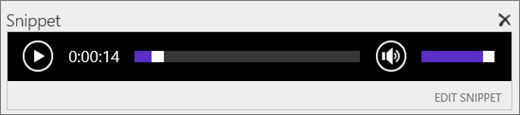
Přesuňte fokus na konec ovládacího prvku fragmentu zvuku a pro přechod na další řádek stiskněte Enter.
Vložte odkaz na soubor s přepisem zvuku.
Když chcete otevřít dialogové okno Vybrat materiály, na kartě Vložit vyberte Odkaz a pak Ze SharePointu.
Vyberte soubor s přepisem zvuku a stiskněte Vložit. Tím vložíte hypertextový odkaz, který bude mít text odkazu stejný, jako je název souboru.
Přesuňte fokus na odkaz těsně před poslední znak v názvu souboru. Opakovaně stiskněte klávesu Backspace, abyste odstranili všechny znaky v názvu souboru kromě prvního a posledního.
Tip:
Odkaz tak zůstane zachovaný a kurzor bude přesně tam, kde ho potřebujete, abyste mohli změnit text odkazu.
Zadejte požadovaný text odkazu. Třeba v případě zvukového přepisu zadejte Zobrazit zvukový přepis.
Odstraňte zbývající znaky názvu souboru.
Až skončíte, všechny změny uložíte tak, že v horní části stránky kliknete na Uložit.
Související informace
Zdroje informací pro vytváření přístupných webů v SharePointu Online