
Automaticky otevírané titulky v Microsoft Teams nabízejí flexibilnější způsob zobrazení titulků tím, že je můžete otevřít v samostatném okně. Můžete měnit velikost titulků a přesouvat je kamkoli na obrazovce, sledovat je při pořizování poznámek nebo používat jiné aplikace a zachovat si přehled, i když je hlavní obrazovka schůzky nepřehledná.
V tomto článku
- Zapnutí titulků automaticky otevíraných oken během hovoru
- Překlad automaticky otevíraných titulků
- Přizpůsobení automaticky otevíraných titulků
Zapnutí titulků automaticky otevíraných oken během hovoru
Microsoft Teams nabízí flexibilnější prostředí schůzek tím, že vám pomůže přesunout a změnit velikost okna popis nezávisle na hlavním obsahu schůzky. Tato funkce vám pomůže zůstat aktivní v konverzaci, aniž by vám chyběl sdílený obsah nebo videokanály.
Pokud chcete ve schůzce použít titulky pro překryvné okno, přejděte na ovládací prvky schůzky v horní části okna a vyberte Další akce
 > jazyka řeč>Zobrazit živé titulky.
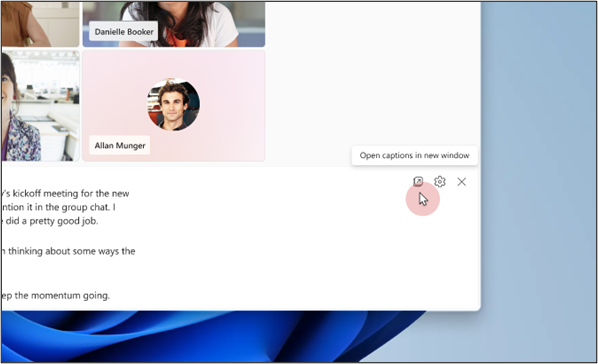
Jakmile jsou živé titulky zapnuté, vyberte Otevřít titulky v novém okně. Velikost nového okna můžete snadno změnit přetažením jeho okrajů.
Poznámka
Pokud chcete titulky obnovit v okně schůzky, zavřete automaticky otevírané okno titulků.
Překlad automaticky otevíraných titulků
Živé titulky se zobrazují v jazyce používaném během schůzek nebo událostí. Aktualizujte nastavení popis tak, aby se přeložily do preferovaného jazyka.
Poznámka
Živě přeložené titulky na schůzkách jsou k dispozici jenom jako součást Teams Premium, což je doplňková licence, která poskytuje další funkce, které zajišťují, aby byly schůzky v Teams přizpůsobené, inteligentnější a bezpečnější. Pokud chcete získat přístup k Teams Premium, obraťte se na správce IT.
- V okně Automaticky otevírané titulky vyberte Nastavení titulků
 >Jazyková nastavení.
 - Ujistěte se , že je mluvený jazyk schůzky nastavený na správný jazyk.
- Zapněte přepínač Přeložit na .
- V rozevírací nabídce vyberte jazyk, do kterého chcete titulky přeložit.
Přizpůsobení automaticky otevíraných titulků
Přizpůsobte si automaticky otevírané titulky, abyste zlepšili čitelnost a přístupnost. Můžete upravit barvu, pozadí, velikost, výšku a umístění písma. Další informace najdete v tématu Přizpůsobení titulků.
- Vyberte Nastavení Nastavení>Styly titulků
 .
. - Vyberte požadovanou barvu písma, barvu pozadí, velikost, výšku a pozici písma pro zobrazení textu v reálném čase.