
Poznámka
Co je třeba vědět, než začnete
- Pokud se mezi klávesami zobrazí +, znamená to, že při stisknutí další klávesy musíte podržet stisknutou předchozí klávesu.
- Čárka (,) v klávesové zkratce znamená, že je potřeba stisknout více kláves.
- Klávesové zkratky v tomto tématu odpovídají americkému rozložení klávesnice. Klávesy pro jiná jazyková rozložení nemusí přesně odpovídat americkým klávesovým zkratkám.
Klávesové zkratky pro Lupu
| Akce | Klávesy |
|---|---|
| Zapněte nástroj Lupa. | Klávesa s logem  Windows+znaménko plus (+) Windows+znaménko plus (+) |
| Vypnout Lupu. | Klávesa s logem Windows+Esc |
| Zvětšení | Klávesa s logem Windows+znaménko plus (+) |
| Zmenšení | Klávesa s logem Windows+znaménko MINUS(-) |
| Zobrazení můžete přiblížit nebo oddálit pomocí kolečka myši. | Ctrl+Alt+kolečko myši |
| Posouvání ve směru kláves se šipkami. | Ctrl+Alt+šipkové klávesy |
| Otevřete nastavení Lupy. | Klávesa s logem Windows+M |
| Přepnutím můžete invertovat barvy obrazovky nebo vrátit invertované barvy obrazovky na výchozí barvy, když je Lupa zapnutá. | Ctrl+Alt+I |
| Přepne na zobrazení na celou obrazovku. | Ctrl+Alt+F |
| Přepne do ukotveného zobrazení. | Ctrl+Alt+D |
| Přepne do zobrazení čočky. | Ctrl+Alt+L |
| Přepíná mezi úplným zobrazením, ukotveným zobrazením a zobrazením čočky. | Ctrl+Alt+M |
| Dočasné zobrazení celé obrazovky při zvětšení | Ctrl+Alt+Mezerník |
| Přepínání mezi nastavenou úrovní zvětšení a zvětšením 1x | Ctrl+Alt+znaménko Minus(-) |
Dotyková gesta pro Lupu
Pro práci s Lupou na zařízení s dotykovým displejem Windows můžete používat následující dotyková gesta:
- Pokud chcete obsah přiblížit, klepněte na tlačítko plus (+) v levém nebo pravém horním rohu obrazovky.
- Pokud chcete zobrazení oddálit, použijte tlačítko mínus(-) v levém nebo pravém dolním rohu obrazovky.
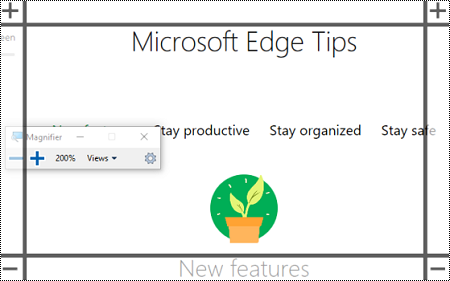
Pokud používáte čtečku obrazovky, přesuňte fokus na požadované tlačítko. Na tomto tlačítku uslyšíte "Oddálit" nebo "Přiblížit". Pokud chcete tlačítko vybrat, poklepejte na obrazovku.
Tip:
Pokud chcete zobrazení přiblížit stažením prstů, položte dva prsty na okraj Lupy a potom je roztáhněte od sebe.
- Pohybem po obrazovce se můžete pohybovat tažením jedním prstem podél okrajů Lupy v zobrazení na celou obrazovku.
- Pokud chcete zobrazení rychle oddálit a zjistit, kde na obrazovce se nacházíte, klepněte současně jedním prstem na každé ohraničení.
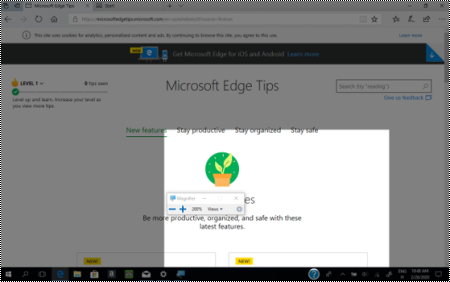
- Pokud chcete posunout obrazovku nahoru nebo dolů, klepněte na horní nebo dolní okraj.
- Pokud chcete zobrazení posunout vodorovně nebo svisle, klepněte na ohraničení a pak posuňte prst z okraje směrem ke středu obrazovky. Když ohraničení zmizí, dosáhli jste konce oblasti posuvu ve vybraném směru.
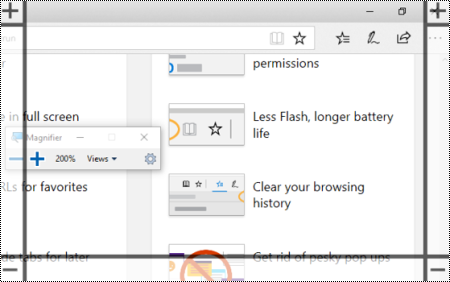
- Lupu můžete kdykoli zavřít výběrem tlačítka Zavřít v novém okně Lupy (malé obdélníkové okno s nápisem Lupa v levém horním rohu). Když používáte dotykové ovládání a Lupa zobrazuje celou obrazovku na 100 %, můžete Lupu zavřít také klepnutím na tlačítko Zavřít (X) vedle tlačítka pro přiblížení v pravém horním rohu.
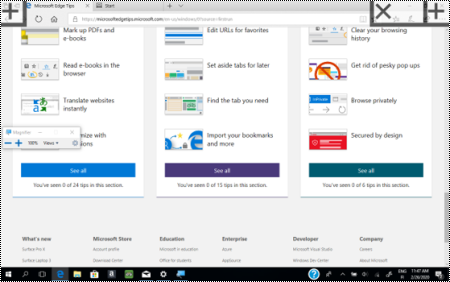
Pokud používáte čtečku obrazovky, přesuňte fokus na tlačítko Zavřít a poklepejte na obrazovku.
Další informace
- Klávesové zkratky Windows pro přístupnost
- Usnadnění prohlížení objektů na obrazovce pomocí Lupy
- Jak rychle změnit úroveň přiblížení u Lupy
- Úplný seznam dotykových gest Předčítání najdete v článcích Používání Předčítání s dotykovým ovládáním ve Windows 10 a Klávesové příkazy a dotyková gesta Předčítání.