
Existuje mnoho způsobů, jak se dá usnadnit používání zařízení (například myši nebo klávesnice), která používáte ke komunikaci s počítačem.
Usnadnění používání myši
Ovládání myši pomocí numerické klávesnice
Pokud chcete přejít do nastavení Usnadnění na počítači, stiskněte klávesu s logem

 Windows+U nebo vyberteNastaveníStart>> Usnadnění nastavení.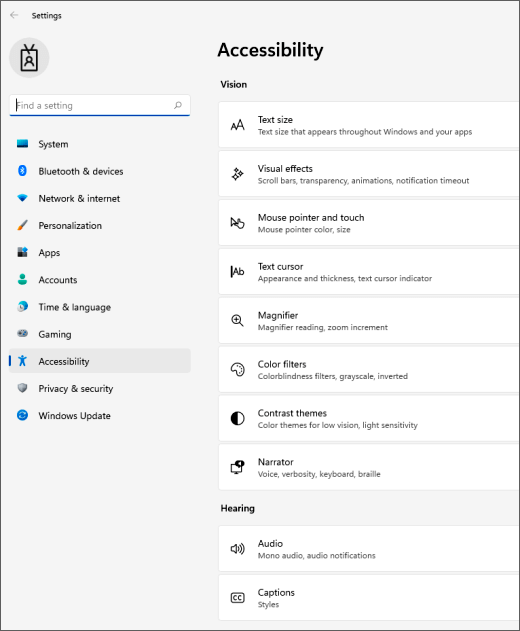
V části Interakce vyberte možnost Myš.
Zapněte přepínač Myš klávesnicí .
Změna primárního tlačítka myši, nastavení možností posouvání nebo zobrazení stop ukazatele
Nastavení otevřete na počítači tak, že stisknete klávesu s logem
Windows+I nebo vyberete Start> .Vyberte Zařízení Bluetooth &>Myš.
- Chcete-li změnit primární tlačítko myši, rozbalte nabídku primárního tlačítka myši a vyberte požadovanou možnost.
- Chcete-li nastavit možnosti posouvání, vyberte vhodné možnosti v části Posouvání.
- Pokud chcete, aby se při pohybu ukazatele zobrazovala na obrazovce stopa, vyberte Další nastavení myši, vyberte kartu Možnosti ukazatele a zaškrtněte políčko Zobrazit stopu ukazatele .
Zřetelnější zobrazení ukazatele myši
 může být lépe vidět, když ho zvětšíte nebo změníte jeho barvu.
Pokud chcete přejít do nastavení Usnadnění na počítači, stiskněte klávesu s logem
Windows+U nebo vyberteNastaveníStart>> Usnadnění nastavení. Vyberte Ukazatel myši a dotykové ovládání.
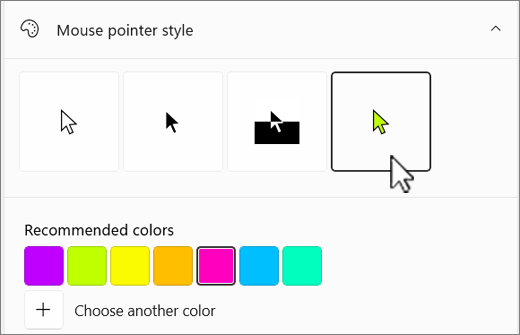
V části Ukazatel myši upravte posuvník Velikost na požadovanou velikost.
V části Styl ukazatele myši vyberte možnost pro změnu barvy ukazatele myši na bílou, černou, inverzní nebo na některou z jasných doporučených barev. Pokud chcete přizpůsobit barvu ukazatele, vyberte Vyberte jinou barvu.
Zřetelnější zobrazení textového kurzoru
Windows 11 umožňuje změnit tloušťku textového kurzoru  a přidat barevný indikátor, aby byl viditelnější.
Změna tloušťky textového kurzoru
- Pokud chcete přejít do nastavení Usnadnění na počítači, stiskněte klávesu s logemWindows+U nebo vyberteNastaveníStart>> Usnadnění nastavení.
- Vyberte možnost Textový kurzor.
- V části Tloušťka textového kurzoru upravte posuvník Tloušťka textového kurzoru tak, aby tloušťka v náhledu vypadala tak, jak chcete.
Používání indikátoru textového kurzoru
Pokud chcete přejít do nastavení Usnadnění na počítači, stiskněte klávesu s logem
Windows+U nebo vyberteNastaveníStart>> Usnadnění nastavení.Vyberte možnost Textový kurzor.
Zapněte přepínač indikátoru textového kurzoru .
Upravte posuvník Velikost tak, aby velikost vypadala jako v náhledu.
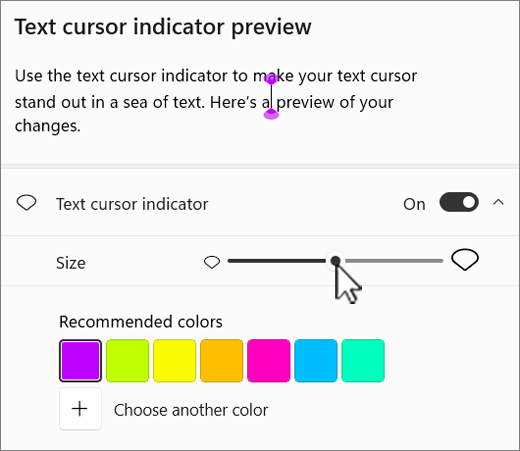
Pokud chcete změnit barvu indikátoru, vyberte jednu z nabídky Doporučené barvy nebo vyberte Zvolit jinou barvu a zvolte vlastní barvu.
Usnadnění používání klávesnice
- Pokud chcete přejít do nastavení Usnadnění na počítači, stiskněte klávesu s logemWindows+U nebo vyberteNastaveníStart>> Usnadnění nastavení.
- Vyberte Klávesnice a vyzkoušejte některé z následujících možností:
Zapněte přepínač klávesnice na obrazovce, abyste mohli vybírat klávesy pomocí myši nebo jiného polohovacího zařízení (jako je třeba pákový ovladač), nebo můžete mezi klávesami na obrazovce přecházet pomocí jediného přepínače.
Případně můžete klávesnici na obrazovce zapnout stisknutím klávesy s logem
Windows+Ctrl+O.Pokud máte potíže se stisknutím dvou kláves současně, zapněte přepínač Jedním prstem. Přilnavé klávesy umožňují postupné stisknutí příkazů, které využívají víc kláves (třeba Ctrl+S), k stisknutí jednotlivých kláves.
Zapnutím přepínače Ozvučení kláves přehrajete zvuk pokaždé, když stisknete klávesy Caps lock, Num lock nebo Scroll lock.
Zapnutím přepínače Filtrování kláves můžete nastavit citlivost klávesnice, aby ignorovala krátká nebo opakovaná stisknutí kláves.
Zapnutí funkce Podtržení: Přístupové klávesy Přepněte na Podtržení, pokud jsou k dispozici.
Zapněte přepínač Otevřít snímek obrazovky pomocí klávesy Print Screen a otevřít tak nástroj pro výstřižky obrazovky pomocí tlačítka PRT SCR .
Tip:
Počítač můžete také ovládat jen hlasem pomocí funkce Windows Rozpoznávání řeči. Další informace najdete v tématu Používání rozpoznávání řeči ve Windows.


