

Je obtížné identifikovat text v dokumentu nebo podrobnosti na listu? Vypadá obrazovka tak jasně, že vás z ní bolí oči a všechno na ní se ztrácí v bílém pozadí? V tomto článku najdete tipy a triky, jak experimentovat s možnostmi barev na počítači a v aplikacích Microsoft 365, abyste snadněji a pohodlněji viděli věci na obrazovce. Najdete tam také pokyny, jak změnou motivu na vysoký kontrast omezit bílou barvu pozadí na obrazovce.
Návody najdu nejvhodnější nastavení barev a kontrastu?
Pokud chcete najít nastavení barev a kontrastu, která vám budou vyhovovat, zamyslete se nejdřív nad tím, co většinu času děláte na počítači a které aplikace během dne používáte. Píšete a čtete e-maily nebo dokumenty, zadáváte a analyzujete data na listech, účastníte se online schůzek nebo vyhledáváte informace na internetu? Možná upravujete fotky nebo používáte aplikaci pro správu projektů nebo účtů? Potřebujete na obrazovce vidět i ty nejmenší detaily, rozeznat odstíny barev nebo si jen zpříjemnit práci na počítači?
Dále si přečtěte tento článek a zjistěte, které tipy a triky byste měli vyzkoušet jako první. Každý jsme jiný, a proto je experimentování nejdůležitějším krokem při hledání nejlepších možností barev a kontrastu. Nemějte obavy, pokud se vám nebude líbit, jak to na obrazovce vypadá, můžete se kdykoli vrátit k původnímu nastavení barev a kontrastu.
Upozorňujeme, že některé možnosti barev a kontrastu ovlivňují všechno na obrazovce, některé ovlivňují jenom aplikace Microsoft 365 nebo jenom jednu aplikaci. Kdykoli změníte možnosti barev a kontrastu, zkontrolujte aplikace a funkce, které používáte nejčastěji, abyste zjistili, jak vypadají s novým nastavením.
Přečtěte si, jak můžete změnit barvu a kontrast na počítači, aby bylo všechno na obrazovce dobře viditelné a čitelné. Dozvíte se, co máte dělat, třeba když je obrazovka moc jasná, ukazatel myši mizí na pozadí nebo když položky na obrazovce vypadají rozmazaně. Dozvíte se také, jak upravit barvy a kontrast v aplikacích Microsoft 365, aby byly přístupnější.
V tomto tématu
- Barvy obrazovky jsou moc jasné
- Chci změnit svou převážně bílou obrazovku na převážně černou
- Jsem barvoslepý a chci upravit barvy na obrazovce
- Chci, aby systém Windows používal tmavé barvy.
- Chci, aby tmavé barvy používal jenom systém Windows, ne aplikace
- Text a podrobnosti se na obrazovce zobrazují rozmazaně
- Jak můžu invertovat barvy na obrazovce, abych si chránil oči?
- Nezobrazují se podrobnosti na hlavním panelu, v nabídce Start nebo v Centru akcí
- Rušné pozadí schůzek v Microsoft Teams mi znesnadňuje viditelnost obličejů ostatních
- V Microsoft Teams potřebuji tmavší pozadí, abych omezil odlesky
- V aplikacích Microsoft 365 jsou barvy pásu karet a pozadí příliš světlé
- Chci použít černé pozadí v Word
- V Microsoft Edgi vypadají barvy příliš jasně
- Barvy a jas na webových stránkách namáhají mé oči
- Na obrazovce dávám přednost špinavě bílým barvám
- Ukazatel myši se nedaří najít
- Textový kurzor se nedaří najít
Barvy obrazovky jsou moc jasné
Když s počítačem pracujete dlouhou dobu, může vás z jasu obrazovky bolet oči. Zkuste zapnout noční osvětlení. Mění teplotu barev obrazovky, což bude zobrazovat teplejší barvy, které méně zatěžují vaše oči. Snižuje také odlesky bílého pozadí a obsahu.
Noční osvětlení není k dispozici, pokud vaše zařízení používá ovladače DisplayLink nebo Základní ovladače.
- Nastavení otevřete na počítači tak, že stisknete klávesu s logem Windows+I nebo vyberete
 Start
Start > .
> . - Vyberte možnost Systémový>displej.
- Zapněte přepínač Nočního osvětlení ve skupině Jas & barva .
- Vyberte možnost Noční osvětlení a vypněte přepínač Naplánování nočního osvětlení .
- Chcete-li upravit intenzitu světla, změňte intenzitu pomocí posuvníku Síla . V závislosti na intenzitě může změnit bílou na žlutou, žlutou, oranžovou nebo červenou.
Chci změnit svou převážně bílou obrazovku na převážně černou
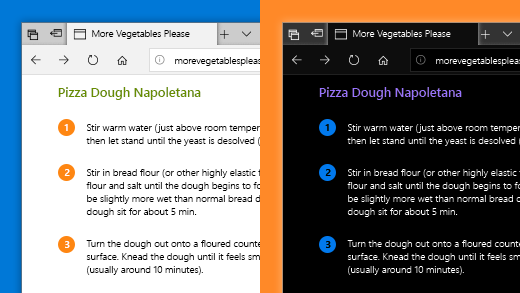
Ať už máte citlivost na světlo, dáváte přednost vizuálním vlastnostem nebo špatně vidíte a čtete, co je na obrazovce, zkuste použít filtr barev. Filtry barev mění paletu barev na obrazovce a můžou vám pomoct rozlišovat objekty, které se liší pouze barvou.
- Stiskněte klávesu s logem Windows+U nebo vyberte Nastavení Start> a zvolte Usnadnění.
- Vyberte Barevné filtry.
- Zapněte přepínač Barevné filtry .
- Vyberte jeden z dostupných barevných filtrů. Při provádění výběru se budou měnit barvy obrazovky. Zkontrolujte také, jak barvy vypadají v aplikacích, které používáte nejčastěji. Například možnost Invertovat má za následek obrácení barev na obrazovce, takže se vám ve většině aplikací bude pracovat pohodlněji.
Jsem barvoslepý a chci upravit barvy na obrazovce
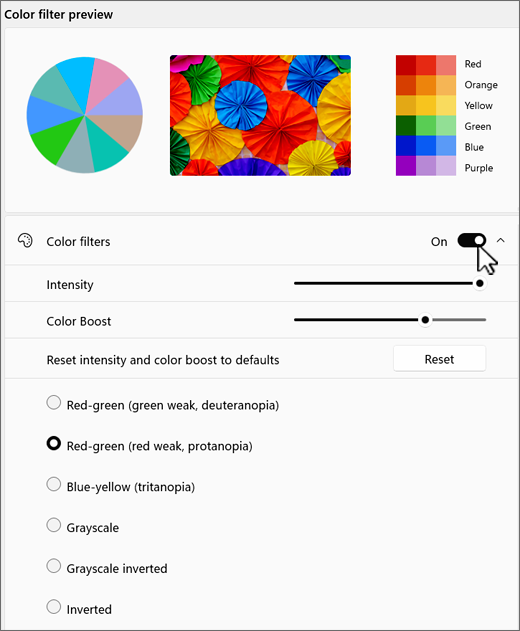
Systém Windows obsahuje předem navržené filtry pro barvoslepost proti deuteranopii, protanopii a tritanopii.
- Stiskněte klávesu s logem Windows+U nebo vyberte Nastavení Start,>>Usnadnění.
- Vyberte Barevné filtry.
- Zapněte přepínač Barevné filtry .
- V seznamu filtrů vyberte požadovaný filtr. Při provádění výběru se budou měnit barvy obrazovky. Když je nastavený správný filtr, který se přizpůsobí barvosleposti, všech devět oddílů na barevném kole náhledu bude viditelných a zřetelných. Zkontrolujte také, jak barvy vypadají v aplikacích, které používáte nejčastěji.
Chci, aby systém Windows používal tmavé barvy.
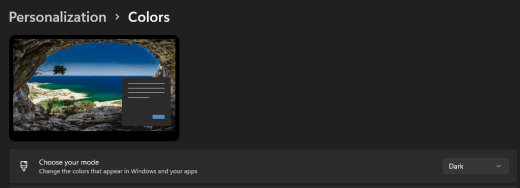
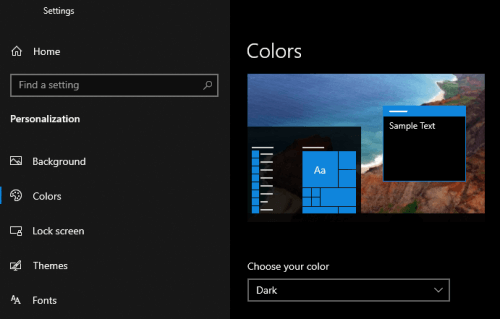
Pokud chcete snížit namáhání očí v prostředí se slabým nebo žádným osvětlením nebo pokud máte slabý zrak nebo stav fotosenzitivity, můžete přepnout do tmavého barevného režimu. Po aktivaci se režim tmavé barvy rozšíří na prvky Windows, jako je hlavní panel, nabídka Start, Centrum akcí, konzole Windows, Průzkumník souborů a nastavení. Týká se to také mnoha aplikací z obchodu Microsoft Store.
- Nastavení otevřete na počítači tak, že stisknete klávesu s logem Windows+I nebo vybereteStart> .
- Vyberte Přizpůsobení a zvolte Barvy.
- Rozbalte nabídku Zvolit režim a vyberte Tmavý. Podívejte se, jak tmavý režim vypadá v aplikacích, které používáte nejčastěji.
Chci, aby tmavé barvy používal jenom systém Windows, ne aplikace
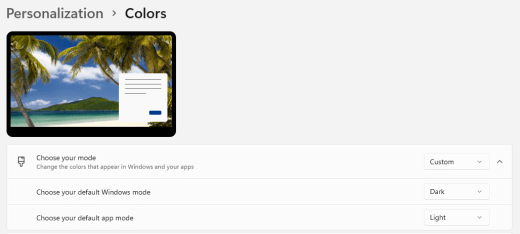
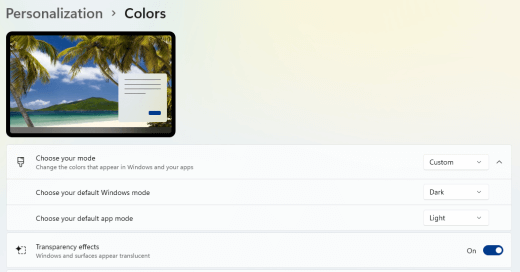
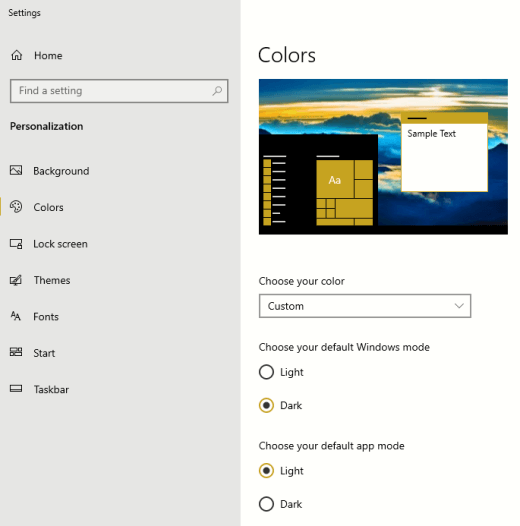
Pokud chcete, aby systém Windows a příslušné aplikace používaly různé barevné režimy, můžete je změnit nezávisle na sobě. Prvky Windows mohou například současně používat tmavý režim a aplikace světlý režim.
- Nastavení otevřete na počítači tak, že stisknete klávesu s logem Windows+I nebo vybereteStart> .
- Vyberte Přizpůsobení a zvolte Barvy.
- Rozbalte nabídku Zvolit režim a vyberte Vlastní.
- V části Volba výchozího režimu Windows vyberte Tmavý , pokud chcete, aby prvky Windows byly tmavé.
- V části Vyberte svůj výchozí režim aplikace vyberte Světlý , pokud chcete, aby se aplikace zobrazovaly světlé.
Text a podrobnosti se na obrazovce zobrazují rozmazaně
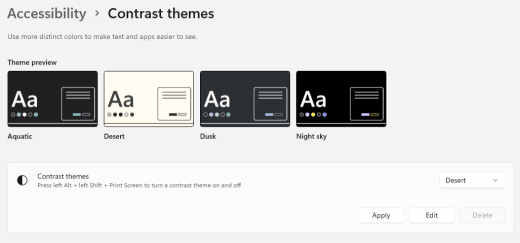
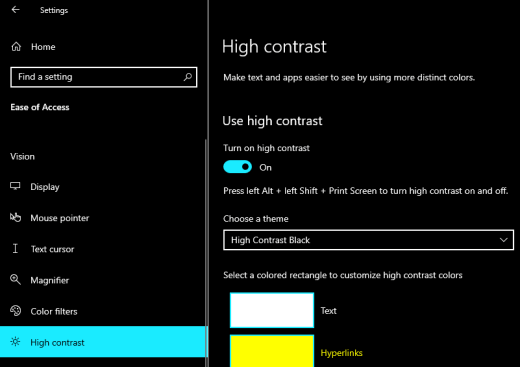
Pokud se vám text a další položky na obrazovce zdají rozmazané nebo splývají, nebo pokud máte pocit, že je na pozadí příliš mnoho bílého pozadí, nebo pracujete v prostředí s velmi jasným osvětlením nebo odlesky, zkuste použít motiv s vysokým kontrastem. Silně kontrastní barvy vám můžou pomoct snadněji identifikovat detaily na obrazovce. Součástí Windows jsou přednastavené motivy s barevným kontrastem, ale můžete si vytvořit i svůj vlastní motiv. To vám umožní vybrat kombinace barev, které vám nejlépe vyhovují.
Použití motivu s vysokým kontrastem změní kontrast ve Windows a ve většině aplikací. Například v Word jsou barvy dokumentu upraveny podle vybraného motivu s vysokým kontrastem. Barvu textu v dokumentu můžete dál měnit obvyklým způsobem. Další informace o možnostech vysokého kontrastu najdete v tématu Změna barevného kontrastu ve Windows.
Pokud chcete přejít do nastavení Usnadnění na počítači, stiskněte klávesu s logem Windows+U nebo vyberte Nastavení Start
>>Usnadnění nastavení.Vyberte Kontrastní motivy.
Rozbalte nabídku Kontrastní motivy a vyberte požadovaný motiv.
Pokud chcete vybraný motiv s vysokým kontrastem přizpůsobit, vyberte Upravit. V části Upravit kontrastní motiv vyberte barevný obdélník pro oblast, kterou chcete přizpůsobit, například Text. Pak pomocí jednoho z následujících kroků vyberte barvu oblasti:
- Vyberte barvu v podokně barev a pomocí posuvníku pod podoknem barev ji upravte.
- V seznamu barevných modelů vyberte možnost RGB nebo HSV a zadejte hodnoty pro vybraný model.
- Do pole # (znak čísla) zadejte šestnáctkovou hodnotu požadované barvy.
Až budete s upravenými barvami spokojení, vyberte Hotovo. Zkontrolujte, jestli barvy fungují v aplikacích, které používáte nejčastěji.
Pokud chcete výběr uložit a použít, vyberte Použít.
Tip:
Vybraný motiv s vysokým kontrastem můžete rychle zapnout nebo vypnout pomocí klávesnice stisknutím kláves Levý Alt+Levý Shift+PrintScreen.
Jak můžu invertovat barvy na obrazovce, abych si chránil oči?
Pokud pracujete ve slabých nebo žádných světelných podmínkách, trpíte určitým onemocněním slabého zraku nebo fotosenzitivity nebo trpíte migrénami, zkuste invertovat barvy na obrazovce, abyste snížili namáhání očí. Když jsou barvy invertovány, barva každého pixelu na obrazovce je obrácená. Například černá se změní na bílou, červená na tyrkysovou a ze zelené na fialovou.
Invertování barev pomocí filtrů barev
- Pokud chcete přejít do nastavení Usnadnění na počítači, stiskněte klávesu s logem Windows+U nebo vyberte Nastavení Start>>Usnadnění nastavení.
- Vyberte Barevné filtry.
- Zapněte přepínač Barevné filtry .
- Vyberte Invertovat.
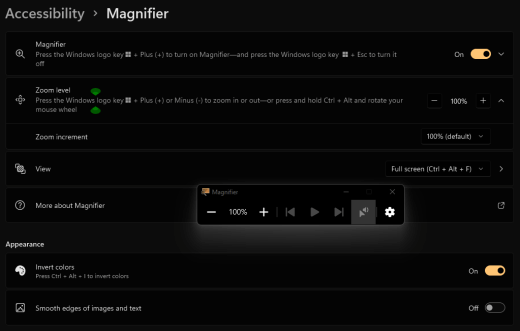
Invertování barev při používání Lupy
Pokud chcete přejít do nastavení Usnadnění na počítači, stiskněte klávesu s logem Windows+U nebo vyberte Nastavení Start
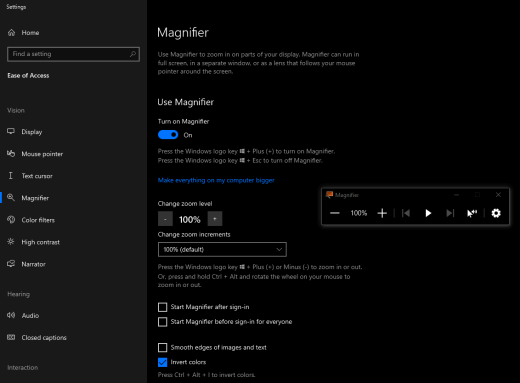
>>Usnadnění nastavení.Vyberte nástroj Lupa.
Zapněte přepínač Lupa .
Tip:
Pokud chcete Lupu zapnout pomocí klávesové zkratky, stiskněte klávesu s logem Windows+znaménko plus (+).
V části Vzhled vyberte Invertovat barvy , abyste invertovali barvy na obrazovce.
Tip:
Pokud chcete barvy invertovat pomocí klávesové zkratky, stiskněte Ctrl+Alt+I.
Nezobrazují se podrobnosti na hlavním panelu, v nabídce Start nebo v Centru akcí
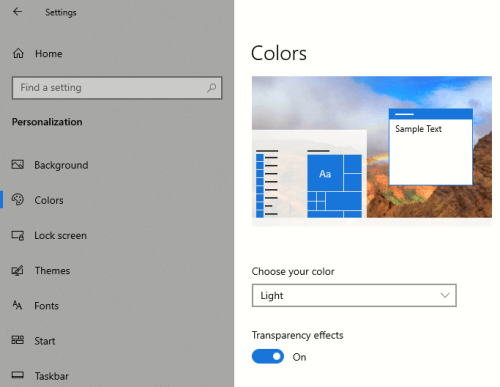
Pokud hlavní panel, nabídka Start a Centrum akcí Windows vypadají rozmazaně nebo máte potíže s identifikací položek na nich, zkuste vypnout efekty průhlednosti Windows. Můžete také zkusit zapnout tmavý barevný režim Windows podle pokynů v článku Chci, aby systém Windows používal tmavé barvy.
Po vypnutí efektů průhlednosti se hlavní panel, nabídka Start a Centrum akcí budou zobrazovat neprůhledněji, takže na nich můžete snadněji identifikovat objekty.
- Nastavení otevřete na počítači tak, že stisknete klávesu s logem Windows+I nebo vybereteStart> .
- Vyberte Barvy přizpůsobení>.
- Vypněte přepínač Efekty průhlednosti .
Rušné pozadí schůzek v Microsoft Teams mi znesnadňuje viditelnost obličejů ostatních
Pokud je pro vás obtížné identifikovat lidi na schůzce v Microsoft Teams nebo odezírat ze rtů, protože účastník používá barvu nebo vzor pozadí, které je příliš rušné nebo má nízký kontrast, můžete účastníka požádat, aby na pozadí použil kontrastnější barvu. Další informace o pozadí Microsoft Teams najdete v tématu Změna pozadí pro schůzku v Teams.
V Microsoft Teams potřebuji tmavší pozadí, abych omezil odlesky
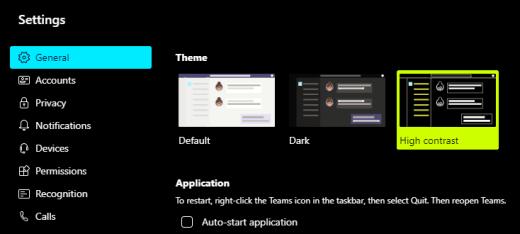
Můžete změnit na motiv s vysokým kontrastem, který ovlivní pouze barvy v Microsoft Teams.
- V Microsoft Teams vyberte
 nastavení a další.
 - Vyberte Nastavení a zvolte Vzhled.
- V části Motiv vyberte motiv Vysoký kontrast .
 '>n
'>n
V aplikacích Microsoft 365 jsou barvy pásu karet a pozadí příliš světlé
Ve většině aplikací Microsoft 365 můžete změnit motiv, aby byly barvy aplikace přístupnější. Změna motivu v jedné aplikaci změní změnu ve všech aplikacích.
- V aplikaci Microsoft 365, například v klasickém Outlooku, vyberte Možnosti souboru>>Obecné.
- V seznamu Motiv Office vyberte Černá. Pokud nechcete v Outlooku ztmavit pozadí, zaškrtněte políčko Nikdy neměnit barvu pozadí zprávy .
- Pokud chcete použít změny, vyberte OK.
- Pokud chcete přepnout zpět na výchozí motiv, přejděte do seznamu Motivy Office, vyberte Použít nastavení systému a pak vyberte OK.
Další informace o tom, jak změnit vzhled Microsoft 365 Apps, najdete v tématu Změna vzhledu a chování Microsoft 365.
Chci použít černé pozadí v Word
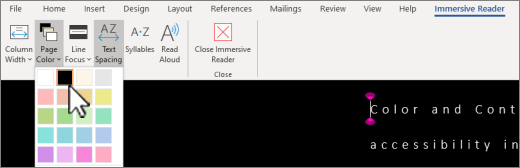
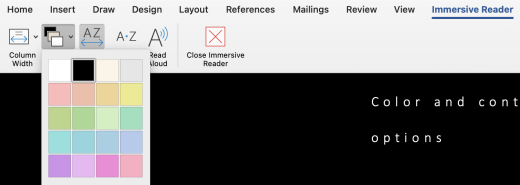
Ve Wordu můžete použít zobrazení Asistivní čtečka a změnit barvu pozadí na černou.
- V aplikaci Word vyberte Zobrazit>Asistivní čtečka.
- Pokud chcete změnit barvu pozadí, vyberte na kartě Asistivní čtečka možnost Barva stránky a v paletě barev vyberte možnost Černá.
V Microsoft Edgi vypadají barvy příliš jasně
Někdy vypadají barvy na webech příliš jasně a je obtížné rozeznat detaily. V aplikaci Microsoft Edge můžete přepnout na tmavší motiv nebo použít zobrazení Asistivní čtečka a změnit motiv stránky na tmavý, aby se barva pozadí webu změnila na černou.
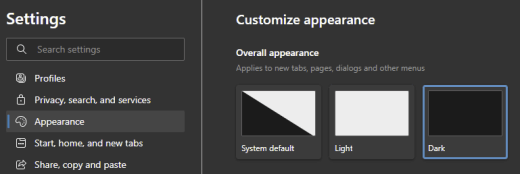
Přepnutí na tmavší barvu motivu
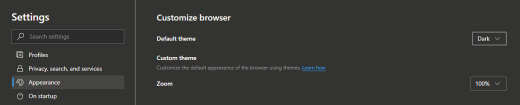
- V aplikaci Microsoft Edge vyberte nastavení a Další>nastavení>Vzhled.
- V části Celkový vzhled vyberte možnost Tmavý.
Změna barvy pozadí pomocí Asistivní čtečka
Na webech, které ignorují preferenci tmavšího motivu, můžete pomocí funkce Asistivní čtečka upravit motiv stránky webu a změnit barvu pozadí na černou.
Poznámka
Asistivní čtečka je k dispozici jenom pro konkrétní webové stránky. Pokud na panelu Adresa nevidíte tlačítko Asistivní čtečka, stránka tuto funkci nepodporuje.
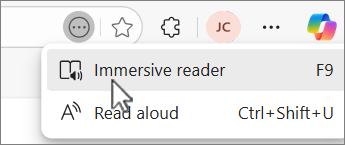
- V Microsoft Edgi přejděte na web, kde chcete změnit barvu pozadí.
- Vyberte
 Další akce a zvolte
  Asistivní čtečka nebo na klávesnici stiskněte klávesu F9.
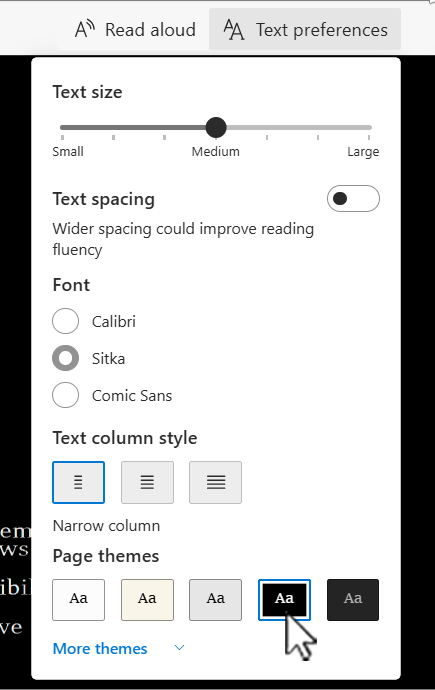
- V zobrazení Asistivní čtečka vyberte Předvolby pro text.
- V části Motivy stránky vyberte

Barvy a jas na webových stránkách namáhají mé oči
Někdy může rušný design nebo jasné barvy webových stránek způsobit únavu nebo dokonce bolest očí. Některé webové stránky jsou velmi barevné, jiné mohou obsahovat informace, které si potřebujete přečíst a prohlédnout do nejmenších podrobností, nebo mohou obsahovat dlouhé pasáže textu na neobvyklé barvě pozadí.
Existují bezplatné doplňky, které můžete používat ve svém oblíbeném prohlížeči k péči o své oči. Pomocí doplňku můžete pro weby rychle vytvořit tmavé motivy. Můžete také upravit jas a písma, aby bylo procházení ještě pohodlnější pro vaše oči.
Na obrazovce dávám přednost špinavě bílým barvám
Pokud je pro vás text černý na bílém špatně čitelný a dáváte přednost špinavě bílým barvám, existují komerční vizuální softwarové nástroje, které vám mohou pomoci se čtením a dokonce i procházením webu na počítači. Tyto nástroje jsou také známé jako nástroje pro tónování systému.
Nástroje mohou obsahovat barevné překrytí pro celou obrazovku, aby bylo všechno zabarvené a lépe viditelné a čitelné. Můžete si vybrat libovolnou barvu a změnit barvu a intenzitu v závislosti na denní době, světelných podmínkách a na tom, co vám vyhovuje.
Ukazatel myši se nedaří najít
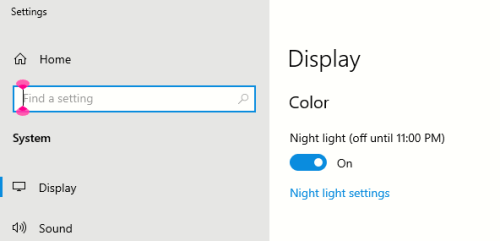
Pokud se zdá, že ukazatel myši zmizel v pozadí, můžete změnit jeho barvu. Díky tomu bude ukazatel myši lépe viditelný přes různé barvy pozadí. Změna barvy ukazatele myši změní také barvu textového kurzoru. Informace o dalších možnostech ukazatele myši naleznete v části Lepší čitelnost Windows.
Pokud chcete přejít do nastavení Usnadnění na počítači, stiskněte klávesu s logem Windows+U nebo vyberte Nastavení Start
>>Usnadnění nastavení. Vyberte Ukazatel myši a dotykové ovládání.
V části Ukazatel myši upravte posuvník Velikost na požadovanou velikost.
V části Styl ukazatele myši vyberte možnost pro změnu barvy ukazatele myši na bílou, černou, inverzní nebo na některou z jasných doporučených barev. Pokud chcete přizpůsobit barvu ukazatele, vyberte Vyberte jinou barvu.
Tip:
Pokud chcete zobrazit doporučené barvy a zvolit jiné možnosti barev, vyberte nejdříve
 (Vlastní).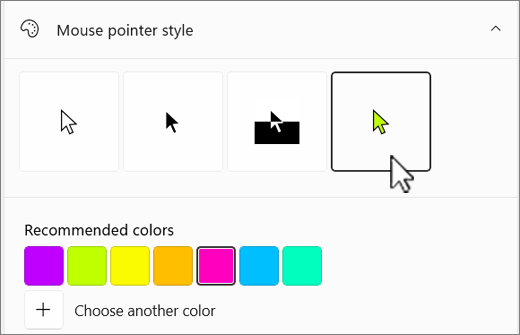
Pokud chcete vrátit zpět výchozí barvu ukazatele Windows, vyberte
 Bílá.
Bílá.
Textový kurzor se nedaří najít
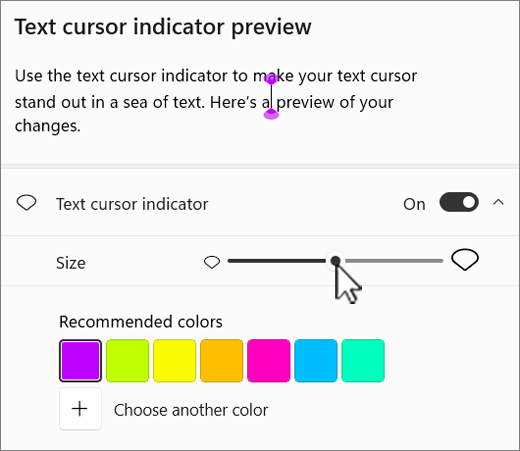
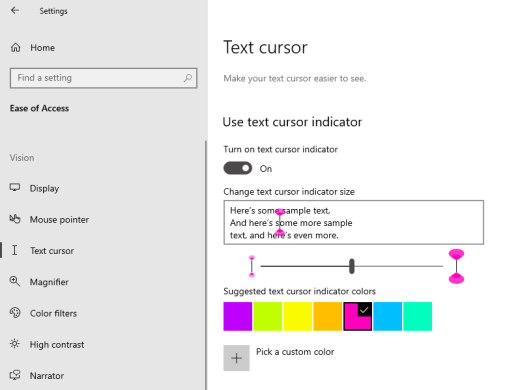
Pokud se zdá, že textový kurzor zmizí v pozadí, můžete zapnout indikátor textového kurzoru a použít barvu indikátoru, která vám pomůže lépe vidět kurzor. Informace o dalších možnostech textového kurzoru naleznete v tématu Lepší čitelnost Windows.
- Pokud chcete přejít do nastavení Usnadnění na počítači, stiskněte klávesu s logem Windows+U nebo vyberte Nastavení Start>>Usnadnění nastavení.
- Vyberte možnost Textový kurzor.
- Zapněte přepínač indikátoru textového kurzoru .
- Upravte posuvník Velikost tak, aby velikost v náhledu vypadala tak, jak chcete.
- Pokud chcete změnit barvu indikátoru, vyberte jednu z nabídky Doporučené barvy nebo vyberte Zvolit jinou barvu a zvolte vlastní barvu.
Viz také
Seznamte se s funkcemi přístupnosti ve Windows
Usnadnění prohlížení objektů na obrazovce pomocí Lupy
Nástroje pro usnadnění přístupu v Microsoft Teams
Nastavení zařízení pro práci s funkcemi přístupnosti v Microsoftu 365






Technická podpora pro zákazníky s postižením
Microsoft se snaží poskytovat nejlepší možnosti práce a prostředí všem svým zákazníkům. Pokud máte nějaké postižení nebo máte dotazy týkající se přístupnosti, obraťte se prosím se žádostí o technickou pomoc na Microsoft Disability Answer Desk . Tým podpory Disability Answer Desk je vyškolený v používání mnoha oblíbených technologií usnadnění a může nabídnout pomoc v angličtině, španělštině, francouzštině a americkém znakovém jazyku. Kontaktní informace pro vaši oblast najdete na webu Microsoft Disability Answer Desk.
Pokud jste uživatelem ve státní správě, komerční sféře nebo velkém podniku, obraťte se prosím na Enterprise Disability Answer Desk.