
Fluidní diktování je nová funkce hlasového přístupu na počítačích Copilot+, díky které je hlasové diktování hladší a chytřejší. Automaticky opravuje gramatiku, interpunkci a výplň slov při mluvení, což snižuje potřebu ručních úprav. Toto prostředí využívá malé jazykové modely (SLM) na zařízení, které zajišťují rychlé a soukromé zpracování.
Poznámka
Jedná se o funkci Copilot + PC a je k dispozici ve všech anglických národních prostředích.
Nastavení fluidní diktování
Aby fungovalo fluidní diktování, musíme zajistit, aby byly do vašeho systému nainstalované nezbytné moduly SLAM. K tomu dochází automaticky na pozadí, když spustíte hlasový přístup, a dokud se nedokončí stahování modelu, zobrazí se možnost Fluid diktování v nastavení hlasového přístupu šedě. Průběh modelu můžete zkontrolovat tak, že kliknete na průběh z výukového tipu, který se zobrazí při spuštění hlasového přístupu k nastavení nových funkcí, nebo přímo přejdete na Nastavení>Aktualizace Windows a zkontrolujete průběh na modelu AI Phi Silica.
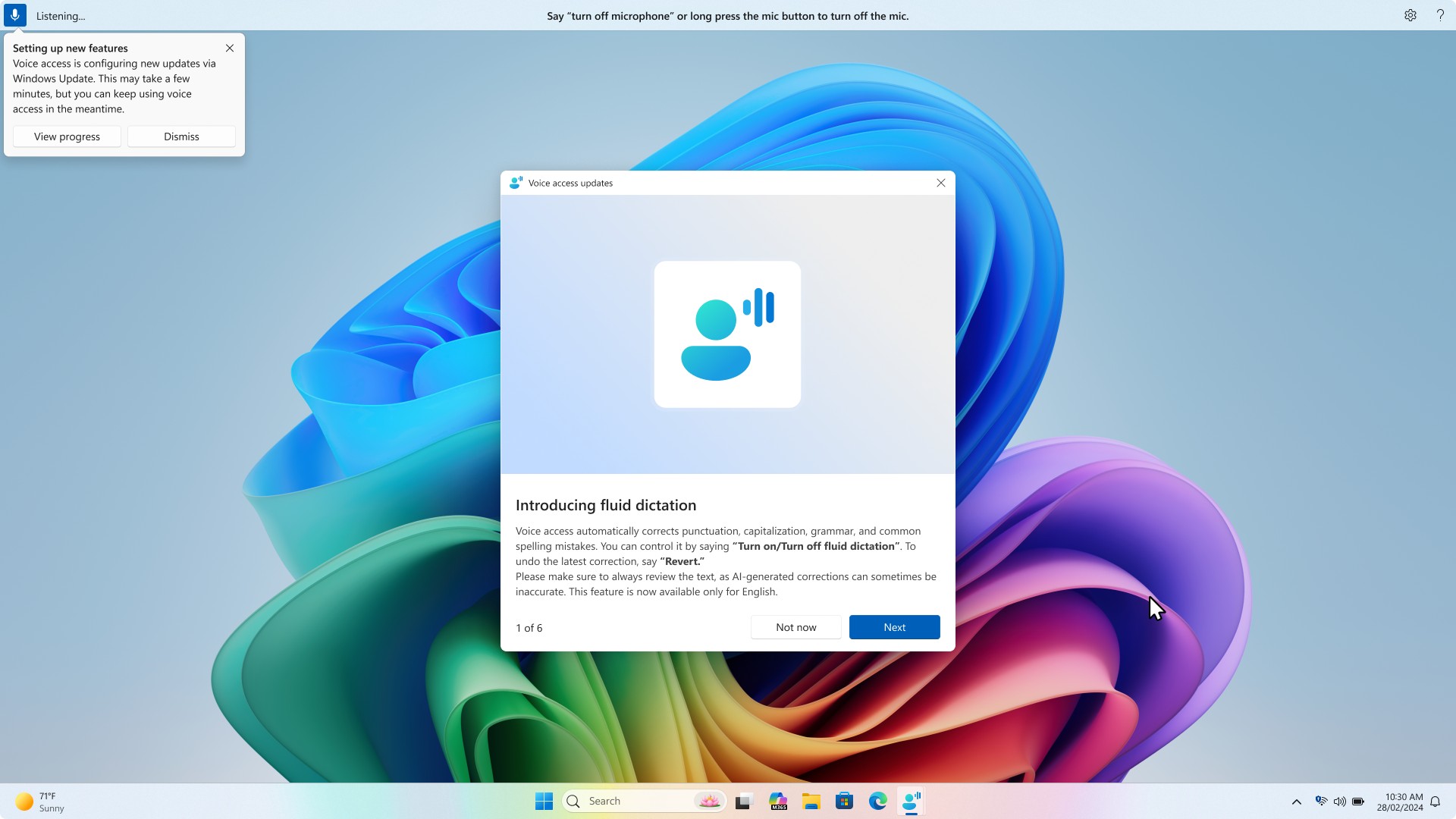
Po úspěšném dokončení stahování modelu budete upozorněni prostřednictvím výukového tipu a zobrazí se dostupná možnost Fluid diktování.
Poznámka
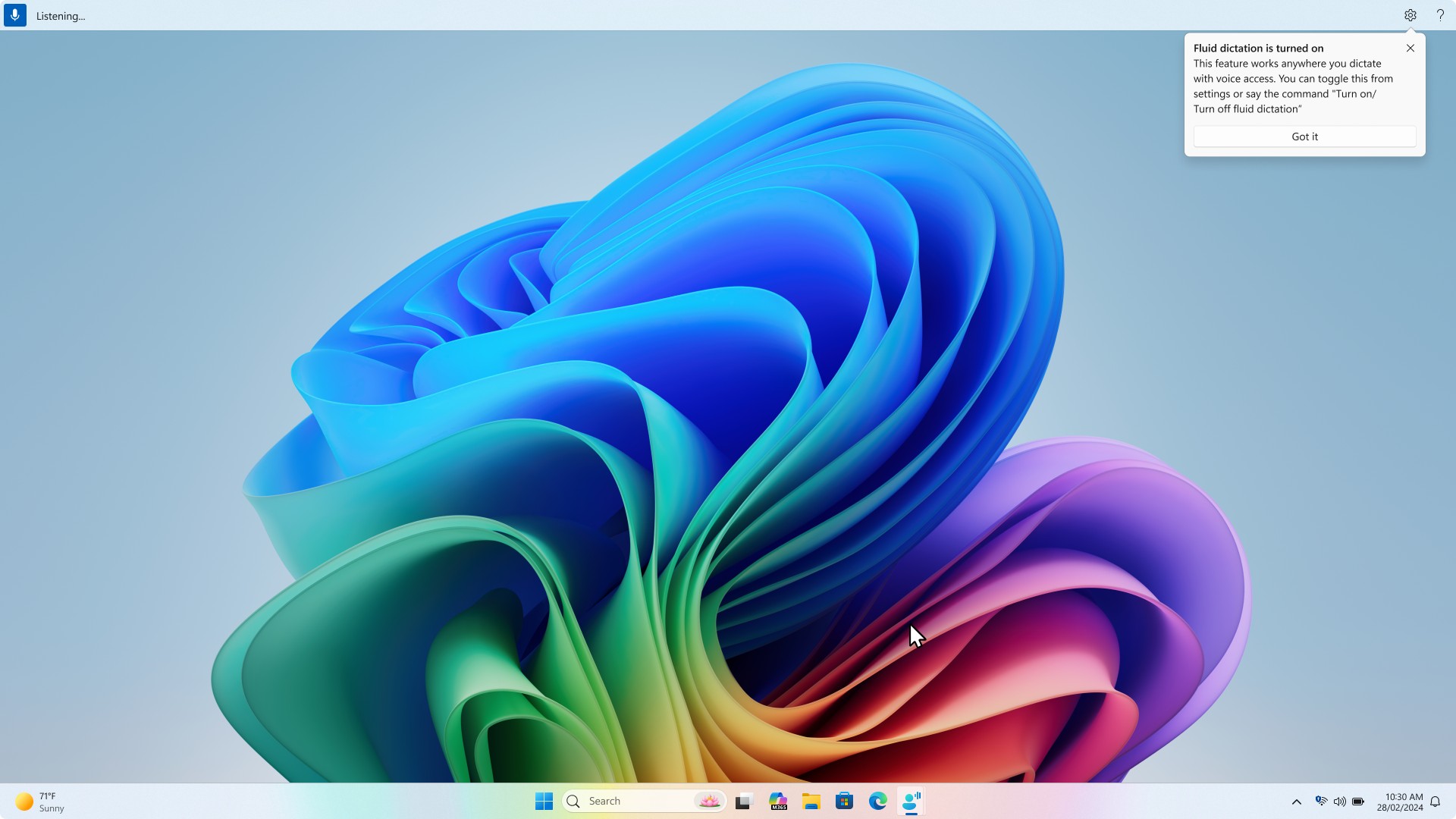
Fluidní diktování je ve výchozím nastavení povolené. Můžete ho vypnout v nastavení >hlasového přístupuSpravovat možnosti nebo použít příkazy "vypnout/zapnout plynulé diktování".

Použití fluidní diktování
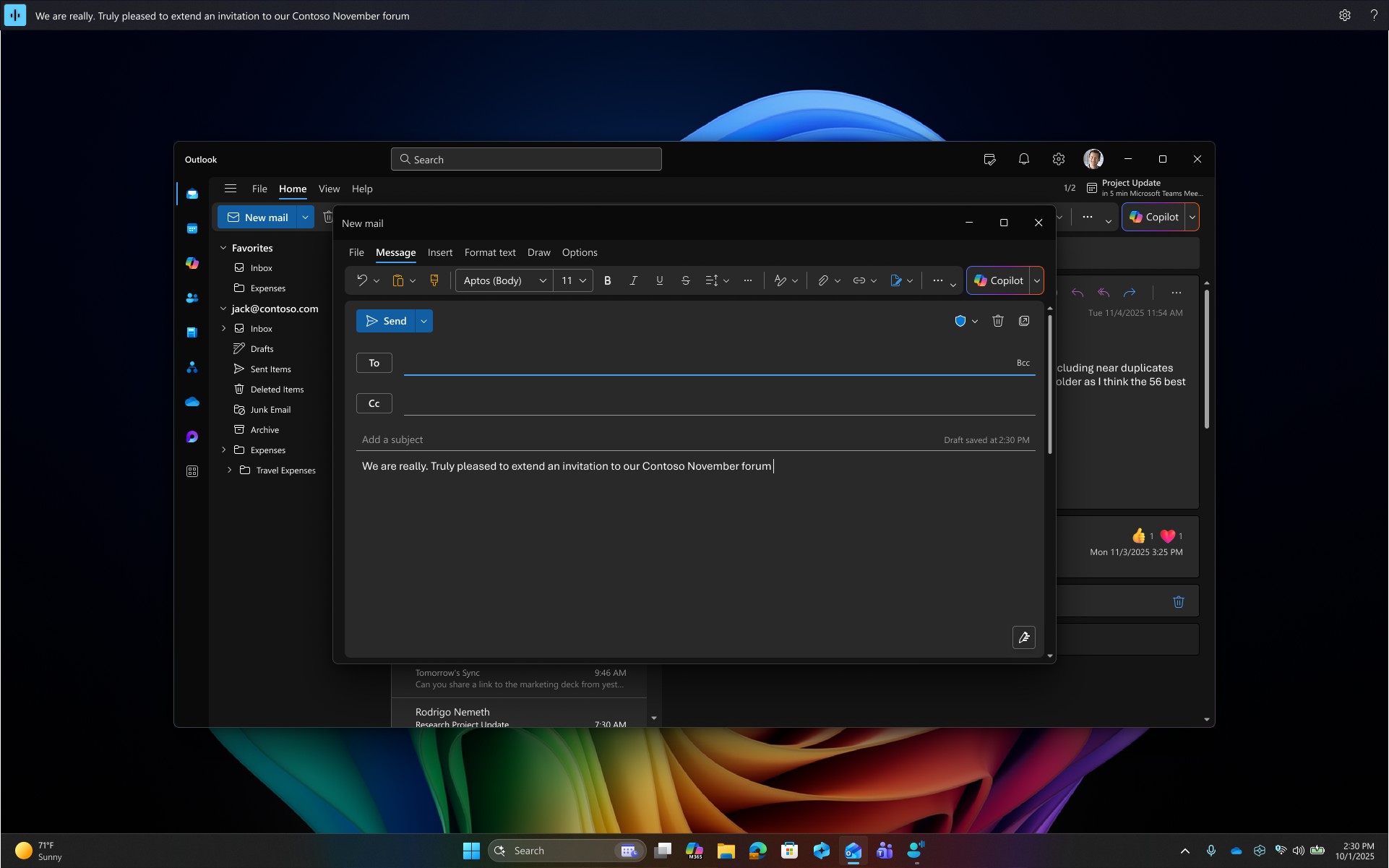
Jakmile je povolené fluidní diktování, funguje bez problémů na všech plochách pro úpravy textu. Můžete diktovat jako obvykle a gramatika, interpunkční znaména a pravopisné chyby se automaticky opraví a vloží do textového pole. Pokud chcete zachovat původní větu nebo vrátit zpět opravu, jednoduše řekněte "Vrátit zpět" nebo "Vrátit zpět" a Voice Access obnoví původní verzi.


Poznámka
Na zabezpečených polích, jako jsou hesla nebo PIN kódy, se automaticky zakáže plynulé diktování, aby se chránilo vaše soukromí.
Zapnutí nebo vypnutí plynulého diktování
Plynulé diktování můžete zapnout nebo vypnout v nastavení >hlasového přístupuSpravovat možnosti nebo použít hlasový příkaz "zapnout nebo vypnout fluidní diktování".
Viz také
Co je nového v hlasovém přístupu
Použití hlasového přístupu k ovládání počítače & psaní textu hlasem
Nejčastější dotazy k hlasovému přístupu
Technická podpora pro zákazníky s postižením
Microsoft se snaží poskytovat nejlepší možnosti práce a prostředí všem svým zákazníkům. Pokud máte nějaké postižení nebo dotazy související s přístupností, požádejte o technickou pomoc microsoft Disability Answer Desk . Tým podpory Disability Answer Desk je vyškolený v používání mnoha oblíbených technologií usnadnění a může nabídnout pomoc v angličtině, španělštině, francouzštině a americkém znakovém jazyku. Kontaktní informace pro vaši oblast najdete na webu Microsoft Disability Answer Desk.
Pokud jste vládním, komerčním nebo podnikovým uživatelem, kontaktujte prosím enterprise Disability Answer Desk.