
Microsoft Defender je navržený tak, aby vám pomohl chránit všechna vaše zařízení bez ohledu na to, jestli se jedná o počítače s Windows nebo Mac, nebo mobilní zařízení se systémem iOS nebo Android. Každý uživatel může mít až 5 zařízení chráněných programem Microsoft Defender.
Přidání nového zařízení do Defenderu je snadné a existuje několik způsobů, jak to udělat.
Tip:
Jakmile se přihlásíte k jinému zařízení, zobrazí se na řídicím panelu Microsoft Defender. Další informace najdete v tématu Zobrazení dalších zařízení v programu Microsoft Defender.
Ze Storu
Nejjednodušším způsobem, jak přidat nové zařízení do účtu Defender, je přejít do App Storu pro danou platformu, najít aplikaci Microsoft Defender, nainstalovat ji a pak se přihlásit k Defenderu pomocí stejného osobního účtu Microsoft, který jste použili k přihlášení k ostatním zařízením.
Poznámka
Pro instalaci do počítače Mac stáhněte z https://aka.ms/MacDefender.
Další informace najdete v tématu Instalace programu Microsoft Defender.
Z Defenderu
Možnost Přidat zařízení najdete na řídicím panelu Defender a na obrazovce Ochrana zařízení.
Zařízení ve vašem účtu Microsoft
Na první obrazovce, kterou uvidíte, se může zobrazit seznam dalších zařízení, která jste přidali do svého osobního účtu Microsoft nebo k osobnímu účtu Microsoft 365. Jedná se o zařízení, která jste ještě nechránili pomocí Defenderu.
Když vyberete jedno z těchto zařízení, zobrazí se vám nabídka odeslání e-mailu s odkazem pro instalaci nebo jenom zkopírovat odkaz a vložit ho do textové zprávy, dokumentu nebo někam jinam.
Na druhém zařízení použijte odkaz, který jste právě poslali, a stáhněte a nainstalujte si Defender. Pak se přihlaste se stejným osobním účtem Microsoft.
Tip:
Chcete aplikaci nainstalovat na více zařízení? Stačí otevřít stejný odkaz na všech zařízeních, která chcete chránit pomocí Defenderu.
Přidat další zařízení
Pokud chcete nainstalovat Defender na zařízení, které nebylo detekováno, klepněte na Přidat další zařízení a zobrazte další možnosti.
Tip:
Tyto metody můžete také použít ke sdílení odkazu ke stažení pro Microsoft Defender s přáteli nebo členy rodiny.
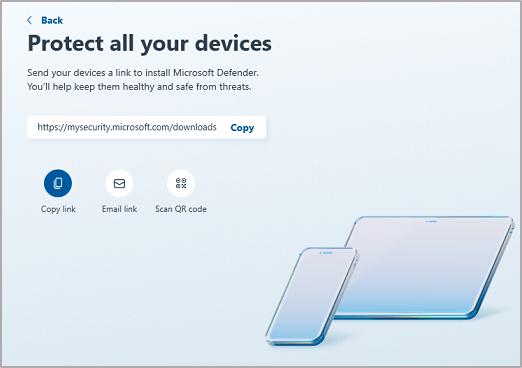
Kopírovat odkaz – zkopíruje odkaz ke stažení do schránky vašeho zařízení, abyste ho mohli vložit do textové zprávy, chatu v Teams, OneNotu nebo kamkoli chcete.
Email link – Vygeneruje e-mail, který přijde na zadanou e-mailovou adresu. Zadejte e-mailovou adresu a pak vyberte Poslat odkaz. Na tuto adresu se odešle e-mail s odkazem ke stažení.
Tip:
Odeslat můžete vždy jen na jednu e-mailovou adresu, ale pokud potřebujete odeslat na druhou (nebo třetí) adresu, stačí odeslat první e-mail, nahradit e-mailovou adresu druhou adresou a znovu odeslat odkaz .
Zadanou adresu používáme jenom k odeslání e-mailu, o který jste požádali. Microsoft si nepamatuje ani jinak nepoužívá žádné e-mailové adresy, které zadáte do tohoto pole.
Naskenovat kód QR – zobrazí kód QR, který můžete naskenovat mobilním zařízením a získat odkaz ke stažení.
Jiné (Android nebo iOS) – Otevře zásobník sdílení na vašem zařízení, který vám umožní sdílet odkaz na aplikace nebo jiné možnosti sdílení, které vaše zařízení nakonfigurovalo.
Důležité
Pokud službu Google Family Link používáte ke správě zařízení člena rodiny, například dítěte, budete muset aplikaci Microsoft Defender v aplikaci Family Link povolit oprávnění k úložišti na jeho zařízení.
Opětovné přidání zařízení, na kterém jste měli dříve zapnutý Defender?
Pokud jste aplikaci Defender neodinstalovali, jednoduše ji otevřete a znovu se přihlaste pomocí svého osobního účtu Microsoft.
Pokud jste už aplikaci Defender odinstalovali, stačí si ji znovu stáhnout a přihlásit se. Odkazy k opětovnému stažení aplikace najdete v článku Instalace programu Microsoft Defender.
Máte pořád otázky ohledně přidávání zařízení?
Navštivte fórum Microsoft Defender Answers, kde se můžete podívat, jaké odpovědi obdrželi ostatní, a pokládat vlastní otázky.
Další informace
Začínáme s Microsoft Defenderem