
Rozšíření nebo doplňky jsou jednoduché nástroje, které upravují možnosti prohlížeče a umožňují větší kontrolu. Tady je postup, jak je přidat, vypnout a odebrat v Prohlížeči Microsoft  .
.
Vyhledání a přidání rozšíření do aplikace Microsoft Edge
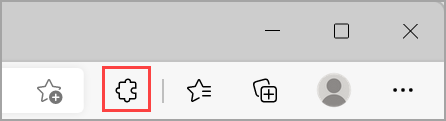
V Microsoft Edge vyberte Rozšíření umístěná vpravo od adresního řádku prohlížeče.
Poznámka
Pokud možnost Rozšíření napravo od adresního řádku prohlížeče nevidíte, vyberte Nastavení a další
 >rozšíření.
Vyberte Získat rozšíření pro Microsoft Edge.
Najděte rozšíření, které chcete přidat, a vyberte Získat.
Po zobrazení výzvy zobrazující oprávnění vyžadovaná rozšířením pečlivě zkontrolujte oprávnění a pak vyberte Přidat rozšíření , pokud chcete pokračovat.
Zobrazí se poslední výzva potvrzující přidání rozšíření.
Přidání rozšíření do prohlížeče Microsoft Edge z Internetového obchodu Chrome
V prohlížeči Microsoft Edge můžete používat i rozšíření navržená pro Google Chrome.
- V Prohlížeči Microsoft Edge přejděte do webového obchodu Chrome.
- Vyhledejte požadované rozšíření a výběrem jeho dlaždice otevřete stránku s podrobnostmi o produktu.
- Vyberte tlačítko Získat rozšíření na banneru v horní části stránky nebo tlačítko Získat na stránce.
- Pokud jste nepovolili rozšíření z jiného úložiště, může se zobrazit dialogové okno Povolit rozšíření z jiných obchodů. Vyberte Povolit.
- Na příkazovém řádku zobrazující oprávnění vyžadovaná rozšířením pečlivě zkontrolujte oprávnění a pokud chcete pokračovat, vyberte Přidat rozšíření .
- Zobrazí se poslední výzva potvrzující přidání rozšíření.
Vypnutí rozšíření v Microsoft Edge
- V prohlížeči Microsoft Edge vyberte Rozšíření umístěná napravo od adresního řádku prohlížeče a pak vyberte Spravovat rozšíření.
- Vyberte přepínač vedle rozšíření, které chcete vypnout.
Odebrání rozšíření z prohlížeče Microsoft Edge
Pokud chcete odebrat jakékoli rozšíření, zvolte jednu z následujících metod:
- V Microsoft Edge vyberte a podržte (nebo klikněte pravým tlačítkem na) ikonu rozšíření, které chcete odebrat (napravo od panelu Adresa prohlížeče). Vyberte Odebrat z Microsoft Edge>Odebrat.
- Napravo od adresního řádku prohlížeče vyberte Rozšíření a vyberte Další akce akce vedle rozšíření, které chcete odebrat. Pak vyberte Odebrat z Microsoft Edge>Odebrat.
Nahlásit nevhodné chování
Pokud na webu doplňky Microsoft Edge najdete něco, co porušuje zásady doplňky Microsoft Edge, obsahuje malware, porušuje autorská práva nebo je urážlivé nebo urážlivé, dejte nám vědět.
- Přihlaste se k webu doplňky Microsoft Edge.
- Vyberte rozšíření, které chcete nahlásit.
- Napravo od okna, které se otevře, vyberte Nahlásit zneužití.
- Vyplňte formulář a vyberte Odeslat.
Zanechte hodnocení nebo zpětnou vazbu
Pokud chcete zanechat hodnocení nebo zpětnou vazbu, otevřete rozšíření na webu Doplňky microsoft Edge a vyberte Přidat recenzi.