
Nové logo Microsoft Edge je tu a je lepší než kdykoli dříve. Můžete to hned zkusit.
Nástroje pro ochranu osobních údajů v aplikaci Microsoft Edge
Přidali jsme nové nástroje ochrany osobních údajů a zjednodušili jsme udržování vašich údajů v bezpečí. Přístup k nástrojům ochrany osobních údajů:
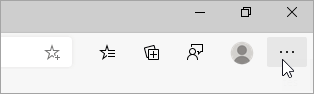
- Přejděte na Nastavení a další
 >
> >Ochrana osobních údajů, vyhledávání a služby
 .
.
Nastavení pro stránku Nová karta
Volba nastavení pro stránku Nová karta
- Vyberte Nastavení nastavení v pravém horním rohu nové karty a změňte obsah a rozložení stránky.
Nastavení domovské stránky
Nastavte stránku, která se otevře při spuštění Microsoft Edge nebo otevření nové karty. Nastavení domovské stránky:
- Přejděte na Nastavení a další>>Start, domovská stránka a stránka Nová karta.
Přidání rozšíření v aplikaci Microsoft Edge
V aplikaci Microsoft Edge toho můžete dělat víc, když přidáte rozšíření. Přidání rozšíření:
- Přejděte na Nastavení a další>Rozšíření
 >Spravovat rozšíření a otevřít stránku Rozšíření.
Vedle rozšíření z Microsoft Storu můžete teď přidávat rozšíření i z jiných obchodů. Můžete například přidat Honey nebo Grammarly.
Přidání jazyků v aplikaci Microsoft Edge
Vytvořte si seznam jazyků, které chcete používat v aplikaci Microsoft Edge, a snadno mezi nimi přepínejte. Přidání jazyků:
- Přejděte na Nastavení a další>>Jazyky.
- V části Preferované jazyky vyberte Přidat jazyky a zvolte si jazyky, které chcete mít v aplikaci Microsoft Edge snadno dostupné. Můžete dokonce nechat Microsoft Edge překládat stránky v jazycích, které nemáte v seznamu.
Synchronizace aplikace Microsoft Edge mezi několika zařízeními
Nový prohlížeč Microsoft Edge si můžete nainstalovat a synchronizovat na více zařízeních se systémy Mac, Android, iOS a Windows. Přístup k nastavení synchronizace:
- Přejděte na Nastavení a další>>Kontakt profilů
 >Synchronizovat