
Důležité
Aplikace Připojení rodičů, která pomáhá vyučujícím spojit se s rodiči a opatrovníky studentů v třídních týmech pomocí Teams pro vzdělávání, je vyřazena a po 30. září 2025 už nebude dostupná. Tato změna nebude mít vliv na stávající funkce e-mailového přehledu týdenního přehledu opatrovníků , který vzdělávacím institucím umožňuje odesílat souhrny zadání rodičům nebo opatrovníkům.
Mějte přehled o škole a spojte se s vyučujícími v Microsoft Teams pro osobní použití. Chatujte přímo s vyučujícími, abyste pomohli podpořit online výuku studentů. Začít můžete takto.
Spojte se s vyučujícími
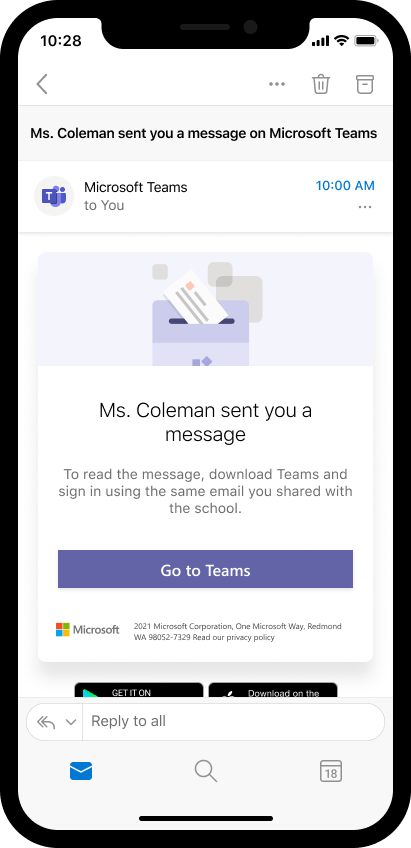
Když vyučující poprvé zahájí chat, dostanete v e-mailu pozvánku ke konverzaci.
K chatu se dostanete tak, že otevřete e-mailovou pozvánku vyučujícího a vyberete Přejít do Teams. Přihlaste se k účtu Microsoft nebo si ho vytvořte a chatujte přímo. Pokud si vytvoříte účet a nebudete automaticky přesměrováni na chat, vraťte se na odkaz a znovu vyberte Přejít do Teams , abyste se dostali ke konverzaci.
Vytvořit účet Microsoft
Abyste mohli komunikovat s vyučujícími v Teams, budete nejprve potřebovat účet Microsoft. Pokud máte Outlook, Skype, OneDrive nebo Xbox Live, účet už máte.
Pokud účet ještě nemáte, je jeho vytvoření snadné – použijte stávající e-mail, telefonní číslo nebo nový e-mail.
Web
- Ve webovém prohlížeči přejděte na registrační stránku účtu Microsoft .
- Zadejte svůj osobní e-mail, telefonní číslo nebo novou e-mailovou adresu Outlooku. Vyberte Další.
- Vytvořte heslo a vyberte Další.
- Zadejte svoje jméno a příjmení a vyberte Další.
- Zadejte své datum narození a vyberte Další.
- Pokud se zaregistrujete pomocí telefonního čísla, zadejte ověřovací kód odeslaný do vašeho zařízení a vyberte Další.
Mobilní zařízení
- Na mobilním zařízení otevřete registrační stránku účtu Microsoft .
- Zadejte svůj osobní e-mail, telefonní číslo nebo novou e-mailovou adresu Outlooku. Klepněte na Další.
- Vytvořte heslo a klepněte na Další.
- Zadejte svoje jméno a příjmení a klepněte na Další.
- Zadejte datum narození a klepněte na Další.
- Pokud se registrujete pomocí telefonního čísla, zadejte ověřovací kód poslaný do zařízení a klepněte na Další.
Přihlášení k Microsoft Teams
K aplikaci Teams můžete přistupovat odkudkoli pomocí mobilního zařízení, počítače nebo webového prohlížeče. Pokud potřebujete pomoc s přihlášením, postupujte podle následujících kroků.
Web
- Přejděte na přihlašovací stránku Teams ve webovém prohlížeči.
- Zadejte e-mail nebo telefonní číslo svého účtu Microsoft a vyberte Další.
- Zadejte vaše heslo a vyberte Přihlásit se.
Mobilní zařízení
- Stáhněte si aplikaci Microsoft Teams pro své mobilní zařízení.
- Na zařízení otevřete aplikaci Teams.
- Zadejte e-mail nebo telefonní číslo svého účtu Microsoft a klepněte na Přihlásit se.
- Zadejte heslo a klepněte na Přihlásit se.
- Spravovat oprávnění Teams.
- Klepněte na Začínáme.
- Klepněte na Pokračovat.
- Klepněte na Pokračovat. Spravovat oprávnění Teams.
Plocha
- Stáhněte si Microsoft Teams pro stolní počítač.
- Otevřete aplikaci Teams na počítači.
- Zadejte e-mail nebo telefonní číslo svého účtu Microsoft a vyberte Další.
- Zadejte vaše heslo a vyberte Přihlásit se.
- Pokud ještě nemáte k účtu přidružené telefonní číslo, zobrazí se výzva k jeho zadání. Zadejte svoje telefonní číslo a vyberte Další. Zkontrolujte, jestli v telefonu není textová zpráva obsahující ověřovací kód. Zadejte ověřovací kód a vyberte Další. Tady se dozvíte, proč žádáme o vaše telefonní číslo.
- Vyberte Pokračovat.
Poznámka
Stáhněte si a používejte Teams pro domácnosti a připojte se k vyučujícím. Zkontrolujte, jestli používáte správnou verzi.