
Vytváření, účast na schůzkách a pořádání schůzek jsou pro distanční výuku zásadní. Níže najdete sadu pokynů a informací pro správu schůzek pomocí Microsoft Teams.
Poznámka
Teams podporuje schůzky až 300 účastníků.
Přechod na online výuku může pro vaši třídu představovat novou sadu výzev. Microsoft Teams vám může pomoct vytvářet a hostovat schůzky pro virtuální učebnu. Podívejte se na různá témata nebo se podívejte na naše centrum pro výuku na dálku , kde najdete další pomoc.
Jak naplánovat online schůzku předmětu v Microsoft Teams
Existují dva způsoby, jak plánovat schůzky v Microsoft Teams: plánování v kalendáři nebo pomocí možnosti Sejít se hned .
Pokud chcete naplánovat schůzku pomocí kalendáře, postupujte takto.
- otevřete Microsoft Teams.
- Na panelu aplikace vyberte Calendar a pak vyberte Nová schůzka.
- Zadejte název schůzky, pozvěte ostatní a přidejte podrobnosti popisující účel schůzky. Hostuje schůzku s více lidmi? Po přidání povinných a nepovinných účastníků najděte pomocí Pomocníka pro plánování čas, který nejlépe odpovídá jejich plánům.
- Až budete mít vyplněné všechny podrobnosti, vyberte Uložit. Tím se plánovací okno zavře a všem se do jejich outlookových schránek odešle pozvánka.
Pokud chcete použít funkci Sejít se hned, přečtěte si článek Vytvoření okamžitých schůzek pomocí funkce Sejít se hned.
Nastavení a změna možností schůzky
Určete role, které mají vliv na to, co ostatní můžou vidět a dělat při připojování ke schůzce. Účastník může například používat mikrofon a videokameru a prohlížet obsah sdílený ostatními, ale nemůže sdílet svůj vlastní obsah ani přidávat nebo odebírat další účastníky.
Další informace o různých rolích, které můžete přiřazovat účastníkům při organizaci schůzek, najdete v tématu Role ve schůzce v Teams.
Změna oprávnění prezentujícího:
- Otevřete schůzku z kalendáře a pak vyberte Možnosti schůzky.
- Pomocí rozevíracího seznamu Kdo může prezentovat můžete zvolit, komu chcete udělit oprávnění prezentujícího.
Vytvoření schůzky v existujícím kanálu
Pokud máte existující tým předmětu, můžete schůzku vytvořit v rámci kanálu daného týmu.
Přejděte do týmu předmětu a vyberte šipku rozevíracího seznamu vedle možnosti Schůzka. Zvolte Sejít se hned a hned zahajte schůzku, nebo naplánujte schůzku a uspořádejte schůzku na později.
Tip:
Pokud chcete mít skupinovou skupinu nebo skupiny v rámci konkrétní třídy, můžete použít privátní kanál. Vytvořte soukromý kanál pro každou skupinu projektů, abyste se mohli snadno setkat s každou skupinou projektů jednotlivě a rychle. Další informace o vytvoření privátního kanálu najdete v tématu Standardní a soukromé kanály.
Odeslání informací studentům/účastníkům před schůzkou
Virtuální schůzky můžou být úpravou pro každého. Často je užitečné poslat informace o osvědčených postupech, etiketě a pravidlech schůzky ještě před začátkem schůzky. To může pomoct omezit přerušení a zlepšit prostředí schůzek pro všechny!
Obecně platí, že použití stejných pokynů pro schůzku a nastavení pro všechny schůzky předmětu pomůže studentům zjistit, co mohou očekávat.
Při odesílání pozvánek na schůzku můžete například zahrnout následující ukázkové pokyny:
Pokud se chcete připojit k online lekci:
Vyberte odkaz Připojit se pomocí Microsoft Teams a přejděte do virtuální učebny.
Ztlumte mikrofon a nechte video vypnuté při připojování.
Vyberte tlačítko Připojit se a připojte se ke schůzce.
Pokud chcete otevřít boční panel chatu, vyberte Chat.
Pokud máte během lekce dotaz nebo komentář, pošlete v chatu vyučujícímu zprávu "Hand up".
Až bude váš vyučující připravený slyšet vaši otázku, zapne vám mikrofon, abyste mohli položit otázku nebo přispívat do konverzace.
Důležité
Respektujte práva ostatních studentů učit se bez přerušení. Všechna školní a školní pravidla platí online i ve škole.
Základní úkoly pro pořádání schůzek a účast na schůzkách
Pokud s hostováním a účastí na online schůzkách začínáte, pomůže vám tento průvodce rychle zvládnout základy.
Úprava zobrazení ve schůzce
Týmy se snaží předvídat, co budete chtít na schůzce vidět. Pokud někdo začne mluvit, jeho video nebo profilový obrázek se zobrazí výrazněji. Pokud někdo sdílí svoji obrazovku, bude mít tento obsah hlavní fázi.
Pokud byste ale raději viděli něco jiného, existuje několik způsobů, jak to teams říct.
- Přepínání mezi lidmi a obsahem – Pokud někdo prezentuje PowerPoint nebo jiný obsah, můžete mezi zobrazením jeho obsahu a lidmi v místnosti přepínat kliknutím na video nebo obsah, který chcete zobrazit.
- Připnout video – klikněte pravým tlačítkem na video v rámci schůzky a vyberte Připnout. Video se zobrazí bez ohledu na to, kdo právě mluví. Můžete připnout více videí nebo kliknout pravým tlačítkem myši na libovolné připnuté video a kdykoli vybrat Odepnout .
- Změna rámce videa – Týmy můžou vaše video oříznout tak, aby lépe vyhovovalo obrazovce. Pokud to chcete změnit, klikněte pravým tlačítkem na video a vyberte Přizpůsobit snímku , aby se zobrazilo celé video. Pokud chcete zobrazit bližší oříznuté zobrazení, klikněte pravým tlačítkem na video a vyberte Vyplnit rámeček.
Jak spustit efektivní online schůzku předmětu
Online výuka může být pro vás novinkou. Pokud chcete využít možnosti online výuky na maximum, můžete zvážit následující:
Jak zahájíte schůzku se studenty? Máte nějaké pokyny? Chcete povolit video, nebo ne? Doporučujete studentům, aby si navzájem povídaly a odpovídaly na otázky, nebo by chat měl být jenom pro přímé otázky mezi studenty a vyučujícími? Implementovali jste systém ručního zvedání?
Rozumí studenti pravidlu online etikety třídy? Můžete jim například poskytnout seznam, například:
- Během předmětu nejsou žádné individuální chaty.
- Důsledky přerušení tříd
- Odpovídající požadavky na pozadí
Jak můžete podpořit účast?
Máte zavedenou metodu pro přihlášení se studenty po hodině? Zvažte výstupní průzkum nebo cvičení, které můžou studenti dělat mimo online třídu, aby se zajistilo, že lekce jsou správně srozumitelné.
- Pokud chcete vytvořit lístek ukončení pro studenty, kteří odcházejí z online předmětu, zkuste vytvořit kvíz s Microsoft Forms.
Jak nahrát online schůzku předmětu
Nahrávky schůzek jsou skvělým materiálem pro studenty a rodiče, na které se můžou vrátit, když chtějí odkazovat na minulé lekce. Pomáhají studentům porozumět a udržet si prezentovaný materiál. Když nahrajete schůzku, automaticky se vytvoří prohledávatelný přepis a skryté titulky.
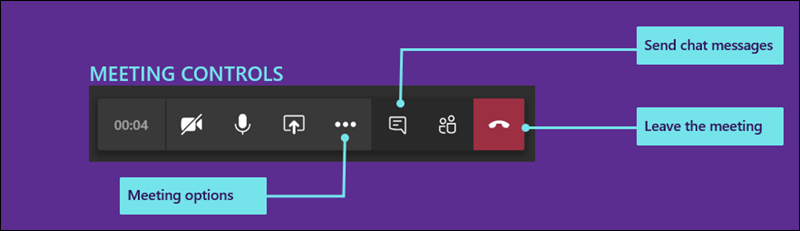
Pokud chcete nahrát schůzku, přejděte po zahájení schůzky na Další možnosti>Zahájit nahrávání. Vraťte se do části Další možnosti pro zastavení nahrávání.
Po skončení schůzky dostanete e-mail s odkazem na nahrávku. Nahrávka bude k dispozici v chatu nebo kanálu po dobu sedmi dnů.
Jak opustit online schůzku předmětu
Až online hodina skončí, můžete schůzku opustit tak, že ji zavěsíte.
