
Každý tým předmětu v Microsoft Teams má integrovaný poznámkový blok předmětu pro vyučující a studenty. Nový poznámkový blok můžete vytvořit od začátku po vytvoření nového týmu nebo zkopírovat obsah z jiných poznámkových bloků, až budete připravení k nastavení. Toto je skvělé řešení, pokud plánujete znovu používat lekce nebo pokud už učíte s poznámkovými bloky předmětu a začínáte teams používat poprvé.
Nejprve přejděte do týmu předmětu a vyberte kartu Poznámkový blok předmětu .
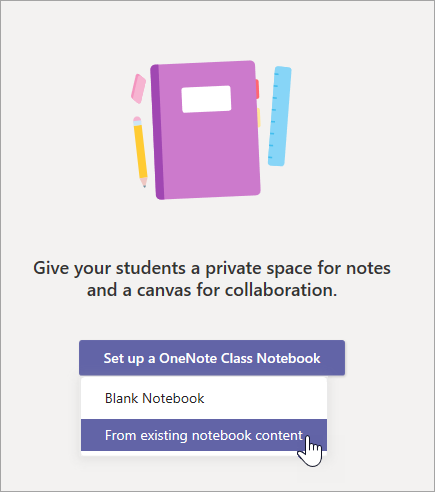
Vyberte Nastavit onenotový poznámkový blok > předmětu z existujícího obsahu poznámkového bloku.
Pokud poznámkový blok předmětu pro tento tým nastavujete poprvé, automaticky se zobrazí obrazovka nastavení poznámkového bloku.
Než vyberete Další, zobrazte si náhled skupin oddílů, které budou součástí poznámkového bloku předmětu. Tyto skupiny oddílů zahrnují prostor pro spolupráci, knihovnu obsahu, oddíl Teacher-Only a soukromý prostor pro každého studenta ve třídě.
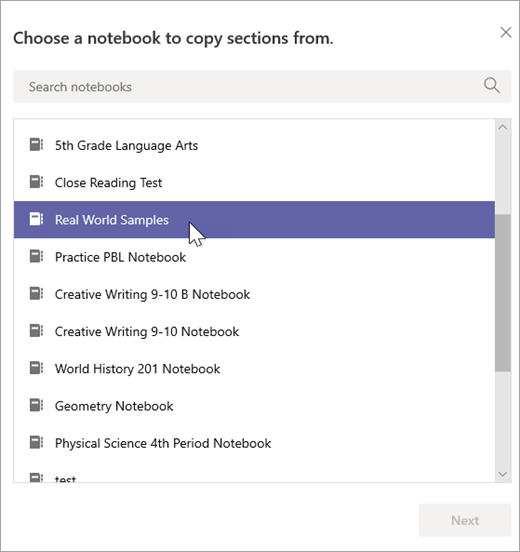
Pod knihovnou obsahu vyberte + Přidat obsah . Otevře se nové okno se seznamem poznámkových bloků předmětů.
Zvolte poznámkový blok, ze které chcete kopírovat oddíly, a pak vyberte Další.
Zvolte oddíly poznámkového bloku, které chcete zkopírovat do knihovny obsahu, a vyberte Hotovo. Tento postup opakujte, pokud chcete kopírovat oddíly z více poznámkových bloků.
Opakováním kroků 4 až 6 zkopírujte obsah do oddílu Teacher-Only. Tento obsah budete moct zobrazit a upravovat jenom vy a vaši spoluučující.
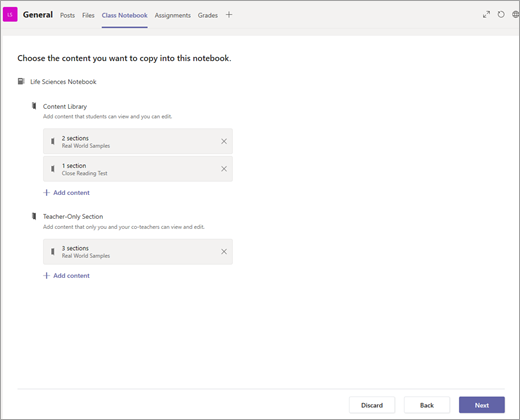
Až dokončíte výběr obsahu, který chcete zkopírovat, vyberte Další.
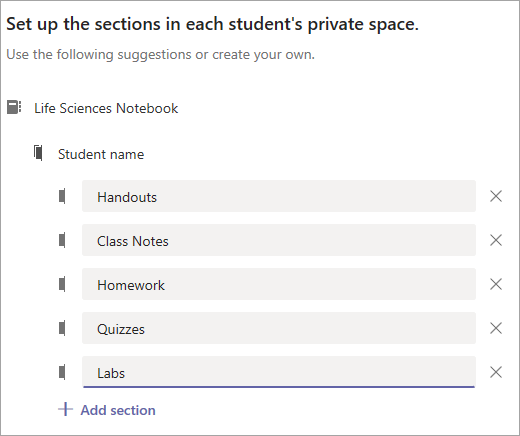
Zobrazte náhled a upravte oddíly, které se zobrazí v soukromém prostoru každého studenta v jejich poznámkových blocích předmětu. Existují výchozí oddíly, které můžete odebrat nebo upravit. Pokud chcete přidat další oddíly, vyberte + Přidat oddíl. Příklad: Labs.
Až budete hotovi, vyberte Vytvořit a začněte vytvářet poznámkový blok předmětu s existujícím obsahem. Může to chvíli trvat, takže neváhejte pokračovat v práci a vrátit se k tomu později.