
Kromě pravidel ověřování a formátování můžete do šablon formulářů přidat také pravidla pro provádění dalších akcí, jako je přepnutí zobrazení, nastavení hodnoty pole nebo dotazování nebo odeslání do datového připojení. Formulář můžete například navrhnout tak, aby se data, která do něj uživatelé zadají, automaticky uložila na SharePoint bez kliknutí na Odeslat, nebo aby se při kliknutí na tlačítko přepínala z jednoho zobrazení do jiného.
Tato pravidla lze aktivovat změnami pole formuláře, kliknutím na tlačítko, vložením opakujícího se oddílu nebo řádku do opakující se tabulky nebo otevřením nebo odesláním formuláře. Tato pravidla kontrolují podmínky na základě dat ve formuláři, role uživatele nebo hodnoty pole. Dají se také spustit bez nutnosti nastavení jakýchkoli podmínek.
Pro každé pravidlo můžete také přidat více akcí. Můžete například přidat pravidlo k tlačítku, které odešle zadaná data, a pak se přepne do zobrazení, které zobrazí zprávu s potvrzením, že data byla odeslána.
V tomto článku
Typy a příklady pravidel akcí
Zobrazit zprávu
Můžete přidat pravidlo, které otevře dialogové okno, pokud je ve formuláři splněna určitá podmínka. Pokud například uživatel ve formuláři vyúčtování výdajů zadá hodnotu, která překračuje určitou částku, může se zpráva zobrazit. Akce zobrazit zprávu jsou podporovány pouze ve formulářích aplikace InfoPath Filler.
Zobrazení hodnoty pole nebo vzorce
Tato akce umožňuje přidat pravidlo pro zobrazení hodnoty v poli nebo výpočtu na základě hodnot různých polí ve formuláři. Uživatel může být například informován, že datum příjezdu v hotelovém výdaji musí být před datem odjezdu pomocí dat zadaných uživatelem. Akce zobrazení hodnoty pole nebo vzorce jsou podporovány pouze ve formulářích aplikace InfoPath Filler.
Přepnutí zobrazení
Zobrazení se dají přepnout po kliknutí na tlačítko. To umožňuje uživatelům procházet dvě nebo více zobrazení kliknutím zpět nebo na další. Můžete také přidat pravidlo pro přepnutí zobrazení při otevření formuláře. Zobrazení je například možné přepínat na základě role přidružené k uživateli, který formulář otevírá. Akce přepnout zobrazení jsou dostupné jenom u tlačítek a načtení formuláře.
Nastavení hodnoty pole
Použití pravidla k nastavení hodnoty pole umožňuje dynamicky měnit hodnoty ve formuláři. Například ve formuláři sledování výdajů, kde uživatelé zadávají položku výdajů a výši výdajů, může pole Celkem sledovat celkový počet zadaných výdajů. Místo toho, aby uživatelé museli ručně zadávat součet všech výdajů, může akce Nastavit hodnotu pole automaticky nastavit hodnotu pole Celkem .
Dotazování na data
Dotaz na akci dat umožňuje dotazovat se na informace v externím zdroji dat. Můžete například přidat dotaz na datovou akci, která zahájí dotaz do databáze, aby se načetly informace o zaměstnancích, když uživatel zadá do formuláře své číslo zaměstnance.
Odeslat data
Pravidlo akce odeslat data odešle všechna data ve formuláři. Například pomocí akce Odeslat data můžete do šablony formuláře pro žádost o povolení přidat pravidlo, které odešle data ve formuláři do webové služby i databáze, když uživatel klikne na tlačítko Odeslat ve formuláři.
Otevření nového formuláře pro vyplnění
Otevření nového formuláře k vyplnění umožňuje přidat pravidlo, které otevře novou kopii formuláře založeného na této nebo jiné šabloně formuláře. Toto pravidlo můžete například přidat do šablony formuláře pro žádost o povolení k provedení následujících kroků: Pokud hodnota v poli Výdajů překročí pevnou částku, pravidlo otevře nový formulář, který vyžaduje položku položek výdajů. Otevření nového formuláře pro vyplnění akcí jsou podporovány pouze ve formulářích aplikace InfoPath Filler.
Zavření formuláře
Akce Zavřít formulář umožňuje přidat pravidlo, které zavře formulář, když ve formuláři dojde k zadané události. Můžete například přidat pravidlo, které zavře formulář poté, co uživatel formulář odešle, a externí zdroj dat potvrdí, že se formulář úspěšně odeslal. Akce zavřít formulář jsou k dispozici pouze u tlačítek.
Odeslání dat do webové části
Pokud chcete, aby formulář odesílal data do webových částí SharePointu, můžete povolit, když přidáte akci Odeslat data do webové části. Pokud je formulář webového prohlížeče aplikace InfoPath hostován ve webové části Formulář infoPathu na stránce služby SharePoint a je nakonfigurováno připojení s jinou webovou částí, zahájí toto pravidlo odesílání dat ve formuláři aplikace InfoPath do připojené webové části. Aby tato akce pravidla fungovala správně, musí být pole ve formuláři povýšena jako parametry připojení webové části. Ve formulářích sharepointového seznamu se všechna pole automaticky povyšují jako parametry připojení.
Podepsat řádek podpisu
Akce podepsat řádek podpisu umožňuje přidat pravidlo, které při aktivaci otevře určený ovládací prvek řádku podpisu pro podepsání uživatele. Pokud máte například ve formuláři ovládací prvek řádek podpisu a přidáte akci Podepsat řádek podpisu na tlačítko odeslat, uživatel po kliknutí na tlačítko Odeslat se zobrazí výzva k podepsání ovládacího prvku řádek podpisu.
Datová připojení
Pokud přidáte pravidlo akce pro dotazování dat, odesílání dat nebo odesílání dat do webové části, je nejlepší mít požadované datové připojení už před přidáním pravidla.
Přidání pravidla akce
Použití tlačítka Přidat pravidlo
Zahrnutá předdefinovaná pravidla můžete přidat kliknutím na Přidat pravidlo.
- Klikněte na ovládací prvek, ke kterému chcete akci přidat.
- Na kartě Domů klikněte ve skupině Pravidla na tlačítko Přidat pravidlo.

- Ve sloupci If klikněte na typ podmínky, kterou pravidlo musí splňovat, například Je prázdné.
- Ve sloupci Akce klikněte na akci, například Odeslat data. V závislosti na vybrané podmínce můžou být požadovány další informace.
- V závislosti na typu akce, kterou přidáváte z okna Podrobnosti pravidla , postupujte následovně:

Zobrazit zprávu
- Do pole Zpráva zadejte text zprávy a klikněte na OK.
Zobrazení hodnoty pole nebo vzorce
- Zadejte výraz do pole Výraz nebo klikněte na Funkce
 vedle pole Výraz a vytvořte výraz a potom klikněte na OK.
Další informace týkající se vzorců najdete v tématu Přidání funkcí a vzorců.
- Zadejte výraz do pole Výraz nebo klikněte na Funkce
Přepnutí zobrazení
- V dialogovém okně Podrobnosti pravidla klikněte na zobrazení, do kterého se uživatel přepne při zahájení akce z pole Zobrazení .
Nastavení hodnoty pole
Klikněte na Pole
 pole Pole .
Kliknutím vyberte pole.
Klikněte na OK.
Do pole Hodnota zadejte hodnotu nebo klikněte na Funkce
a zadejte vzorec.Poznámka
Další informace týkající se vzorců najdete v tématu Přidání funkcí a vzorců.
Dotazování na data
- Klikněte na datové připojení pro příjem dat z pole Datové připojení nebo kliknutím na Přidat přidejte nové datové připojení.
Další informace o datových připojeních najdete v tématu Přehled datových připojení.
- Klikněte na datové připojení pro příjem dat z pole Datové připojení nebo kliknutím na Přidat přidejte nové datové připojení.
Odeslat data
- Klikněte na datové připojení pro odeslání z pole Datové připojení nebo klikněte na Přidat a přidejte nové datové připojení.
Další informace o datových připojeních najdete v tématu Přehled datových připojení.
- Klikněte na datové připojení pro odeslání z pole Datové připojení nebo klikněte na Přidat a přidejte nové datové připojení.
Otevření nového formuláře pro vyplnění
- Do pole ID šablony formuláře nebo Umístění šablony formuláře zadejte ID šablony nebo umístění šablony formuláře a klikněte na OK.
Zavření formuláře
- Klikněte na OK , pokud se jedná o formulář webového prohlížeče, nebo pokud se jedná o formulář Filler, můžete volitelně zaškrtnout políčko Pokud nebyly uloženy změny, vyzvat uživatele k uložení a vyzvat uživatele k uložení formuláře před jeho zavřem.
Odeslání dat do webové části
- Kliknutím na zvýšení úrovně vlastnosti vyberte pole, která mají být povýšena jako parametry připojení webové části.
- Kliknutím na Přidat vedle seznamu parametrů připojení webové části SharePoint zobrazíte dialogové okno Vybrat pole nebo skupinu .
- Klikněte na pole.
- Do pole Název parametru zadejte název parametru.
- Klikněte na OK.
- Opakováním kroků 2 až 5 upřednostníte další pole.
Podepsat řádek podpisu
Důležité
Před přidáním pravidla řádku podpisu podpisu se ujistěte, že jste do formuláře přidali ovládací prvek Řádek podpisu, aby bylo možné pravidlo podepsat.
- V části Podepsat první řádek podpisu, kde v seznamu klikněte na metodu označující, který řádek podpisu z formuláře má být podepsán.
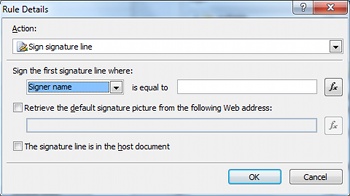
- Do pole je rovno zadejte kritéria nebo klikněte na Funkce a použijte funkci pro kritéria.
- Určete, jestli se má použít výchozí obrázek podpisu a jestli je řádek podpisu v dokumentu hostitele, a potom klikněte na OK.
Další informace týkající se digitálních podpisů najdete v tématu Digitální podpisy v aplikaci InfoPath 2010.
- V části Podepsat první řádek podpisu, kde v seznamu klikněte na metodu označující, který řádek podpisu z formuláře má být podepsán.
- Pokud chcete zastavit zpracování dalších pravidel, zaškrtněte políčko Nespouštět zbývající pravidla, pokud je splněna podmínka tohoto pravidla .
Použití podokna úloh Pravidla
Pokud chcete přidat pravidlo akce z podokna úloh Pravidla, postupujte takto:
- Klikněte na ovládací prvek, ke kterému chcete přidat pravidlo akce.
- Pokud se podokno úloh Pravidla nezobrazuje, klikněte na kartě Domů ve skupině Pravidla na Spravovat pravidla.

- Klikněte na Nový.

- Klikněte na Akce.
- Do textového pole Podrobnosti zadejte název pravidla.
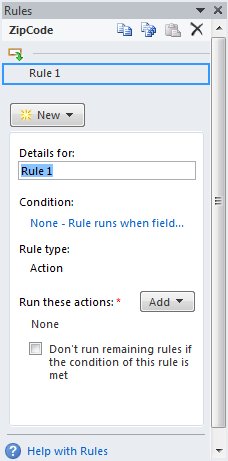
V části Podmínka klikněte na Žádná.
Následujícím způsobem vyberte správné možnosti:
Pokud je podmínka pravidla založená na poli:
- Klikněte na pole nebo na Vybrat pole nebo skupinu.
- Klikněte na operátor, například je rovno.
- Zadejte kritéria pro operátor.
Pokud je podmínka pravidla založena na výrazu:
- Klikněte na Výraz.
- Zadejte výraz.
Další informace najdete v tématu Přidání funkcí a vzorců.

- Kliknutím na A přidejte další podmínku a opakujte krok 7 nebo klikněte na OK po přidání podmínek.
Poznámka
Po přidání druhé podmínky se tlačítko A nahradí polem. Ponechte a vyberte, pokud musí být splněná první i každá další podmínka, aby se použilo ověření dat. V opačném případě, pokud má být splněna pouze jedna z podmínek pro ověření dat, které se má použít, klikněte na nebo.
V podokně úloh Pravidla klikněte na Přidat a potom klikněte na typ pravidla akce, které chcete přidat.
V závislosti na typu akce, kterou přidáváte, postupujte následovně.
Zobrazit zprávu
- Do pole Zpráva zadejte text zprávy a klikněte na OK.
Zobrazení hodnoty pole nebo vzorce
- Do pole Výraz zadejte požadovaný výraz nebo klikněte na Funkce vedle pole Výraz a pak klikněte na OK.
Další informace najdete v tématu Přidání funkcí a vzorců.
- Do pole Výraz zadejte požadovaný výraz nebo klikněte na Funkce
Přepnutí zobrazení
- V dialogovém okně Podrobnosti pravidla klikněte na zobrazení, do kterého se uživatel přepne při zahájení akce z pole Zobrazení .
Nastavení hodnoty pole
- Vedle pole Pole klikněte na Pole .
- Kliknutím vyberte požadované pole.
- Klikněte na OK.
- Zadejte požadovanou hodnotu do pole Hodnota nebo klikněte na Funkce a zadejte vzorec.
Další informace týkající se vzorců najdete v tématu Přidání funkcí a vzorců.
- Vedle pole Pole klikněte na Pole
Dotazování na data
- Klikněte na příslušné datové připojení příjmu z pole Datové připojení nebo klikněte na Přidat a přidejte nové datové připojení.
Další informace o datových připojeních najdete v tématu Přehled datových připojení.
- Klikněte na příslušné datové připojení příjmu z pole Datové připojení nebo klikněte na Přidat a přidejte nové datové připojení.
Odeslat data
- Klikněte na příslušné datové připojení pro odeslání v poli Datové připojení nebo klikněte na Přidat a přidejte nové datové připojení.
Další informace o datových připojeních najdete v tématu Přehled datových připojení.
- Klikněte na příslušné datové připojení pro odeslání v poli Datové připojení nebo klikněte na Přidat a přidejte nové datové připojení.
Otevření nového formuláře pro vyplnění
- Do pole ID šablony formuláře nebo Umístění šablony formuláře zadejte ID šablony nebo umístění šablony formuláře a klikněte na OK.
Zavření formuláře
- Klikněte na OK , pokud se jedná o webový formulář, nebo pokud se jedná o formulář Filler, klikněte na zaškrtávací políčko Pokud nebyly uloženy změny, vyzvat uživatele k uložení , aby se zobrazila výzva k uložení formuláře před jeho zavřem.
Odeslání dat do webové části
- Kliknutím na zvýšení úrovně vlastnosti vyberte pole, která mají být povýšena jako parametry připojení webové části.
- Vedle seznamu parametrů připojení webové části SharePoint klikněte na Přidat , aby se zobrazilo dialogové okno Vybrat pole nebo skupinu .
- Klikněte na pole.
- Do pole Název parametru zadejte název parametru.
- Klikněte na OK.
- Opakováním kroků 2 až 5 upřednostníte další pole.
Podepsat řádek podpisu
Poznámka
Před přidáním pravidla řádku podpisu podpisu se ujistěte, že jste přidali řádek podpisu, který řídí formulář, aby pravidlo mohlo něco podepsat.
- V části Podepsat první řádek podpisu, kde v seznamu klikněte na metodu označující, který řádek podpisu z formuláře má být podepsán.
- Do pole je rovno zadejte kritéria nebo klikněte na Funkce a použijte funkci pro kritéria.
- Určete, jestli se má použít výchozí obrázek podpisu a jestli je řádek podpisu v dokumentu hostitele, a potom klikněte na OK.
Další informace týkající se digitálních podpisů najdete v tématu Digitální podpisy v aplikaci InfoPath 2010.
Pokud chcete po zpracování vybraného pravidla zastavit zpracování dalších pravidel, klikněte na políčko Nespouštět zbývající pravidla, pokud je splněna podmínka tohoto pravidla .
Nastavení parametrů pro dotazování nebo odesílání dat
Odesílání dat a dotaz na akce dat aktivuje datové připojení pro odesílání nebo příjem dat. V případě dotazu na data můžete určit, jaká data se dotazují, přidáním pravidla akce hodnoty pole, které nastaví hodnotu požadovaného pole dotazu.
Vzory zadávání dat
Pravidla akcí můžou být založená na vzoru textu, který uživatel zadá do textového pole. Pokud například chcete shromáždit PSČ, můžete se ujistit, že ho uživatel zadá ve správném formátu. Podobně pokud chcete, aby uživatel zadal e-mailovou adresu, můžete jeho zadání porovnat se vzorem, který obsahuje nějaký text, symbol @ , doménu a příponu domény, například .com.
Uděláte to tak, že při vytváření podmínky kliknete v seznamu Operátor na Odpovídající vzorek a pak na Vybrat vzorek. Zobrazí se dialogové okno Vzor zadávání dat , ve kterém si můžete vybrat z několika předdefinovaných standardních vzorů. Pokud žádný z těchto vzorů nevyhovuje vašim potřebám, můžete použít vlastní vzor.
Pokročilé scénáře podmínek
Níže jsou uvedené pokročilé scénáře, které můžete použít při nastavování podmínky pravidla akce.
- Založit pravidlo na výrazu
Výraz je sada hodnot, polí nebo skupin, funkcí a operátorů. Pomocí výrazu můžete nastavit hodnotu pole v takových scénářích, jako je automatické zahrnutí aktuálního data ve formuláři nebo přidání nákladů na položky zadané do sestavy výdajů, abyste získali celkový součet.
- Klikněte na Výraz.
- Do druhého pole zadejte výraz.
Další informace o funkcích a vzorcích najdete v tématu Přidání funkcí a vzorců.
- Založte pravidlo na sadě podepsatelných dat.
Pokud formulář vyžaduje digitální podpis, může být vhodné zakázat tlačítko odeslat, pokud formulář není podepsaný. Nebo můžete například chtít aktivovat akci odeslání dat poté, co uživatel přidá digitální podpis. Tato podmínka je podporována pouze ve formulářích aplikace InfoPath Filler.
- Klikněte na Vybrat sadu podepsatelných dat.
- V dialogovém okně Vybrat sadu podepsatelných dat klikněte na sadu podepsatelných dat a potom klikněte na OK.
- V druhém poli klikněte na požadovanou podmínku a potom klikněte na potřebná kritéria ve třetím poli.
Další informace týkající se digitálních podpisů najdete v tématu Digitální podpisy v aplikaci InfoPath 2010.
- Založit pravidlo na roli uživatele
Pokud má formulář více zobrazení, například zobrazení správce a jen pro čtení, můžete vytvořit pravidlo načítání formuláře, které přepne do zobrazení na základě role aktuálního uživatele.
- Klikněte na Aktuální role uživatele.
- Klikněte na operátor, například je rovno.
- Pokud chcete spravovat role uživatelů, klikněte na roli nebo Spravovat role.