
Pomocí Microsoft® InfoPath® 2010 můžete přizpůsobit formuláře používané k vytváření a úpravám položek v sharepointovém seznamu. Ve výchozím nastavení se při vytváření nebo úpravách položek všechna pole v seznamu zobrazují v základní tabulce rozložení se dvěma sloupci. I když to funguje v některých situacích, existují i jiné, když chcete mít nad rozložením větší kontrolu. Do formuláře můžete také přidat dynamické chování.
Použití aplikace InfoPath k přizpůsobení formuláře seznamu služby SharePoint umožňuje změnit uspořádání ovládacích prvků, například umístit pole Město a Stát do formuláře s informacemi o uživateli vedle sebe na stejný řádek. Pokročilé funkce aplikace InfoPath, například podmíněné formátování, lze použít k dynamickému zobrazení nebo skrytí oddílů formuláře.
Následující videa ukazují, jak přizpůsobit formulář seznamu SharePointu 2010:
- Přizpůsobení formuláře seznamu služby SharePoint pomocí aplikace InfoPath 2010
- Vytvoření sharepointového seznamu pomocí aplikace InfoPath 2010
V tomto článku
Otevření nebo vytvoření seznamu
Existují dva způsoby, jak otevřít sharepointový seznam pro přizpůsobení.
Otevření existujícího sharepointového seznamu ze SharePointu
- Přejděte do seznamu.
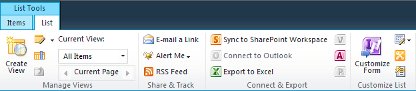
- Vyberte seznam a potom na kartě Seznam ve skupině Přizpůsobit seznam kliknutím na Přizpůsobit formulář spusťte aplikaci InfoPath a automaticky načtěte seznam pro přizpůsobení.
Vytvoření nového seznamu nebo otevření existujícího seznamu z aplikace InfoPath
- Klikněte na kartu Soubor.
- Klikněte na Nový a pak vyberte Seznam SharePointu.
- V Průvodci datovým připojením zadejte webovou adresu sharepointového webu.
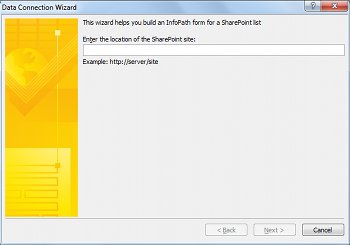
Klikněte na tlačítko Další.
Udělejte něco z tohoto:
- Přizpůsobení formuláře pro existující seznam
Vyberte Přizpůsobit existující sharepointový seznam a pak vyberte seznam, který chcete přizpůsobit.
Klikněte na tlačítko Další.
- Vytvoření nového seznamu a přizpůsobeného formuláře
Vyberte Vytvořit nový sharepointový seznam a zadejte název nového seznamu.
Klikněte na OK.
Klikněte na Dokončit.
Přizpůsobení seznamu v aplikaci InfoPath
Po otevření nového nebo existujícího seznamu se formulář zobrazí jako výchozí sharepointový formulář s dvousloupcovou tabulkou rozložení.

Formulář teď můžete navrhnout úpravou rozložení, pravidel a ověření. Nové sloupce v SharePointu se vytvářejí přidáním nových polí do formuláře aplikace InfoPath.

Dynamické chování je přidáno s pravidly řízení.
- Pokud chcete přidat pravidlo k ovládacímu prvku, klikněte na kartě Domů ve skupině Pravidla na Přidat pravidlo.
Pravidla pomáhají ověřit, že datum je v budoucnosti nebo že text zadaný do pole e-mailové adresy je ve správném formátu.

Publikování seznamu zpět na SharePoint
Po dokončení přizpůsobení musí být seznam publikován na SharePointu.
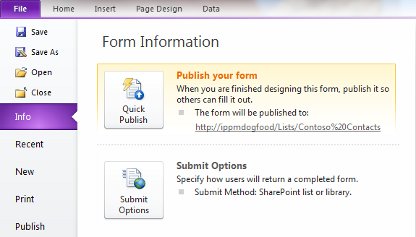
- Klikněte na kartu Soubor a potom kliknutím na Tlačítko Rychlé publikování publikujte formulář. Po zobrazení výzvy klikněte na OK .
- Vraťte se do seznamu a přidejte položku pro zobrazení vyplněného formuláře.
