
V systém Microsoft Office jsou tři oblasti, ve kterých budete možná chtít změnit jazyk.
- Editace nebo vytváření je jazyk, ve kterém píšete a upravujete svůj obsah. Možná budete muset nainstalovat přidruženou klávesnici pro tento jazyk v nastavení systému Windows.
- Nástroje kontroly pravopisu se starají o kontrolu pravopisu a mluvnice. Obvykle se tento jazyk nastavuje tak, aby byl stejný jako jazyk pro úpravy nebo vytváření.
- Jazyk zobrazení je jazyk, ve kterém jsou všechna tlačítka, nabídky a ovládací prvky v Office.
Jazyky pro zobrazení a úpravy nebo vytváření můžete nastavit nezávisle na sobě. Například můžete chtít, aby byl jazyk zobrazení v angličtině, ale dokument, který píšete nebo upravujete, ve francouzštině.
Poznámka
Pokud chcete plně a natrvalo přepnout Office do jiného jazyka, je nejlepší tento jazyk ještě předtím nastavit jako výchozí pro zobrazení i ve Windows. Další informace najdete v tématu Správa jazyka a nastavení rozložení klávesnice a vstupu ve Windows.
Konfigurace jazyka Office
Tip:
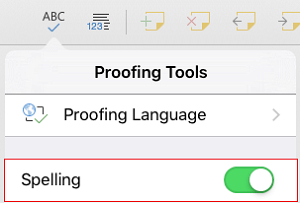
Pokud chcete zabránit ruční konfiguraci jazyka kontroly pravopisu u každého nového dokumentu v aplikaci Word, zapněte tuto možnost, aby byl zjišťován jazyk, který píšete. Na kartě Revize přejděte na jazyk. Vyberte Jazyk, zvolte Nastavit jazyk kontroly pravopisu a pak vyberte Automaticky rozpoznávat jazyk.
V Office se jazykové možnosti nacházejí v dialogu Jazykové předvolby Office. Jazyky zobrazení a jazyky pro vytváření obsahu můžete nastavit nezávisle na sobě. Například se vám může všechno shodovat s jazykem operačního systému nebo můžete použít kombinaci různých jazyků pro operační systém, vytváření obsahu a zobrazení.
Konfigurace jazyka zobrazení:
Na kartě Soubor vyberte Možnosti a zvolte Jazyk.
V části Jazyk zobrazení Office zkontrolujte, jaký jazyk zobrazení má Office používat.
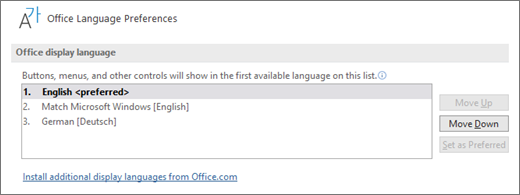
Vyberte požadovaný jazyk a pak vyberte Nastavit jako preferovaný. Pokud chcete, aby jazyk zobrazení Office odpovídal jazyku zobrazení Windows, vyberte Stejný jako v Microsoft Windows [jazyk].
Pokud požadovaný jazyk není v seznamu uvedený, vyberte Přidat jazyk a postupujte podle pokynů v něm.
Konfigurace jazyka pro vytváření obsahu a kontrolu pravopisu:
V libovolné aplikaci Office vyberte v souboruMožnosti a zvolte Jazyk.
V části Jazyky pro vytváření obsahu a kontrola pravopisu Office se ujistěte, že v seznamu máte požadovaný jazyk pro vytvoření daného dokumentu.
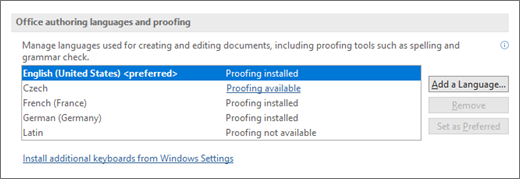
Pokud je požadovaný jazyk uvedený v seznamu, vyberte ho a pak vyberte Nastavit jako preferovaný. Pokud požadovaný jazyk není v seznamu uvedený, vyberte Přidat jazyk a potom postupujte podle pokynů v dialogu Přidat jazyk pro vytváření.
Pokud sada Language Accessory Pack obsahuje nástroje kontroly pravopisu pro daný jazyk, zobrazí se jeho stav jako Kontrola pravopisu je nainstalovaná. V případě, že máte stav Kontrola pravopisu k dispozici, klikněte na odkaz pro instalaci nástrojů kontroly pravopisu.
Pokud požadovaný jazyk není k dispozici...
Stáhněte si správnou sadu Language Accessory Pack pro požadovaný jazyk z této stránky: Sada Language Accessory Pack pro Office. Sada Language Accessory Pack obsahuje nástroje pro zobrazení a kontrolu pravopisu pro většinu jazyků, máte ale stále možnost nastavit si zobrazení v jednom jazyce a úpravy nebo vytváření v jiném.


Viz také
Nastavení nebo změna jazyků používaných ke kontrole pravopisu a gramatiky
Které jazyky Office podporuje?
Přeložení textu do jiného jazyka