
Pomocí nástroje revizí ve OneDrivu pro Android můžete k souborům PDF přidávat poznámky, text, obrázky nebo značky psané rukou.
Přidání revizní značky
Otevřete aplikaci OneDrive pro Android a otevřete PDF, do kterého chcete přidat revize.
V dolní části obrazovky klepněte na ikonu
 .
.Na panelu nástrojů revizí (zleva doprava: Konec, Zpět, Znovu, Navigovat, Pero, Zvýraznit, Poznámka, Text a Vymazat) klepněte na nástroj, který chcete použít.

Klepněte na ikonu Navigovat a posunutím nahoru, dolů, doleva nebo doprava přejděte PDF až na místo, kde chcete udělat revize.
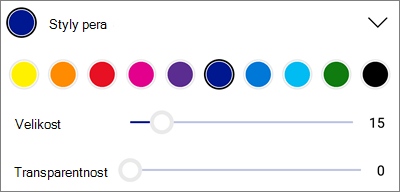
Klepněte a podržte ikonu pera a vyberte možnost Pero nebo Zvýrazňovač . Díky tomu můžete od ruky kreslit nebo psát tužkou, perem nebo prstem.

V dolní části obrazovky rozbalte nabídku Styly a výběr ještě přizpůsobte.
Tip:
Na panelu nástrojů je několik nástrojů, které umožňují použití stylů, takže pro každý z nich můžete mít různá nastavení. Jeden nastavte třeba jako pero a jeden jako zvýrazňovač.
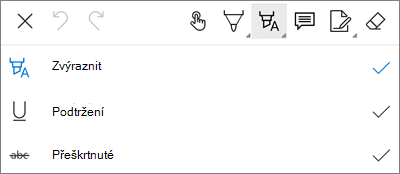
Pokud chcete zvýraznit text nebo obrázky, klepněte na ikonu Zvýraznit a podržte ji. Vyberte možnost Zvýraznit, Podtržení nebo Přeškrtnutí a potom v dolní části obrazovky rozbalte nabídku Styly a výběr ještě více přizpůsobte.
Klepnutím na ikonu poznámky vložte poznámku do PDF. Klepněte na místo, kam chcete vložit komentář, a zadejte text do poznámky, která se zobrazí. Klepnutím mimo poznámku tuto poznámku zavřete.
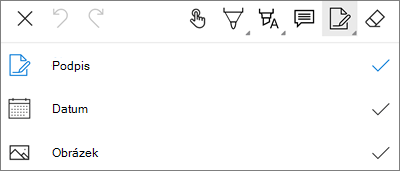
Pokud chcete do PDF souboru vložit obrázek nebo jinou položku, klepněte a podržte ikonu Text a vyberte možnost Podpis, Datum nebo Obrázek .
Klepnutím na ikonu Guma vymažte značky nakreslené rukou pomocí funkce Pero .
Změna nebo odstranění revize
Otevřete PDF a klepněte na ikonu revizí .
Klepnutím vyberte libovolnou revizní značku.
Zobrazí se taky sada nástrojů a příkazů s možnostmi zahrnujícími volby Kopírovat a Odstranit.
Tip:
Zobrazené nástroje se budou lišit podle typu revizní značky, kterou chcete změnit. Například nástroje nabízené pro změnu značky nakreslené rukou jsou jiné než nástroje pro textovou revizní značku.
Potřebujete další pomoc?
Podpora účtu. Pomoc s účtem Microsoft a předplatnými najdete v nápovědě k účtu & fakturaci.
Technická podpora. Pokud potřebujete technickou podporu, vyberte níže možnost Kontaktovat podporu Microsoftu, zadejte svůj problém a vyberte Získat pomoc.
Mobilní uživatelé můžou kontaktovat podporu tak, že otevřou aplikaci OneDrive a jemně zatřesou zařízením.
Komunitní podpora. Komunity vám pomohou klást otázky, poskytovat zpětnou vazbu a vyslechnout odborníky s bohatými znalostmi. Zeptejte se komunity společnosti Microsoft. Nezveřejňujte osobní nebo citlivé informace na veřejných fórech.