
Project neobsahuje přednastavené svátky, ale můžete je přidat do libovolného kalendáře, abyste měli jistotu, že se práce neplánuje na dny, kdy vaše organizace nepracuje.
VyberteZměnit pracovní dobuprojektu>.

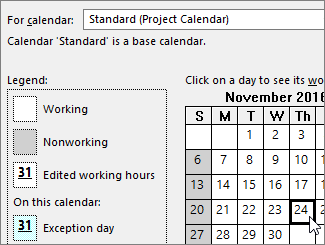
V seznamu Pro kalendář vyberte kalendář a pak v kalendáři vyberte datum svátku.
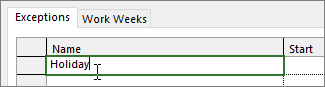
Na kartě Výjimky zadejte Název tohoto svátku a stiskněte klávesu ENTER.
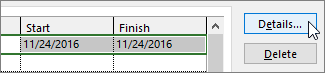
Data zahájení a dokončení se vyplní podle údaje, který jste v kalendáři vybrali, a tento den se označí jako nepracovní.Pokud se během projektu tento svátek vyskytne znovu (zvlášť, pokud projekt trvá déle než rok), vyberte svátek a klikněte na Podrobnosti.
V části Způsob opakování nastavte, jak často se tento svátek bude opakovat.

Tip:
Pokud se svátek opakuje jen po určitou dobu, můžete také nastavit Rozsah opakování.
Výběrem OK se vraťte do dialogového okna Změnit pracovní dobu a pak znovu vyberte OK .
Všechny úkoly, ke kterým jsou zdroje přiřazeny, se teď budou plánovat kolem svátků, obvykle prodloužením počtu dnů, které bude trvat dokončení úkolu.
Tip:
Potřebujete udělat z víkendů pracovní dny? Dosáhnete toho změnou pracovních dnů v kalendáři projektu.
Co se dá ještě s kalendáři dělat?
Project umožňuje vyladit plánování pomocí více kalendářů. Pokud rozumíte tomu, jak kalendáře spolupracují, je jednodušší naplánovat, jak to ovlivní data projektu. Tady je několik dalších článků, které vám můžou pomoct při vytváření přesnějšího přehledu o pracovních a mimopracovních dnech ve vaší organizaci:
PROJEKTY
Nastavení obecných pracovních dnů a časů pro projekt
Vytvoření nového základního kalendáře
ÚKOLY
Vytvoření kalendáře pro úkol
ZDROJE
Nastavení jedinečného plánu pro konkrétní zdroj
Přidání doby dovolené zdroje
Změna dostupnosti zdroje bez použití kalendáře
Tip:
Pokud už kalendář nepotřebujete, můžete ho odstranit.