
V tomto článku
- Vložení úkolu mezi existující úkoly
- Přidání úkolu do síťového diagramu
- Přidání více úkolů současně
- Po přidání úkolů…
Vložení úkolu mezi existující úkoly
- Vyberte řádek pod místem, kde se má nový úkol zobrazit.
- Vyberte Úkol úkolu>.
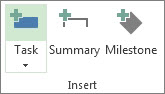
- Do vloženého řádku zadejte název úkolu.
ID úkolů se automaticky přečíslují, avšak vložený úkol není automaticky propojen s okolními úkoly. V aplikaci Project můžete nastavit automatické propojení vložených úkolů s okolními úkoly.
Přidání úkolu do síťového diagramu
- Vyberte Zobrazit>síťový diagram.
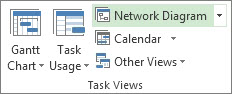
- Vyberte Úkol úkolu>.
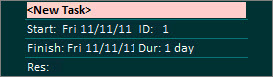
- Zadejte název úkolu do pole pro nový úkol.
Přidání více úkolů současně
Formulář úkolu vám může pomoct přidat několik úkolů najednou, zejména pokud mají úkoly přiřazení zdrojů a závislosti mezi úkoly.
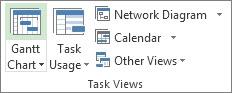
Vyberte Zobrazit>Ganttův diagram.
Zaškrtněte políčko Podrobnosti .
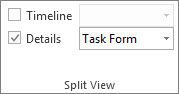
Okno bude rozděleno na Ganttův diagram (nahoře) a na Formulář úkolů (dole).V Ganttově diagramu (nahoře) klikněte na první prázdný řádek na konci seznamu úkolů.
Ve formuláři úkolů (dole) zadejte informace o novém úkolu:
- Do pole Název zadejte název nového úkolu.
- Do pole Doba trvání přidejte dobu trvání úkolu.
- Pokud chcete dobu trvání úkolu ponechat pevnou bez ohledu na změny přiřazení zdrojů, zaškrtněte políčko Řízený úsilím.
- Do jednotlivých sloupců formuláře zadejte podrobné informace o úkolu (například přiřazené zdroje a předchůdce).
Kliknutím na tlačítko OK nový úkol uložte a poté se kliknutím na tlačítko Další přesuňte na další řádek Ganttova diagramu.
Po přidání úkolů…
- Vytváření opakovaných úkolů
- Přidejte úkoly, které se opakují v pravidelných intervalech.
- Přidejte milníky k označení důležitých událostí v projektu.
- Propojte úkoly k zobrazení vztahů mezi nimi.
- Změňte dobu trvání dokončení úkolu.
- Vytvořte souhrnné a dílčí úkoly k přidání struktury do projektu.
- Deaktivujte úkol.