
Zvolte správné zobrazení, abyste viděli informace o pruhech Ganttova diagramu, v kalendáři, na časové ose nebo v tabulkách podobných tabulkám.
Tip pro řízení projektů Pokud jste v plánu projektu přiřadili zdroje k úkolům, seznamte se se zobrazením Týmový plánovač. Můžete přiřadit k různým úkolům, zjistit, kdo je přetížený, a řadu dalších úkolů řízení projektů – to vše v jednom zobrazení.
- Klikněte na kartu Zobrazení.
- Ve skupině Zobrazení úloh nebo Zobrazení zdrojů klikněte na zobrazení, které chcete použít.
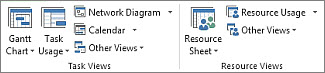
- Pokud nevidíte požadované zobrazení, klikněte ve skupině Zobrazení úloh na Ganttův diagram a potom klikněte na Další zobrazení. V dialogovém okně Další zobrazení klikněte v seznamu Zobrazení na zobrazení, které chcete použít, a potom klikněte na Použít.
Až začnete pracovat s Projectem, budete moct být kreativní a začít přemýšlet o tom, jak si zobrazení rychle a efektivně přizpůsobit.
Přepněte do zobrazení, se kterým chcete začít.
Klikněte na Formát.
Vyberte možnosti formátování, které chcete použít.
Například kliknutím na Styly textu vyberte styl pro text na levé straně zobrazení. Můžete změnit styl libovolného typu textu, včetně důležitých úkolů, úkolů milníků, změněných úkolů, textu na panelech atd.

Tady je další příklad. Vzhled pruhů Ganttova diagramu můžete rychle změnit kliknutím na styl v poli Styl Ganttova diagramu .

Tip Najeďte myší na jednu z možností formátování a přečtěte si tip, jak a proč byste tuto možnost vybrali.V tuto chvíli je to trochu složitější. Ne všechna zobrazení mají stejné možnosti formátování. Pokud se například právě zobrazuje Ganttův diagram, zobrazí se na kartě Formát seznam stylů jenom pro Ganttův diagram, ale v ostatních zobrazeních se tyto styly nezobrazí.
Kliknutím na Styly textu můžete styl použít u určitého textu v zobrazení. Přečtěte si další informace o použití stylu u textu v zobrazení.
Kopírování změn do zobrazení pro použití v budoucích projektech
Pomocí organizátora můžete zkopírovat změněné zobrazení do jiných projektů nebo do globální šablony pro všechny budoucí projekty.
Klikněte naOrganizátorinformací o>souboru>. Přečtěte si další informace o tom, jak používat Organizátora.