
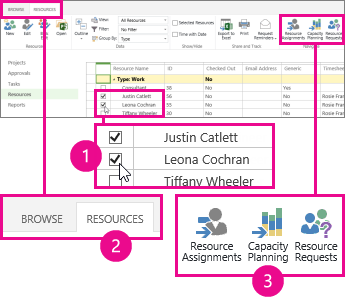
Když potřebujete zjistit, jestli jsou zdroje přetížené, můžete použít zobrazení Plánování kapacity v Centru zdrojů a porovnat počet hodin, kdy je možné zdroj poskytnout, a počet hodin, kdy bude zdroj na projektu potřeba.
V Centru zdrojů zaškrtněte políčko u každého zdroje, který chcete zkontrolovat, a potom klikněte na Plánováníkapacityzdrojů>.
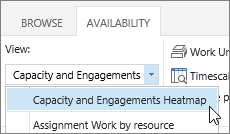
Zvolte Zobrazení dostupnosti>>Kapacita a Heatmapa rezervací.
V tomto zobrazení:
- Zelená znamená, že všechno jde dobře. Čas využití zdroje je zhruba stejný jako celková kapacita zdroje.
- Modrá ukazuje, kde je zdroj nedostatečně využitý. Doba využití zdroje je mnohem kratší než celková kapacita zdroje a zdroj by měl dostat víc práce.
- Červená ukazuje, kde je zdroj přetížený. Doba využití zdroje je mnohem delší než jeho celková kapacita a část práce by měla být přidělená někam jinam nebo přesunutá na období, kdy zdroj není tak zaneprázdněný.
V následujícím příkladu vidíme dva prostředky: Justin a Leona. Justin je v týdnu od 11.2. nedostatečně nasazený, protože má zasnoubenou jenom 8 hodin práce, a Leona je v týdnu od 9. 11. přetížená, protože má celkem 80 hodin práce ve dvou projektech.
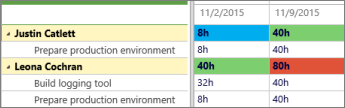
Janovi by se měla přidat další práce, aby se přiblížil své 40hodinové kapacitě, a Leoně by se měla nějaká práce přerozdělit nebo ubrat, aby měla přiměřené pracovní vytížení na svou 40hodinovou kapacitu.
Další podrobnosti o tom, jakou práci jednotlivé zdroje dělají, potřebujete kliknutím na Přiřazenízdrojůdostupnosti>.
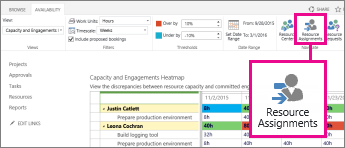
V zobrazení Přiřazení zdrojů najdete přiřazení úkolů, data, skutečnou práci a zbývající práci. S touto úrovní podrobností máte ty správné informace, abyste mohli navrhnout způsob efektivnějšího využití zdrojů.
Chcete zobrazení změnit?
V tomto zobrazení můžete změnit několik věcí.
| Změňte toto... | Takto... |
|---|---|
| Pole, která jsou zvýrazněná červeně nebo modře | Upravte procenta vprahových hodnotáchdostupnosti>. |
| Jak se budou sloupce zobrazovat v mřížce | Upravte časová osa vefiltrechdostupnosti>. |
| Jakým způsobem se v mřížce zobrazuje práce | Upravte pracovní jednotky vefiltrechdostupnosti>. |
| Jaká data se zobrazují v mřížce | Klikněte na Nastavit rozsah dat v rozsahu dat dostupnosti>. |
| Jestli se mají zobrazovat závazky, které ještě nejsou přijaté | Zaškrtněte políčko Zahrnout navrhované rezervace veFiltrechdostupnosti>. |