
Skupiny projektu můžete použít k kategorizaci a vykazování informací o projektu různými způsoby. Seskupení také umožňuje zobrazit souhrnné informace o úkolech, zdrojích nebo přiřazeních v zobrazení listu.
V tomto článku
- Seskupte úkoly nebo zdroje podle jednoho kritéria
- Seskupte úkoly nebo zdroje podle více kritérií
- Přiřazování skupin
- Tipy pro seskupování
Seskupte úkoly nebo zdroje podle jednoho kritéria
Na kartě Zobrazení ve skupině Zobrazení úkolů nebo Zobrazení zdrojů zvolte požadované zobrazení.
- Pokud chcete seskupit úkoly, vyberte zobrazení listu, například Ganttův diagram, List úkolů nebo zobrazení Používání úkolů. Úkoly můžete také seskupit v zobrazení Síťový diagram.
- Pokud chcete prostředky seskupit, vyberte zobrazení listu, například Seznam zdrojů nebo Používání zdrojů.
Na kartě Zobrazení ve skupině Data vyberte požadovanou skupinu v poli Seskupovat podle .
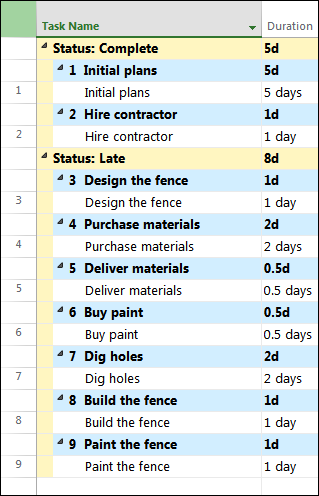
Tady je příklad seskupení podle stavu:
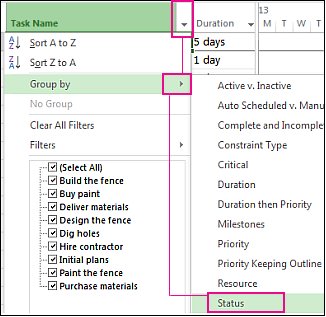
Tady je zobrazení před a po projektu seskupené podle stavu úkolu.
Před:

Po:
Seskupte úkoly nebo zdroje podle více kritérií
Na kartě Zobrazení ve skupině Zobrazení úkolů nebo Zobrazení zdrojů zvolte požadované zobrazení.
- Pokud chcete seskupit úkoly, vyberte zobrazení listu, například Ganttův diagram, List úkolů nebo zobrazení Používání úkolů. Úkoly můžete také seskupit v zobrazení Síťový diagram.
- Pokud chcete prostředky seskupit, vyberte zobrazení listu, například Seznam zdrojů nebo Používání zdrojů.
Na kartě Zobrazení ve skupině Data zvolte v poli Seskupovat podlemožnost Další skupiny.
Udělejte jednu z těchto věcí:
- V části Skupiny zvolte Úkol nebo Zdroj, vyberte kritérium seskupení a pak zvolte Upravit.
- V části Skupiny zvolte Úkol nebo Zdroj a pak zvolte Nová a vytvořte novou skupinu.
Na řádku Seskupit podle vyberte ve sloupci Název pole jedno z polí, které chcete použít k seskupení úkolů nebo zdrojů.
Na řádku Pak podle (pod řádkem Seskupit podle ) vyberte ve sloupci Název pole další pole, které chcete použít k seskupení úkolů nebo zdrojů.
Ve sloupci Pořadí vyberte u každého pole Vzestupně nebo Sestupně .
Pokud chcete pro každé pole vybrat možnosti formátování, vyberte sloupec Název pole v řádku Seskupit podle nebo Pak podle a pak v části Seskupit podle vyberte požadované možnosti v polích Písmo, Pozadí buňky a Vzorek .
Další úrovně seskupení přidáte tak, že dokončíte další řádky Then By .
Zvolte Uložit a pak zvolte Použít.
Pokud chcete zobrazení vrátit do neseskupeného stavu, zvolte v poli Seskupit podlemožnost Žádná skupina.
Přiřazování skupin
- Na kartě Zobrazení ve skupině Zobrazení úkolů nebo Zobrazení zdrojů zvolte požadované zobrazení. Pokud chcete přiřazení seskupit, vyberte zobrazení Používání úkolů nebo Používání zdrojů.
- Na kartě Zobrazení ve skupině Data zvolte v poli Seskupovat podlemožnost Další skupiny.
- V části Skupiny zvolte Úkol nebo Zdroj, vyberte kritérium seskupení a pak zvolte Upravit.
- Zaškrtněte políčko Přiřazení skupin, nikoli úkoly nebo Přiřazení skupin, ne zdroje .
- Zvolte Uložit a pak zvolte Použít.
- Pokud chcete zobrazení vrátit do neseskupeného stavu, zvolte v poli Seskupit podlemožnost Žádná skupina.
Tipy pro seskupování
| Tip: | Jak ho provést |
|---|---|
| Odebrat seskupení | Zvolte Zobrazit>skupinu bez>skupiny. |
| Seskupení v síťovém diagramu | V síťovém diagramu zvolte Zobrazit>seskupovat podle. |