U složitého projektu může pruhová strana Ganttova diagramu začít vypadat přeplněná vícebarevnými pruhy a linkovými čarami, které létají všude. Pokud to chcete vizuálně uspořádat, můžete zobrazit cestu k úkolu, která zvýrazní, jak se úkoly vzájemně propojují.
V Ganttově diagramu klikněte na kartu Formát .
Klikněte na Cesta k úkolu a vyberte související úkol, který chcete zvýraznit.
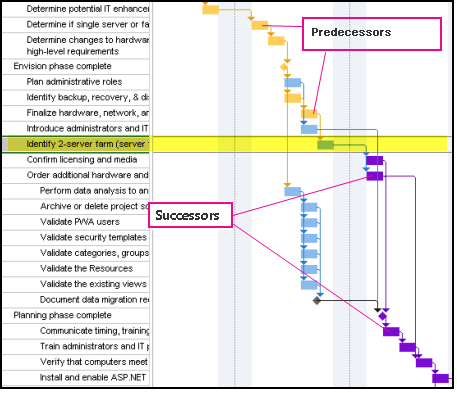
- Předchůdci Úkoly, které odkazují na vybraný úkol a jsou před vybraným úkolem.
- Hnací předchůdci Úkoly, které jsou před vybraným úkolem a mají na něj přímý dopad. Když se přesune úkol řídícího předchůdce, přesune se také vybraný úkol.
- Nástupci Úkoly, které odkazují na vybraný úkol a sledují ho.
-
Řízení následníci Úkoly, které následují za vybraným úkolem a jsou tímto úkolem přímo ovlivněny. Když se vybraný úkol přesune, přesune se také řízený následník.
Tento obrázek ukazuje, že v Ganttově diagramu jsou zvýraznění předchůdci a následníci.
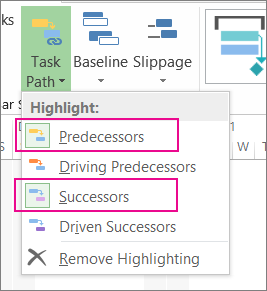
Pokud chcete zvýrazňování cesty úkolu odebrat, klikněte na Odebrat zvýraznění.
Tip pro řízení projektů Cesty úkolů i kritické cesty ukazují, jak se úkoly vzájemně ovlivňují, nebo datum ukončení projektu. Kritickou cestu můžete zobrazit společně s vybranou cestou úkolu, abyste získali větší kontrolu nad dopadem úkolů na celkový plán.
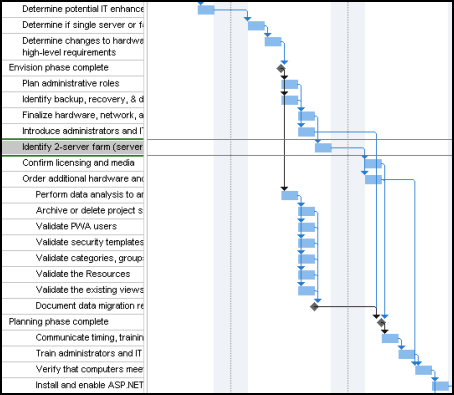
Tady jsou obrázky před a po ukazující, jak vám cesty úkolů pomáhají pochopit dopad úkolů na sebe navzájem a datum ukončení projektu.
Před
Plán bez cest úkolů.
Za
Vybraný úkol zobrazující předchůdce a následníky. Když je úkol vybraný, zvýrazní se "cesta", která vám okamžitě řekne, co je související úkol.