
Poznámka
Tento článek svou práci splnil a brzy zmizí. Abychom předešli strastem s hláškou „Stránka nebyla nalezena“, odebíráme odkazy, o kterých víme. Pokud jste na tuto stránku vytvořili nějaké odkazy, odeberte je prosím. Společně tak zajistíme lepší orientaci na webu.
Při práci na projektu může být užitečné zaznamenávat rizika, sledovat problémy, nahrávat soubory a na webu projektu uvádět seznam dodávek. Někdy jsou tato rizika, problémy, soubory nebo dodávky spojené s konkrétními úkoly v projektu. Propojením těchto položek s jejich souvisejícími úkoly si připomenete, co si musíte hlídat nebo kde máte soubory, které může být potřeba zkonzultovat nebo aktualizovat.
Položky můžete propojovat buď směrem od rizika, problému, souboru nebo dodávky, nebo směrem od úkolu.
Začátek u rizika, problému, souboru nebo dodávky, které jste už přidali
Klikněte na název problému, rizika, souboru nebo dodávky a zobrazte je.
Klikněte na Přidat související položku.

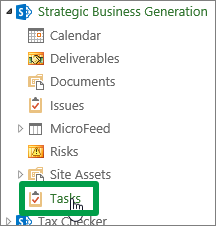
Na levé straně okna, pod názvem projektu, klikněte na Úkoly.
Na pravé straně okna klikněte na řádek konkrétního úkolu (nebo úkolů), se kterým chcete problém, riziko nebo dodávku propojit.
Kliknutím na Vložit propojíte tuto položku s úkolem.
Začátek u úkolů
- Přidejte rizika, problémy, soubory nebo dodávky související s projektem na web projektu.
- V Project Web Appu klikněte na panelu Snadné spuštění na Projekty.

- Klikněte v seznamu na název projektu.
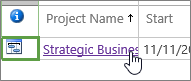
- Na panelu Snadné spuštění klikněte na Web Projectu.

- Na panelu Snadné spuštění klikněte na Úkoly.
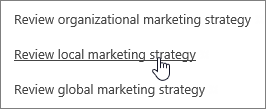
- Klikněte v seznamu na název úkolu.
- Klikněte na Zobrazit další.

- Klikněte na Přidat související položku.
- Na levé straně okna, pod názvem projektu, klikněte na Rizika, Problémy, Dokumenty nebo Dodávky.

- Na pravé straně okna klikněte na řádek konkrétní položky, se kterou chcete úkol propojit.
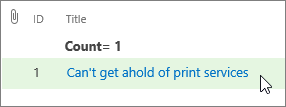
- Kliknutím na Vložit propojíte tento problém s úkolem.
Pořád vám to nejde?
Pokud stále nenajdete odpovědi, které potřebujete, zkuste vyhledat obsah na support.office.com nebo si projít seznam témat v Centru nápovědy projectu.
Užitečné může být i zveřejnění otázek a problémů na diskusním fóru. Diskuzní fóra Projectu bývají velmi aktivní, což z nich dělá skvělý zdroj pro hledání dalších uživatelů, kteří se setkali s podobnými problémy nebo se setkali se stejnou situací.
