
Project obsahuje zcela novou sadu předdefinovaných sestav a řídicích panelů, které můžete hned použít ke kontrole celkového stavu projektu nebo k zjištění, jestli jsou jednotlivé části v pořádku. Všechny tyto informace najdete na kartě Sestava .
Rychlý náhled najdete v tomto videu Sestava průběhu.
Další informace o předdefinovaných sestavách najdete v následujících tabulkách.
Sestavy řídicího panelu
Pokud chcete zobrazit všechny sestavy řídicího panelu, klikněte naŘídicí panely sestav.>

| Tato sestava: | Ukazuje: |
|---|---|
| Burndown | Kolik práce, kolik úkolů se dokončilo a co zbývá udělat. Další informace o této sestavě najdete v tématu Vytvoření sestavy burndownu. |
| Přehled nákladů | Aktuální stav nákladů projektu a jeho úkolů nejvyšší úrovně zobrazující plánované náklady, zbývající náklady, skutečné náklady, kumulativní náklady, náklady podle směrného plánu a procento dokončení, které vám pomůžou určit, jestli projekt zůstane v rámci rozpočtu. |
| Přehled projektu | Jak velká část projektu je dokončená, nadcházející milníky a úkoly, které jsou po termínu (zpožděné úkoly) |
| Nadcházející úkoly | Práce, která byla provedena v aktuálním týdnu, stav všech zbývajících úkolů, které byly splněny, a jaké úkoly začínají v příštím týdnu. |
| Přehled práce | Pracovní postup pro váš projekt a statistiky práce pro všechny úkoly nejvyšší úrovně, takže budete znát procento dokončení a to, co zbývá udělat. |
Sestavy prostředků
Pokud chcete zobrazit všechny sestavy zdrojů, klikněte na Zdroje sestav>.

| Tato sestava: | Ukazuje: |
|---|---|
| Přetížené prostředky | Stav práce pro všechny přetížené zdroje zobrazující jejich skutečnou práci a zbývající práci Tato přetížení pak můžete zkusit vyřešit v zobrazení týmového plánovače. |
| Přehled prostředků | Stav práce všech lidí (pracovních zdrojů), kteří pracují na vašem projektu, takže budete vědět, kolik práce je dokončeno a co zbývá udělat. |
Sestavy nákladů
Pokud chcete zobrazit všechny sestavy nákladů, klikněte na Náklady sestavy>.

| Tato sestava: | Ukazuje: |
|---|---|
| Cash Flow | Náklady a kumulativní náklady za čtvrtletí pro všechny úkoly nejvyšší úrovně. Pomocí seznamu polí můžete zobrazit další náklady nebo různá časová období. |
| Překročení nákladů | Odchylka nákladů pro všechny úkoly a pracovní zdroje nejvyšší úrovně a označuje, kde skutečné náklady překračují náklady podle směrného plánu. |
| Sestava vytvořené hodnoty | Vytvořené indexy hodnoty, rozptylu a výkonu v průběhu času, porovnání nákladů a plánů se směrnými plány, abyste zjistili, jestli je projekt v dobrém stavu. |
| Přehled nákladů na zdroje | Stav nákladů na pracovní zdroje (osoby a materiál) zobrazující podrobnosti o nákladech v tabulce a data distribuce nákladů v grafu. |
| Přehled nákladů na úkol | Stav nákladů na úkoly nejvyšší úrovně zobrazující podrobnosti o nákladech v tabulce a data distribuce nákladů v grafu |
Sestavy průběhu
Pokud chcete zobrazit všechny sestavy průběhu, klikněte na Sestava>probíhá.
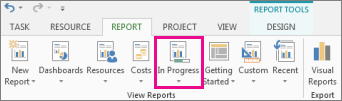
| Tato sestava: | Prezentace |
|---|---|
| Kritické úkoly | Všechny úzce naplánované úkoly, které jsou na kritické cestě projektu uvedené jako kritické, což znamená, že jakékoli zpoždění v takových úkolech způsobí, že se plán posune. |
| Zpožděné úkoly | Všechny úkoly, které začaly nebo skončily později, než jsou naplánovaná data zahájení a dokončení a které nepostupují podle plánu. |
| Sestava milníků | Všechny úkoly v projektu, které mají milníky, ukazují, které z nich jsou zpožděné, s termínem splnění nebo dokončeny. |
| Skluzové úkoly | Všechny úkoly v projektu, u kterých dokončení trvá déle, než se čekalo, a mají datum dokončení, které je pozdější než datum dokončení podle směrného plánu. |
Výběr šablony sestavy pro vytvoření vlastních sestav
Pokud předdefinovaná sestava nevyhovuje vašim potřebám, můžete k vytvoření vlastních sestav použít některou z následujících nových šablon sestav.
Pokud chcete zobrazit všechny šablony sestav, klikněte na Nová sestava sestavy>.

| Tato šablona sestavy | Prezentace |
|---|---|
| Prázdné: | Prázdné plátno. Pomocí možností na kartě Nástroje sestavy – Návrh můžete přidat grafy, tabulky, texty nebo obrázky. |
| Graf: | Graf pro data projektu, který ve výchozím nastavení zobrazuje skutečnou práci, zbývající práci a práci. Pomocí seznamu polí vyberte různá pole, která chcete v grafu porovnat. Pomocí tlačítek vedle grafu můžete graf přizpůsobit. |
| Tabulka | Tabulka pro data projektu, která zobrazuje pole Název, Zahájení, Dokončení a Dokončeno % Pomocí seznamu polí vyberte různá pole, která chcete v tabulce zobrazit. V poli Úroveň osnovy vyberte počet úrovní osnovy projektu, které chcete zobrazit v tabulce. K přizpůsobení tabulky použijte karty Nástroje tabulky. |
| Porovnání | Dva grafy vedle sebe zobrazující stejná data projektu V jednom z grafů pomocí seznamu polí vyberte pole, která chcete zobrazit vedle sebe, a porovnejte je s poli v druhém grafu. |
Tip:
Sestavy, které vytvoříte, se zobrazí v seznamu vlastních sestav. Pokud je chcete použít, klikněte na Vlastní sestava>.
Okamžité zobrazení vizuálních sestav v Excelu nebo Visiu
V Projectu můžete také zobrazit konkrétní projektová data ve vizuální sestavě v Excelu nebo Visiu, pokud máte tyto programy nainstalované. Uděláte to tak, že kliknete na Vizuálnísestavysestavy>, vyberete sestavu Excelu nebo Visia pro data projektu a kliknete na Zobrazit. Excel sestaví místní soubor datové krychle OLAP (Online Analytical Processing) a zobrazí vaše data v kontingenčním grafu Excelu nebo kontingenčním diagramu Visia.
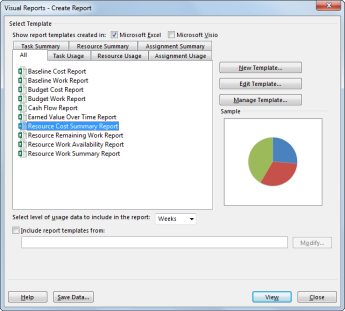
V dialogovém okně Vizuální sestavy můžete vybrat jednu z následujících šablon sestav.
| Šablony excelových sestav | Šablony sestav Visia |
|---|---|
|
|