
Bodový graf analýzy portfolia spolu s mřížkou projektu můžete použít k práci s projekty a k zobrazení účinků přidávání a odebírání projektů v portfoliu. Můžete uložit různé scénáře výběru portfolia, porovnat je mezi sebou a dokonce se k nim zavázat, až se rozhodnete.
V tomto tématu
- Co je bodový graf analýzy portfolia?
- Nastavení obchodních faktorů a projektů pro analýzu portfolia
- Vytváření a ukládání scénářů portfolia v Project Online
Co je bodový graf analýzy portfolia?
Bodový graf analýzy portfolia, který je k dispozici na stránce Analýza omezení nákladů v oblasti Project Online analýzy portfolia, vykreslí projekty ve vašem portfoliu podle nákladů a hodnot.
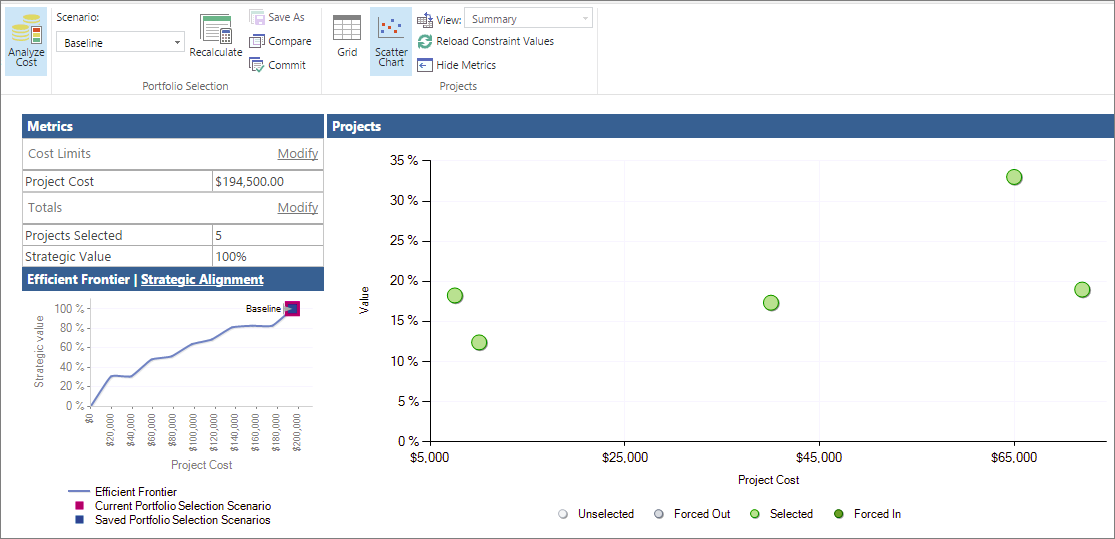
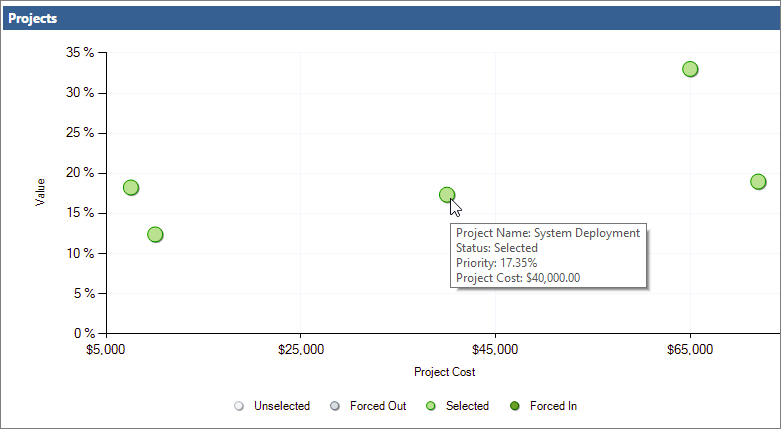
Barevně odlišené body grafu v bodovém grafu představují stav výběru projektu v rámci portfolia. Existují čtyři možné stavy výběru:
- Vybrané. Project Web App automaticky vybere projekt jako součást portfolia na základě síly obchodního faktoru projektu a nastavení priority a schopnosti projektu přidat do portfolia hodnotu. Toto je automatické nastavení.
- Nevybrané. Project Web App automaticky zruší výběr projektu, aby byl vyloučen z portfolia na základě slabé stránky obchodního faktoru projektu a nastavení priority a pravděpodobnosti, že projekt do portfolia nepřidá hodnotu. Toto je automatické nastavení.
- Přinucena. Projekt je ručně vybrán manažerem portfolia, aby byl zahrnut do portfolia, i když ho Project Web App zrušil. Vynucení v projektu se často provádí za účelem splnění mandátu, jako je dodržování právních předpisů. Vynucení v projektu může způsobit automatické zrušení výběru jiných projektů.
- Vyhodili jsme to. Projekt správce portfolia ručně nevybere, aby byl vyloučen z portfolia, přestože ho Project Web App vybral k zahrnutí.
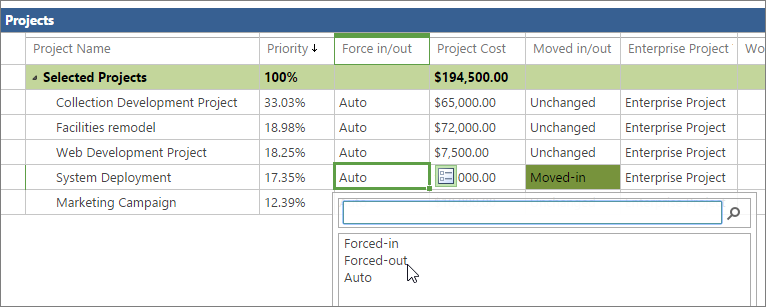
Stav výběru projektů můžete zobrazit v mřížce projektu na stránce Analýza omezení nákladů. Projekty jsou uvedené pod nadpisy Vybrané projekty nebo Nevybrané projekty . Sloupec Vynutit příchozí/odchozí určuje Automaticky , pokud Project Web App výběr provedl automaticky nebo zrušil výběr. Sloupec určuje , že pokud jste provedli změnu, vynutili jste ho nebo vynutili .
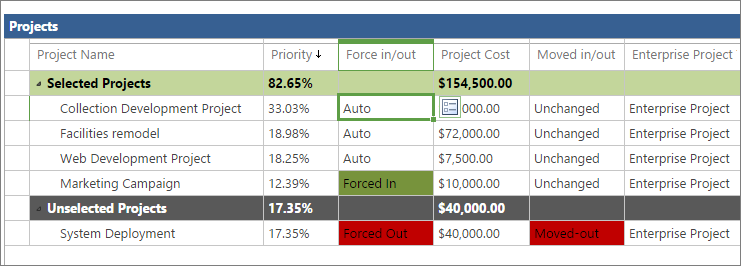
Bodový graf poskytuje přehled o projektech, které se mají implementovat, i o projektech, které nejsou. Stav výběru projektů v portfoliu můžete změnit, abyste viděli, jak vynucení různých projektů v nebo zesílí vliv na strategickou hodnotu portfolia, efektivní hranice a strategické sladění.
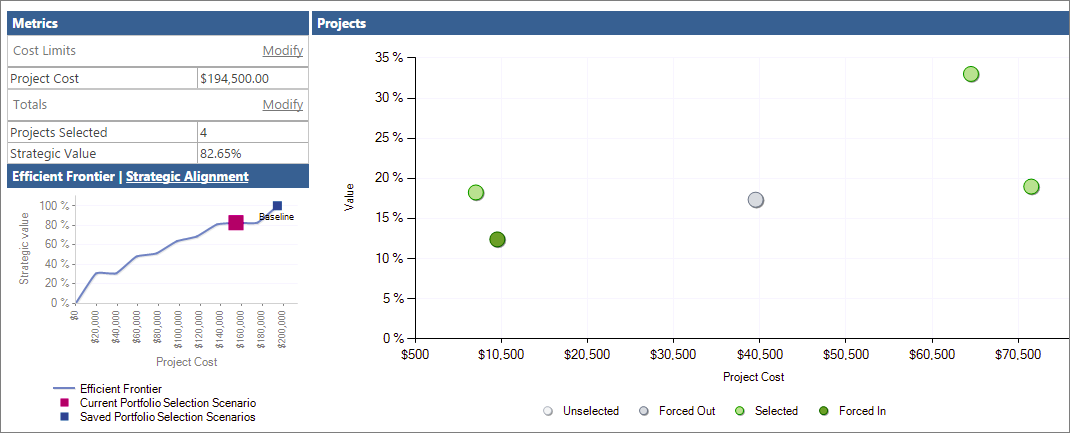
Tyto scénáře citlivostní analýzy si můžete uložit pro budoucí použití a porovnání.
Poznámka
Uživatelé identifikovaní jako správci portfolia nebo správci project web appu mají oprávnění potřebná ke spouštění analýz portfolia a vytváření scénářů v Project Online. Uživatelé identifikovaní jako čtenáři portfolia můžou zkontrolovat uložené analýzy portfolia a scénáře. Pokud jste správcem Project Online a chcete pracovat s uživatelskými oprávněními, v nabídce Nastavení zvolte Nastavení webu. V části Uživatelé a oprávnění zvolte People a skupiny nebo Oprávnění webu.
Nastavení obchodních faktorů a projektů pro analýzu portfolia
Pokud chcete spouštět analýzy portfolia, musíte portfolio projektů nastavit určitým způsobem.
Abyste mohli začít, ujistěte se, že máte přístup k odkazům na analýzu portfolia na panelu Snadné spuštění. Pokud na panelu Snadné spuštění nevidíte oddíl Strategie, požádejte správce Project Online, aby ho přidal.
- V nabídce Nastavení zvolte Nastavení PWA.
- V části Vzhled a chování zvolte Snadné spuštění.
- V tabulce Upravit položky snadného spuštění zaškrtněte políčka vedle položek Strategie, Knihovna ovladačů, Stanovení priorit ovladačů a Analýzy portfolia.
- Na kartě Snadné spuštění ve skupině Potvrzení zvolte Uložit & Zavřít. Oddíl Strategie se zobrazí na panelu Snadné spuštění.
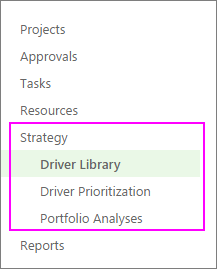
Teď, když máte potřebné odkazy, zahrnuje proces nastavení analýzy portfolia v Project Web Appu následujících pět kroků:
- Přidejte strategické obchodní faktory vaší organizace.
- Určete prioritu obchodních faktorů.
- Vytvořte každý plán projektu nebo navrhovaný projekt spolu s informacemi o nákladech.
- Ohodnoťte, jak dobře jednotlivé navrhované projekty odpovídají těmto obchodním faktorům.
- Analyzujte své portfolio.
Další podrobnosti o těchto krocích najdete níže.
Přidání strategických obchodních faktorů
Obchodní faktor je strategický cíl, kterého se vaše organizace rozhodla dosáhnout, například zvýšit kvalitu produktů, rozšířit svůj dosah na trh nebo rozšířit nabídku služeb. Obchodní faktory by měly být specifické a měřitelné, abyste mohli snadno určit, jestli a jak moc je vaše různé projekty splňují. Organizace obvykle definují své obchodní cíle během pravidelných relací strategického plánování.
Při analýze portfolia používá Project Web App obchodní faktory k tomu, aby se při vyhodnocování hodnot různých projektů lépe rozhodovala, abyste se mohli objektivněji rozhodnout, které projekty pomohou vaší organizaci dosáhnout strategických cílů.
- Na panelu Snadné spuštění zvolte Knihovna ovladačů.
- Na kartě Ovladač ve skupině Ovladač zvolte Nový.
- Dokončete stránku, která se zobrazí s obchodními faktory vaší organizace. Získejte další podrobnosti o obchodních faktorech pro analýzu Project Online portfolia.
- Na kartě Ovladač ve skupině Ovladač zvolte Uložit.
Stanovení priorit obchodních faktorů
Po definování obchodních faktorů je potřeba určit jejich prioritu.
- Na panelu Snadné spuštění zvolte Stanovení priority ovladače.
- Na kartě Stanovení priorit ve skupině Stanovení priorit zvolte Nový.
- Dokončete stránku, která se zobrazí, a projděte si následující stránky a proces stanovení priorit obchodních faktorů. Přečtěte si další informace o stanovení priorit obchodních faktorů.
- Na kartě Stanovení priorit ve skupině Stanovení priorit zvolte Uložit.
Tip:
Můžete vytvořit několik sad obchodních faktorů a stanovení priorit obchodních faktorů.
Vytvoření projektů
Pokud jste ještě nevytvořili projekty pro navrhované portfolio, je teď čas to udělat. Ujistěte se, že každý projekt obsahuje náklady na projekt a informace o zdroji.
Ohodnoťte strategický dopad jednotlivých projektů
Když jsou projekty na místě, ohodnoťte strategický dopad každého z nich.
- Na panelu Snadné spuštění zvolte Projekty.
- V Centru projektů zvolte projekt, u kterého chcete ohodnotit strategický dopad a zahrnout ho do analýzy portfolia.
- Na panelu Snadné spuštění zvolte Strategický dopad. Tento odkaz se zobrazí s odkazy na projekt Snadné spuštění po vytvoření a uložení obchodních faktorů.
- Ohodnoťte dopad projektu vůči jednotlivým obchodním faktorům.
- Na kartě Projekt ve skupině Projekt zvolte Uložit.
Analýza portfolia
Po hodnocení všech projektů, které chcete zahrnout do analýzy portfolia podle obchodních faktorů, jste připraveni vytvořit analýzu portfolia.
- Na panelu Snadné spuštění zvolte Analýzy portfolia.
- Na kartě Analýza ve skupině Analýza zvolte Nový.
- Projděte si zobrazené stránky a definujte analýzu. To zahrnuje nastavení priority faktorů, výběr projektů, které mají být zahrnuty do analýzy, kontrola priorit a analýza nákladů. Přečtěte si další informace o vytváření analýzy portfolia.
- Na kartě Analýza ve skupině Analýza zvolte Uložit.
Vytváření a ukládání scénářů portfolia v Project Online
V analýze portfolia můžete zkontrolovat bodový graf, který zobrazuje hodnotu projektu v poměru k nákladům a také výsledky různých scénářů kombinace projektů.
Kontrola bodového grafu
Bodový graf také představuje všechny projekty, bez ohledu na to, jestli jsou automaticky vybrané nebo nevybrané, a jestli jste je vynutili do portfolia nebo z tohoto portfolia odsunuli.
- Na panelu Snadné spuštění zvolte Analýzy portfolia.
- V zobrazené tabulce zvolte analýzu, kterou chcete zkontrolovat.
- Pokud stránka analýza nákladů ještě není otevřená, klikněte na kartě Analýza ve skupině Výběr portfolia do pole Scénář a vyberte scénář, který chcete analyzovat, například Směrný plán.
- Na kartě Analýza ve skupině Navigace zvolte Analyzovat náklady. Otevře se stránka Portfolio Cost Constraint Analysis (Analýza omezení nákladů ), která obsahuje projekty vybrané pro tuto analýzu, přidružené metriky nákladů a graf Efektivní hranice v pravém dolním rohu.
- Na kartě Analýza ve skupině Projekty zvolte Bodový graf. Mřížka projektu se přepne na bodový graf. Všimněte si, že bodový graf zobrazuje graf pro všechny projekty bez ohledu na to, jestli jsou vybrané pro zahrnutí do portfolia. Jsou barevně odlišované a pod grafem je legenda.
- Pokud chcete zobrazit informace o jednotlivých projektech v bodovém grafu, umístěte ukazatel myši na libovolný bod grafu. Zobrazí se název projektu, stav výběru, procento hodnoty a náklady projektu.
Vynucení vstupu a odsunutí projektů a kontrola změn analýzy portfolia
Pomocí bodového grafu a mřížky projektu můžete vyzkoušet scénáře s různými kombinacemi projektů. Když přesunete projekty do nebo ven v těchto různých scénářích, uvidíte změny nákladů a strategických hodnot projektu, a proto také uvidíte různé výsledky v grafu efektivní hranice a v grafu strategického zarovnání. To vám může pomoct najít nejlepší kombinaci projektů ve vašem portfoliu.
- Pokud chcete experimentovat s různými stavy výběru projektů, například od vybraných po vynucené, vraťte se do mřížky projektu. Na kartě Analýza ve skupině Projekty zvolte Mřížka.
- V mřížce projektu klikněte na pole Vynutit příchozí/odchozí u projektu, který chcete změnit. Klikněte na ikonu, která se zobrazí vedle pole. V rozevírací nabídce zvolte Přinucena, Vynuceno nebo Automaticky.
- Na kartě Analýza ve skupině Výběr portfolia zvolte Přepočítat. Nová analýza portfolia se přepočítá na základě vašich změn. Všimněte si změn v tabulce Metriky vlevo nahoře, která zahrnuje celkové náklady na projektové portfolio a procento strategické hodnoty pro počet projektů vybraných pro portfolio. Všimněte si také změn v grafu Efektivní hranice v levém dolním rohu stránky. Pokud chcete zobrazit změny i v tomto grafu, zvolte Strategické zarovnání .
- Na kartě Analýza ve skupině Projekty zvolte Bodový graf. Všimněte si různých barev a umístění vykreslovaných projektů, které jste vynutili.
Uložení scénářů portfolia projektů
Scénáře si můžete uložit pro pozdější použití.
- Scénář uložíte tak, že na kartě Analýza ve skupině Výběr portfoliazvolíte Uložit jako.
- Zadejte název scénáře výběru portfolia a pak zvolte OK. Uložené scénáře jsou uvedené v poli Scénář spolu se scénářem směrného plánu , se kterým jste začali.
Porovnání uložených scénářů
Uložené scénáře můžete porovnat, abyste se mohli rozhodnout, které projekty patří do portfolia.
- Pokud chcete porovnat scénáře, na kartě Analýza ve skupině Výběr portfolia zvolte Porovnat. Všechny uložené scénáře jsou uvedeny na stránce Porovnat scénáře výběru portfolia .
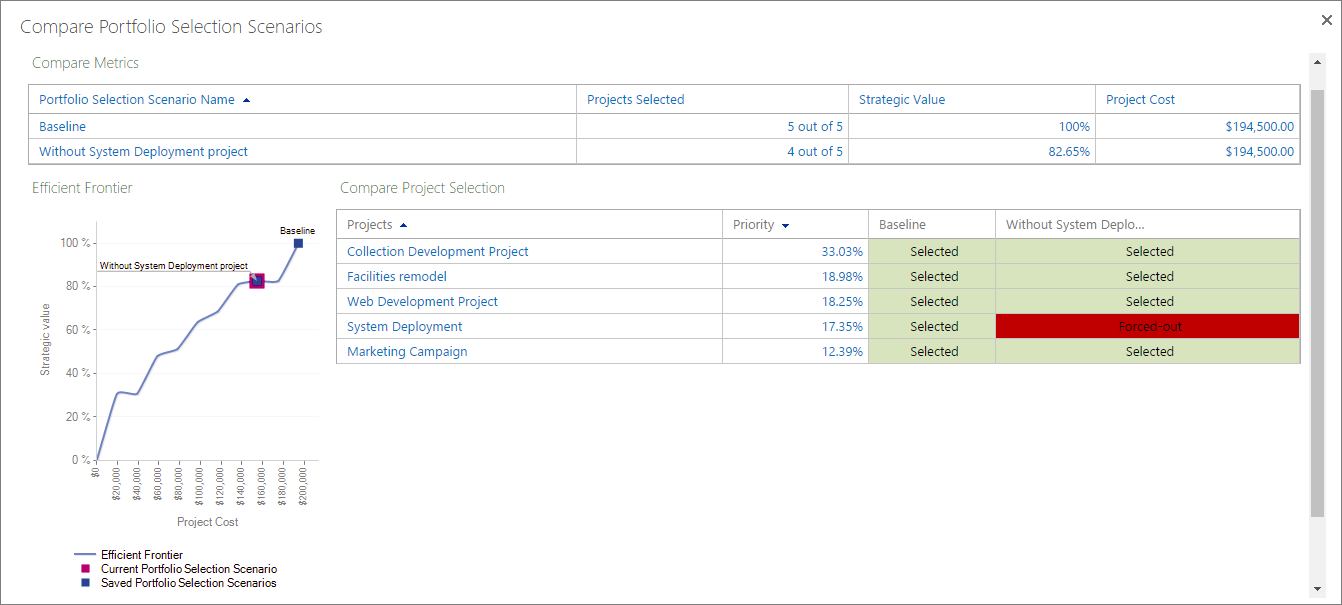
- Porovnejte scénáře a podívejte se na efekty projektů v portfoliu nebo z portfolia spolu s počtem projektů, strategickou hodnotou, náklady projektu a grafem efektivní hranice.
- Klikněte na tlačítko Zavřít .
Potvrzení uloženého scénáře výběru portfolia
Můžete se zavázat k uloženému scénáři výběru portfolia, včetně základního scénáře. Když se přihlásíte ke scénáři, rozhodnutí o výběru projektu se zapíšou do polí v zobrazeních projektů a projektů.
- Na kartě Analýza klikněte ve skupině Výběr portfolia do pole Scénář a zvolte název scénáře, který chcete potvrdit.
- Na kartě Analýza ve skupině Výběr portfolia zvolte Potvrdit. Zpráva uvádí, že tento výběr portfolia se potvrdí do databáze Project Web Appu a může aktivovat akce pracovního postupu pro jednotlivé projekty.
- Zvolte OK. Výběr vašeho portfolia je potvrzený a připravený k implementaci projektu.
Obchodní faktory analýzy portfolia Stanovení priority analýzy portfolia Analýza portfoliíProject Server 2013 – Strategie a analýza portfolia projektůs Microsoft Serverem 2010