
Poznámka
Microsoft Project pro web se brzy změní na Microsoft Plannerem. Většinu funkcí Projectu pro web můžete dál využívat v novém Planneru, jakmile bude zaveden ve vaší organizaci. Další informace o novém Planneru najdete v nejčastějších dotazech k planneru a nápovědě k & učení.
Jako předplatitelé Microsoftu 365 pravidelně získáváte nové a vylepšené funkce Office. V tomto tématu se dozvíte, co je dostupné už dnes.
Novinka v březnu
V březnu není nic nového, ale podívejte se na jednu z nedávno vydaných funkcí.
Import souborů .mpp do Power Apps
V Power Apps naimportujte soubory z desktopové verze Projectu (.mpp) do aplikace Project.
Předchozí verze
Aktualizace ze září 2021
Import souborů .mpp do Power Apps
V Power Apps naimportujte soubory z desktopové verze Projectu (.mpp) do aplikace Project.
Aktualizace z července 2021
Přiřazení úkolů těm, kteří nejsou členy týmu
Rychle přiřaďte úkol komukoli ve vaší organizaci. Toto přiřazení z nich udělá člena týmu, aby viděli kontext projektu, OneNote, soubory a další.
Zobrazení celkových čísel souhrnných úkolů
Přidejte kumulativní typ (například Max, Min, Součet nebo Průměr) do vlastního pole Číslo a souhrnný úkol zobrazí součet všech svých dílčích úkolů.
Aktualizace z května 2021
Filtrování zobrazení Panelu a Časové osy
Rychle najděte své úkoly díky filtrování úkolů na panelu a časové ose podle klíčového slova nebo pověřené osoby.
Aktualizace z dubna 2021
Dělejte se svým projektem víc s Power Apps
Otevřete svůj projekt služby Project pro web v aplikaci Project v Power Apps a zobrazte si grafy, přidávejte prostředky a vytvářejte toky Power Automate.
Nové v:
Aktualizace z března 2021
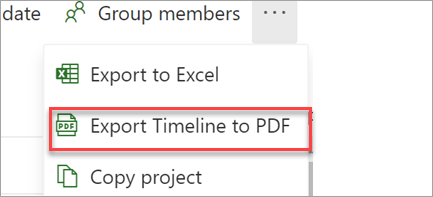
Export časové osy do formátu PDF
V části Časová osa zvolte v nabídce projektu možnost Exportovat časovou osu do PDF a sdílejte svůj plán s lidmi mimo váš projekt.
Nové v:
Aktualizace z února 2021
Mějte přehled o svých projektech a úkolech v Projectu
Nechte si posílat e-mailová oznámení, když vám někdo přiřadí úkol nebo vás přidá do projektu.
Nové v:
Aktualizace z ledna 2021
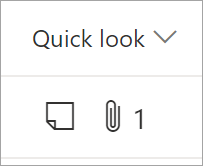
Zobrazte si víc podrobností z mřížky.
Přidejte sloupec Rychlý pohled a rychle zjistěte, které úkoly mají přílohy a poznámky.
Nové v:
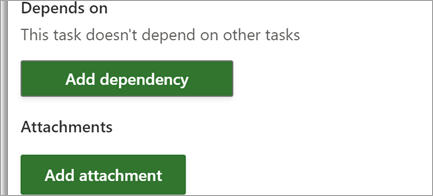
Připojujte odkazy a soubory
Rychle si zobrazujte nejrelevantnější materiály tím, že budete ke svým úkolům připojovat soubory a odkazy.
Nové v:
Aktualizace z prosince 2020
Export souborů Projectu do Excelu
Sdílejte informace o projektech s kolegy a pomocí Excelu dál analyzujte svůj projekt.
Nové v:
Aktualizace z listopadu 2020
Vytvářejte projekty a přehledy v Teams
Pomocí aplikací Project a Roadmapa vytvářejte a přidávejte projekty přímo v kanálu Teams. Pak na nich spolupracujte jako obvykle s přidaným kontextem souborů, chatů, schůzek a dalších materiálů z Teams.
Nové v:
Aktualizace z října 2020

Podívejte se, kdo co dělá
Pomocí funkce „Seskupit podle přiřazení“ v zobrazení Panel získejte přehled o tom, na čem každá osoba pracuje.
Nové v:
Aktualizace ze září 2020
Přidání vlastních polí pro Úkoly
Efektivně ukládejte vlastní údaje o projektech přidáním vlastních polí.
Nové v:
Sdílení projektů se skupinami, které nevlastníte
Zobrazte si při přidávání skupiny k projektu všechny skupiny, do kterých jste byli přidáni.
Nové v:
Aktualizace z července 2020
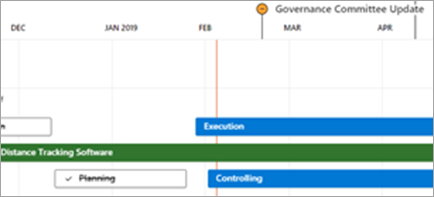
Sdílejte projekty a přehledy volněji
Odešlete odkaz na svůj projekt nebo přehled komukoli, kdo ve vaší organizaci používá Office. Lidé, kteří nemají Project, si můžou zobrazovat informace od vás, ale nemůžou je upravovat.
Nové v:
Aktualizace z června 2020
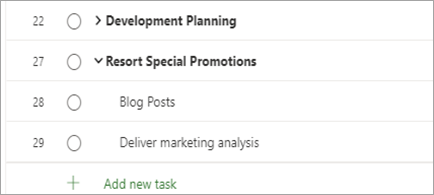
Pokračujte tam, kde jste skončili
Když si přizpůsobíte zobrazení mřížky, sloupce a souhrnné úkoly zůstanou tak, jak jste je nechali.
Nové v:
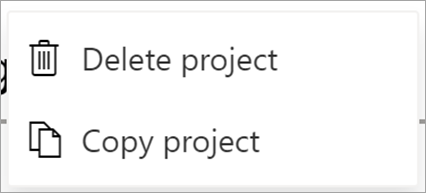
Zkopírování projektu
Svou práci můžete jednoduše znovu použít tak, že vytvoříte nový projekt založený na dříve vytvořeném projektu.
Nové v:
Větší kontrola nad plánováním
Když změníte úsilí u přiřazeného úkolu, doba trvání se nezmění ani v případě, že už je k úkolu přiřazený zdroj.
Nové v:
Aktualizace z května 2020
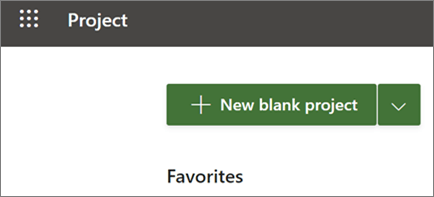
Rychlejší vytváření a otevírání projektů
Vylepšili jsme rychlost Projectu pro web, abyste mohli rychleji vytvářet a otevírat projekty.
Nové v:

Získejte Projekt pro vzdělávací organizace
Správci školy, studenti, pedagogové a zaměstnanci můžou pomocí Projectu pro vzdělávací organizace vytvářet projekty pomocí časové osy a zobrazení panelu a zobrazit si všechny své projekty na roadmapě.
Nové v:
Podívejte se, jak daleko jste došli
Sledujte, jak blízko dokončení projektu jste. Stačí vybrat název projektu a podívat se, na jaké procentu jsou dokončeny všechny úkoly v projektu.
Nové v:
Aktualizace z dubna 2020
Doba trvání a úsilí, nepřiřazeno
Project přestane pro nepřiřazené úkoly automaticky přepočítávat dobu trvání a úsilí, když se jeden z nich změní.
Nové v:
Vyslyšeli jsme vaše přání
Děkujeme za vaši zpětnou vazbu. Provedli jsme opravy. Dvě opravy, o kterých byste měli vědět: Při posouvání v Projectu se prohlížeč už netřepe a úkoly s termínem dnes se už neobjevují v zobrazení mřížky jako opožděné.
Nové v:
Aktualizace z března 2020
Širší zobrazení roadmapy
Při zobrazení roadmapy se můžete podívat z ještě větší perspektivy – a to díky 4 dalším úrovním: 18 měsíců, 2 roky, 3 roky a 6 let.
Nové v:
Aktualizace z února 2020
Rychlý přístup k nejnovějším projektům v Microsoft Edgi
Projekty a přehledy se v novém Microsoft Edgi zobrazují v seznamu naposledy použitých položek, abyste mohli snadno pokračovat tam, kde jste skončili.
Nové v:
Aktualizace z prosince 2019
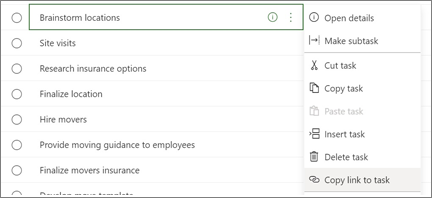
Odkazy přímo na úkol
Pro přehlednější kolaboraci teď můžete zkopírovat a poslat odkaz přímo na konkrétní úkol v projektu. V libovolném zobrazení Projectu pro web vyberte tři tečky a pak možnost Kopírovat odkaz na úkol.
Nové v:
Květen 2019
Zjistěte, jaké novinky přináší květnová aktualizace, verze 1905 (build 11629.20196).
Plynulé přepínání
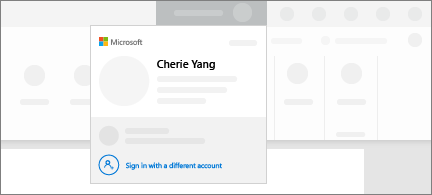
Nový správce účtů zobrazuje všechny vaše pracovní a osobní účty Microsoft 365 na jednom místě. Přepínání mezi nimi ještě nikdy nebylo jednodušší.
Srpen 2018
Podívejte se na novinky v aktualizaci funkcí ze srpna 2018 – verzi 1808 (build 10730.20088).
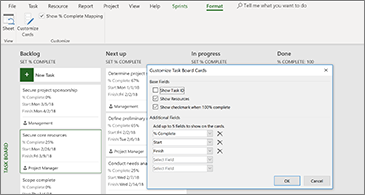
Zobrazení dalších informací na kartách panelu úkolů
Pokud samotný nadpis není dostatečně výmluvný, můžete přizpůsobením karet panelu úkolů zobrazit nejdůležitější podrobnosti.
Červenec 2018
Podívejte se na novinky a vylepšení v aktualizaci funkcí z července 2018 – verzi 1807 (build 10325.20082).
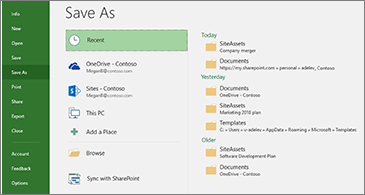
Seznam posledních umístění vám usnadní ukládání projektů
Project udržuje průběžný seznam umístění, do kterých jste si uložili projekty. Když si budete chtít uložit projekt, ušetříte čas tím, že jednoduše vyberete jedno z naposledy použitých umístění.
Červen 2018
Podívejte se, co nového přináší verze 1806 (build 10228.20080).
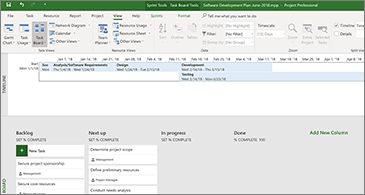
Nový způsob správy sprintů
Pracujte agilně s panely úkolů. Přejděte na možnost Spravovat sprinty a přidávejte nebo odebírejte sprinty podle toho, jak se váš projekt vyvíjí.
Květen 2018
Podívejte se na novinky a vylepšení v aktualizaci funkcí z května 2018 verze 1805 (build 9330.2087).
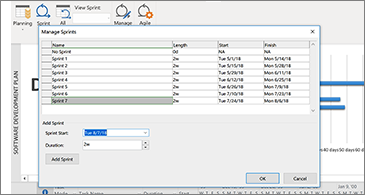
Jednodušší správa sprintů
Pokud chcete na první pohled zobrazit všechny své sprinty, klikněte na Project Agile ScrumManage (Správaprojektu agilního>>Scrumu>). Odtud můžete sprinty rychle přidávat, aktualizovat nebo odstraňovat.
Březen 2018
Podívejte se na novinky a vylepšení v aktualizaci funkcí z března 2018 – verzi 1804 (build 9226.2114).
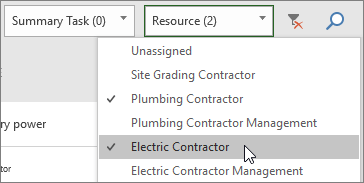
Filtrování zobrazení Panel úkolů
Pokud používáte klienta Project Online Desktop, můžete vyfiltrovat zobrazení Panel úkolů a zobrazit úkoly související s konkrétním zdrojem nebo souhrnným úkolem. Tyto filtry můžete využít také při prohlížení panelů Sprint nebo Kanban.
Filtrování panelu úkolů:
- Na kartě Zobrazení zvolte Panel úkolů.
- V pravém horním rohu tohoto zobrazení klikněte na tlačítko filtru.

- Vyberte šipku dolů u nadpisu Souhrnný úkol (0) nebo Zdroj (0) a zvolte ze seznamu. Pro filtrování můžete zvolit více souhrnných úkolů nebo zdrojů.
Nastavení procent dokončení z panelu úkolů
V Project Online Desktop Client umožňuje pole Nastavit dokončeno % v zobrazení panelu úkolů, sprintu a kanbanu aktualizovat procenta dokončení úkolů, když je přesunete ze sloupce do sloupce. Nastavená procenta dokončení se projeví také v zobrazení Ganttův diagram.
Použití pole Nastavit % dokončení:
- Otevřete soubor Projectu a na kartě Zobrazení zvolte Panel úkolů.
Pole Nastavit % dokončení můžete využít také na panelu Sprint nebo Kanban. Další informace o použití těchto panelů najdete v článku Použití agilních nástrojů v desktopovém klientovi Microsoft Projectu Online. - Na panelu úkolů vyberte Nastavit % dokončení pod názvem sloupce a zadejte hodnotu, třeba 50.
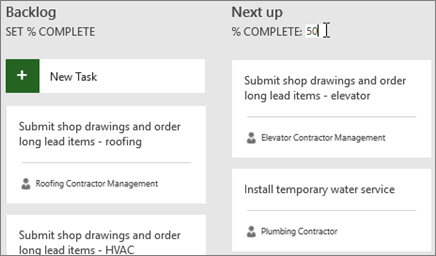
- Přesuňte úkol do daného sloupce.
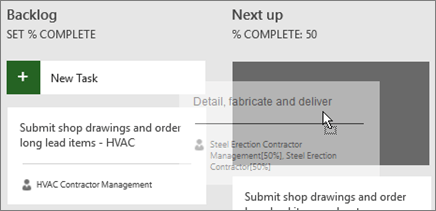
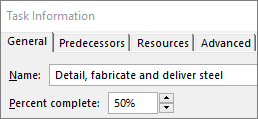
Když úkol otevřete, uvidíte, že jeho hodnota Dokončeno % teď odpovídá procentům dokončení sloupce.
Skrytí pole Nastavit % dokončení ze zobrazení Panel úkolů:
- Na kartě Nástroje panelu úkolů: Formát zrušte zaškrtnutí políčka Zobrazit % dokončení mapování.
Rychlé přepínání zobrazení sprintů a přesouvání úkolů
V Project Online Desktop Client můžete snadněji přepínat mezi sprinty, identifikovat aktuální sprint a přesouvat úkoly do dalšího sprintu.
Pokud chcete zobrazit specifické sprinty nebo přesunout úkoly:
- Otevřete projekt, který používá sprinty, a přejděte na kartu Agilní nástroje: Scrum.
Další informace o používání sprintů v Projectu najdete v článku Použití agilních nástrojů v desktopovém klientovi Microsoft Projectu Online. - Udělejte jednu z těchto věcí:
- V rozevíracím seznamu Zobrazit sprint zvolte sprint, který chcete zobrazit.
- Klikněte pravým tlačítkem myši na úkol a zvolte Přesunout do dalšího sprintu.
Říjen 2017
Podívejte se na novinky a vylepšení v aktualizaci funkcí z října 2017 – verzi 1710 (build 8625.2055).
Použití agilních nástrojů v Microsoft Projectu
Pokud jste předplatitelem Project Online, můžete spravovat projekty a úkoly pomocí jednoduchých vizuálních panelů úkolů, které podporují Scrum, Kanban nebo vlastní pracovní postupy. Můžete zapnout agilní zobrazení pro aktuální vodopádový projekt nebo vytvořit nový agilní projekt na stránce Nový soubor>. Z karty Agilní nástroje můžete zobrazovat panely a seznamy a přepínat mezi vodopádovým a agilním zobrazením stejných úkolů. Project také nabízí několik sestav specifických pro agilní projekty, jako třeba Stav úkolu a Stav sprintu. Další informace najdete v článku o použití agilních nástrojů v Microsoft Projectu.
 v zobrazení Zjistit panel úkolů
Nevyužíváte agilní řízení projektů, ale přesto byste chtěli zobrazit úkoly projektu na panelu? Pokud máte předplatné Projectu Online, můžete si všechny úkoly projektu zobrazit rozložené jako karty na panelu pomocí zobrazení Panel úkolů. Karty úkolů můžete přesouvat mezi sloupci nebo si můžete pojmenovat vlastní sloupce a vytvořit vlastní pracovní postup.
Jak zobrazit projekt v zobrazení Panel úkolů:
V Projectu na kartě Zobrazení zvolte ve skupině Zobrazení úkolů možnost Panel úkolů.
Přizpůsobte si sloupce podle potřeb vašeho projektu:
- Pokud chcete změnit název sloupce, klikněte pravým tlačítkem myši na název sloupce, zvolte Přejmenovat, zadejte nový název a stiskněte Enter.
- Pokud chcete přidat další sloupce, zvolte napravo od posledního sloupce možnost Přidat nový sloupec, zadejte název a stiskněte Enter.
Důležité
Záhlaví sloupců v zobrazení Panel úkolů jsou stejná jako záhlaví sloupců pro agilní nástroje v Projectu. Pokud tedy používáte jak agilní nástroje, tak zobrazení Panel úkolů, projeví se změny záhlaví sloupců v obou zobrazeních.
Aktualizace ze srpna 2017
Podívejte se na novinky a vylepšení v aktualizaci funkcí ze srpna 2017 – verzi 1708 (build 8431.2079).
Propojení úkolu Projectu s Plannerem
Pokud jste předplatitelem Project Online, můžete úkol v Microsoft Projectu propojit s plánem v Microsoft Planner. V Planneru můžete práci rozdělit, sestavit tým, přiřadit úkoly a aktualizovat stav ve snadno použitelném zobrazení panelu úkolů.
Jak propojit úkol s Plannerem:
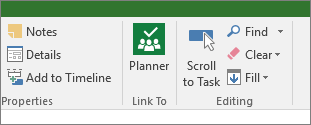
V Projectu vyberte úkol a potom klikněte na tlačítko Planner na pásu karet Úkol.
V podokně pro propojení úkolu s plánem vyhledejte skupinu, do které požadovaný plán patří, a potom ze seznamu zvolte plán, se kterým chcete úkol propojit.
Vyberte Vytvořit propojení.
Váš projektový úkol je teď propojený s tímto plánem a vlastník úkolu v Projectu se stane vlastníkem tohoto plánu v Planneru.
Aktualizace z března 2017
Podívejte se na novinky a vylepšení v aktualizaci funkcí z března 2017 – verzi 1703 (build 7967.2139).
Propojení úkolů pomocí rozevírací nabídky
Teď už si nemusíte pamatovat ID úkolu, ke kterému chcete vytvořit propojení. Místo toho stačí vybrat buňku ve sloupci Předchůdci a potom šipku dolů. Zobrazíte tak seznam všech úkolů v projektu. Hierarchie úkolů a jejich pořadí přesně odpovídají danému projektu, takže jednoduše přejdete k požadovanému úkolu, u kterého zaškrtnete políčko.
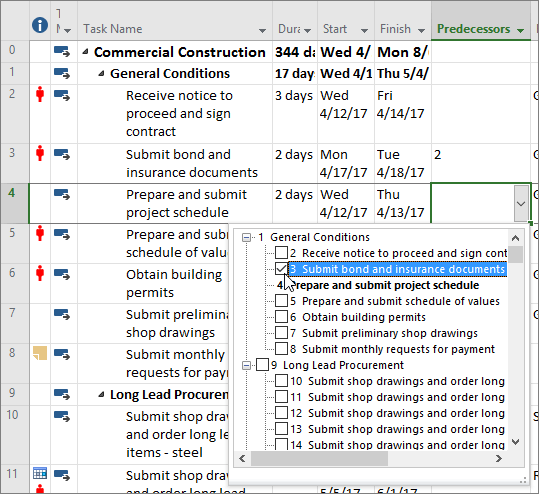 Úkoly můžete také vybrat ze stejného typu rozevíracího seznamu ve sloupci Následníci . Další podrobnosti najdete v tématu Propojení úkolů v projektu.
Aktualizace z ledna 2017
Podívejte se na novinky a vylepšení v aktualizaci funkcí z ledna 2017 – verzi 1701 (build 7766.2060).
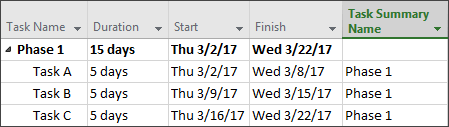
Pole Název souhrnného úkolu
Když máte dlouhý seznam úkolů, může být náročné zorientovat se v tom, který z nich je v celkovém projektovém plánu odsazený na další úroveň. Název souhrnného úkolu je pole jen pro čtení, které zobrazuje název souhrnného úkolu pro daný úkol. Pokud ho přidáte jako sloupec do zobrazení úkolů, usnadní vám přehled o struktuře projektu. Pole přidáte tak, že kliknete pravým tlačítkem na název sloupce (vpravo od místa, kam chcete pole vložit), vyberete Vložit sloupeca pak v rozevíracím seznamu zvolíte Název souhrnného úkolu.
Aktualizace z listopadu 2016
Podívejte se na novinky a vylepšení v aktualizaci funkcí z listopadu 2016 – verzi 1611 (build 7571.2072).
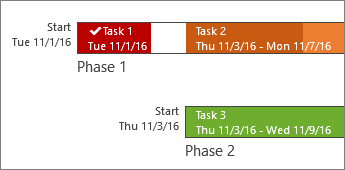
Popisky pruhů na časové ose a průběh úkolů
Komunikace o průběhu projektu je zase jednodušší. Pruhy na časové ose se teď dají opatřit popisky a přímo u každého úkolu se zobrazuje jeho průběh, takže při sdílení stavu snadno shrnete váš plán a probíhající práci.
Aktualizace z října 2016
Podívejte se na novinky a vylepšení v aktualizaci funkcí z října 2016 – verzi 1610 (build 7466.2038).
Váš názor na aplikaci
Máte k systém Microsoft Office nějaký komentář nebo návrh? Vaše názory nám pomáhají dodávat skvělé produkty. V Projectu můžete navrhnout nové funkce a říct nám, co se vám líbí nebo co nefunguje, kliknutím na Odeslat > názor.

Aktualizace ze září 2015
Podívejte se na novinky a vylepšení v aktualizaci funkcí ze září 2015 – verzi 1509 (build 4229.1024).
Flexibilnější časové osy
V Projectu 2016 můžete nejen využít více časových os k ilustraci různých fází nebo kategorií práce, ale můžete také nastavit počáteční a koncové datum pro každou časovou osu zvlášť, abyste vykreslili jasnější celkový obraz o práci.
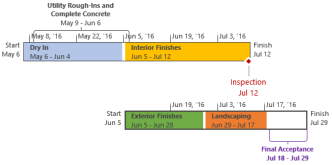
Chcete se dozvědět víc? Tady je postup pro vytvoření časových os v Projectu 2016.
Lepší kontrola nad plánováním zdrojů
Dostupnost některých zdrojů může být omezená a jejich časový průběh může plánovat správce zdrojů. Díky Project Professional 2016 a Project Online můžou projektoví manažeři a správci zdrojů vyjednat dohodu označovanou jako zapojení zdrojů, která zajistí, že se zdroje budou v celé organizaci využívat správně a efektivně.
Důležité
Rezervování zdrojů funguje jenom v případě, že používáte Project Professional 2016 připojený k Project Online. Pokud nejste připojení k Project Online, funkce rezervování prostředků bude v zobrazení skryta. Project Standard 2016 nezahrnuje rezervace zdrojů.
Jak to funguje? Když správce zdrojů nastaví fond zdrojů organizace v Project Online, může určit, že některé zdroje vyžadují schválení pro přiřazení k projektům.
Když se projektový manažer rozhodne některý z těchto zdrojů použít v nějakém projektu, pošle žádost o rezervování zdroje s rozsahem kalendářních dat, kdy takový zdroj potřebuje, a k tomuto rozsahu buď zadá určité procento času zdroje, nebo nastaví počet hodin.
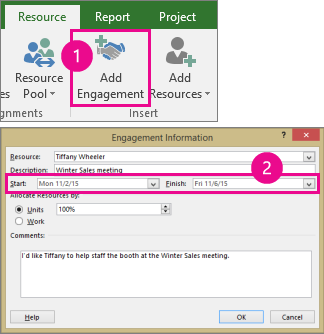
Správce zdrojů tuto žádost zkontroluje a může ji schválit, navrhnout změny, nebo ji může zamítnout. Vedoucí projektu aktualizuje stav rezervace v novém zobrazení Plánu zdrojů v Project Professional 2016, aby viděl odpověď správce zdrojů.
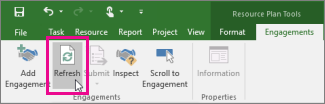
Jakmile je rezervace hotová, projektový manažer má možnost přiřadit zdroj k úkolům projektu.
Pracujte rychle díky funkci Řekněte mi
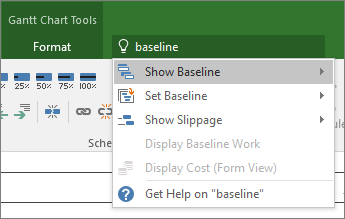
Na pásu karet v Projectu 2016 si všimnete textového pole Řekněte mi, co chcete udělat. Jde o textové pole, kam můžete zadat slova a fráze související s vaším dalším plánovaným krokem. Pomůže vám rychle se dostat k funkcím, které chcete použít, nebo akcím, které chcete udělat. Pokud něco hledáte, můžete to zkusit i v nápovědě.

Nové motivy v Projectu
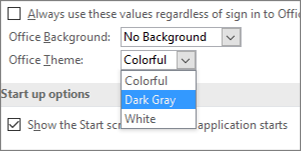
V Projectu 2016 teď můžete použít tři motivy Office: barevný, tmavě šedý a bílý. K těmto motivům se dostanete tak, že přejdete naMožnosti>souboru>Obecné a potom kliknete na rozevírací nabídku vedle položky Motiv Office.
:::column-end::: ::row-end:::