
Hlavním využitím Publisheru je vytváření vysoce kvalitních tiskových publikací. Mohou být vytištěny na stolní tiskárně nebo odeslány do kopírovací nebo komerční tiskárny. Informace, které vám pomůžou vybrat mezi těmito možnostmi, najdete v článku Tisk: Volba mezi stolním tiskem, kopírovacím obchodem a komerčním tiskem.
Poznámka
Okno náhledu se může zobrazit černobíle i v případě, že publikace obsahují barvy, pokud vybraná tiskárna nepodporuje tisk barev nebo pokud vybraná tiskárna podporuje barvu a vy jste vybrali možnost Složené stupně šedé.
Kde je příkaz print?
V Publisheru 2010 a novějších verzích je příkaz Tisk v zobrazení Backstage. Do zobrazení Backstage se dostanete kliknutím na kartu Soubor v levém horním rohu  publisheru . Kromě tisku obsahuje zobrazení Backstage příkazy pro ukládání, otevírání a zavírání souborů a také informace o aktuální publikaci a sdílení publikace a možnosti Aplikace Publisher.
Nastavení tisku a náhled tisku
Zobrazení Backstage pro tisk vypadá takto.
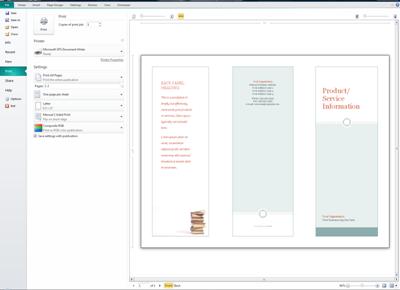
Nastavení tisku jsou vlevo a podokno náhledu je vpravo. Nastavení vlevo ovlivní tištěnou publikaci, zatímco nastavení vpravo ovlivní jenom zobrazení publikace.
Poznámka
Některé z těchto ovládacích prvků jsou závislé na jiných nastaveních; Například ovládací prvek barvy bude k dispozici jenom v případě, že tiskárna dokáže tisknout barevně, a posuvník průhlednosti zepředu a vzadu bude k dispozici pouze v případě, že zvolíte tisk na obě strany papíru.
Pomocí nastavení tisku můžete nakonfigurovat následující možnosti.
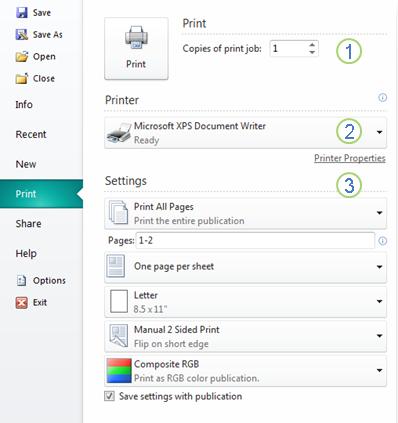
| 1 | Tisk | Zadejte počet kopií tiskové úlohy, kterou chcete vytisknout, a stisknutím klávesy Tisk odešlete úlohu do tiskárny. |
|---|---|---|
| 2 | Tiskárna | Kromě výběru ze seznamu dostupných tiskáren můžete také přidat novou tiskárnu, získat přístup k vlastnosti tiskárny a tisknout do souboru. |
| 3 | Nastavení | V části Nastavení máte kontrolu nad:
|
Poznámka
Velikost stránky v Publisheru odkazuje na pracovní oblast publikace. Velikost papíru nebo listu je velikost papíru, který používáte k tisku. List papíru může obsahovat více stránek a velká stránka se může vytisknout na více listů.
Podokno náhledu se změní tak, aby odráželo změny provedené v nastavení tisku.
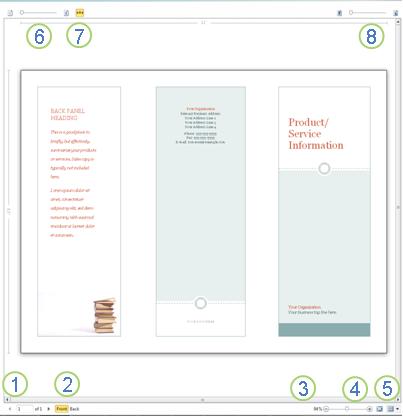
Poskytuje také následující informace.
| 1 | Navigace v listu | Procházejte listy publikace. |
|---|---|---|
| 2 | Tlačítka Vpředu a Zpět | Tato tlačítka jsou k dispozici při tisku na obě strany listu papíru: kliknutím zobrazíte přední nebo zadní stranu listu. |
| 3 | Zoom slider | Posunutím doleva oddálením a posunutím doprava přiblížíte publikaci. |
| 4 | Přizpůsobit listu | Pokud si prohlížíte více než jeden list, toto tlačítko zvětšuje zobrazení na jeden list. |
| 5 | Zobrazení více listů | Pokud se publikace vytiskne na více listů papíru, můžete pomocí tohoto tlačítka zobrazit náhled více listů najednou. |
| 6 | Zobrazení nebo skrytí čísel stránek | Tento posuvník zobrazí pořadí stránek, které jsou na listech papíru uložené. To je užitečné zejména v případě, že tisknete publikaci s více než jednou stránkou na listu, například přáním. |
| 7 | Zobrazení nebo skrytí pravítka | Zobrazí nebo skryje pravítka pro výšku a šířku aktuálně vybraného listu papíru. Pokud změníte formát papíru v Nastavení, změní se příslušná pravítka. |
| 8 | Posuvník Průhledné zobrazení | Pokud tisknete na dvě strany listu, tento posuvník vám umožní vidět na druhou stranu listu, jako když tisknete papír nad světlým stolem. Díky tomu budete mít jistotu, že se publikace správně zasouvá na obou stranách listu papíru. |
Tisk publikace
Klikněte na Tisk souboru>.
V části Tisk nastavte počet kopií, které se mají vytisknout v části Kopie tiskové úlohy.
V části Tiskárna se ujistěte, že je vybraná správná tiskárna.
Pokud jste nevybrali barevnou tiskárnu, zobrazí se okno náhledu černobíle bez ohledu na to, jestli publikace obsahují barvy.V části Nastavení :
- Ujistěte se, že je vybraná správná sada stránek nebo oddílů.
- Vyberte formát pro uložení stránek na list.
- Nastavte velikost papíru.
- Nastavte, jestli chcete tisknout na jednu stranu listu papíru nebo na obě strany a při tisku na obě strany, zda chcete list papíru překlopit na dlouhou nebo krátkou stranu.
- Pokud tiskárna dokáže tisknout barvy, zvolte, jestli chcete tisknout barevně nebo ve stupních šedé.
Kliknutím na tlačítko Tisk odešlete publikaci do tiskárny.
Tisk více než jedné kopie publikace
- Klikněte na Tisk souboru>.
- V části Tisk nastavte počet kopií, které se mají vytisknout v části Kopie tiskové úlohy.
- Kliknutím na tlačítko Tisk odešlete publikaci do tiskárny.
Tisk konkrétních stránek publikace
- Klikněte na Tisk souboru>.
- V části Nastavení klikněte do textového pole Stránky .
- Do textového pole zadejte číslo první stránky, kterou chcete vytisknout, pomlčku a potom zadejte poslední stránku oblasti, kterou chcete vytisknout, například : 2–4.
- Kliknutím na tlačítko Tisk odešlete publikaci do tiskárny.
Tisk jednotlivých stránek
- Klikněte na Tisk souboru>.
- V části Nastavení klikněte do textového pole Stránky .
- Do textového pole zadejte číslo první stránky, kterou chcete vytisknout, zadejte čárku a potom zadejte další stránku, kterou chcete vytisknout. Tento postup opakujte pro každé číslo stránky, které chcete vytisknout, například 2,4,6,8.
- Kliknutím na tlačítko Tisk odešlete publikaci do tiskárny.
Tisk více kopií každé stránky
Pokud tisknete štítky nebo vizitky, bude výchozí možnost Více kopií na list. Tím se vytiskne více než jedna kopie každé stránky publikace s každou sadou stránek na samostatné listy papíru. Když zvolíte tuto možnost, zobrazí se tlačítko Možnosti rozložení , které vám umožní upravit vodítka okrajů tak, aby se zvýšil nebo snížil počet kopií publikace, které se vejdou na jeden list papíru. Pokud například publikace vizitek obsahuje dvě stránky, každá stránka obsahuje jinou vizitku a vyberete Možnost Více kopií na list a 10 kopií, vytiskne se celkem 20 kopií (10 kopií každé ze dvou různých vizitek) na dva listy papíru, na každou stránku jeden list.
Klikněte na Tisk souboru>.
V části Nastavení vyberte Více kopií na list a pak vyberte počet kopií.
Kliknutím na tlačítko Tisk odešlete publikaci do tiskárny.
Poznámka
- Pokud kliknete na jedna stránka na list, publikace se vytiskne uprostřed listu papíru.
- Pokud chcete vytisknout jednu stránku publikace na list na určité místo na listu, klikněte na Více kopií na list, klikněte na Možnosti rozložení a potom změňte umístění publikace na listu úpravou možností řádků, možností sloupců a vodorovných a svislých mezer v části Další možnosti tisku. Tato možnost je dostupná pro publikace s menšími velikostmi stránek, než jsou formáty papíru, jako jsou reklamy, vizitky a karty s komplimenty.
Tisk více stránek na každý list
Pokud chcete tisknout štítky, jmenovky nebo vizitky, je obvykle nejúčinnější vytisknout na jeden list celou řadu. Můžete to udělat v Publisheru z možnosti Více stránek na list na stránce Tisk . Když zvolíte tuto možnost, zobrazí se tlačítko Možnosti rozložení , které vám umožní upravit vodítka okrajů tak, aby se zvýšil nebo snížil počet kopií publikace, které se vejdou na jeden list papíru. Pokud máte například sadu 10 pohlednic s různými informacemi na každé z nich a vyberete Více stránek na list a jednu kopii, vytiskne se všech deset stránek na jeden list papíru.
Poznámka
Tato možnost je dostupná pouze v případě, že je velikost stránky publikace menší než list, na který je publikace nastavena pro tisk.
- Klikněte na Tisk souboru>.
- V části Nastavení vyberte Více stránek na list a pak vyberte počet kopií.
- Kliknutím na tlačítko Tisk odešlete publikaci do tiskárny.