
Skype pro firmy vám pomáhá zůstat ve spojení s lidmi, kteří jsou pro vás důležití, pomocí rychlých zpráv, e-mailu, hlasových hovorů a videohovorů, trvalých chatovacích místností a online schůzek a prezentací. Tento článek vás provede některými základními Skype pro firmy úkoly, abyste mohli začít.
Vyhledání a přidání kontaktu
- V hlavním okně aplikace Skype pro firmy v zobrazení Kontakty zadejte do vyhledávacího pole jméno, adresu pro rychlé zprávy nebo číslo stolního telefonu (pokud ve vaší organizaci jsou). Jak budete psát, pod vyhledávacím polem se začnou zobrazovat výsledky hledání a místo karet Skupiny, Stav, Vztahy a Nové
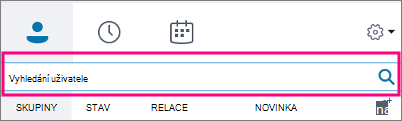
se zobrazí skupiny Kontakty a Adresář Skypu:
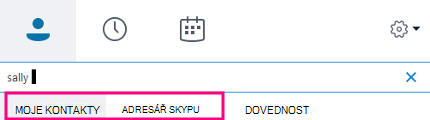
- Pokud je člověk, kterého chcete najít, z vaší organizace, nechte vybranou kartu Kontakty (ta je vybraná automaticky). Při vybrané kartě Kontakty hledá Skype pro firmy v adresáři vaší organizace.
Pokud člověk, kterého chcete najít, není z vaší organizace, ale víte o něm, že má účet Skype, klikněte na kartu Adresář Skypu, abyste ho hledali mezi miliony uživatelů Skypu na celém světě. Jestli u hledaného člověka znáte uživatelské jméno a místo ze Skypu, můžete hledání rychle zúžit. - Až uvidíte výpis pro člověka, kterého chcete přidat, ukažte myší na jeho obrázek (nebo do oblasti pro jeho zobrazení).
Pokud je tento člověk z vaší organizace (karta Kontakty) a chcete ho přidat do některé ze svých skupin, klikněte na tlačítko Další možnosti a pak zvolte Přidat do seznamu kontaktů (a vyberte jednu ze skupin) nebo Přidat k oblíbeným.
Pokud je tento člověk uživatelem Skypu a chcete ho přidat do jedné ze svých skupin, klikněte na tlačítko Přidat do kontaktů a pak zvolte jednu ze svých skupin nebo skupinu oblíbených kontaktů a přidejte ho tam.
Poznámka
Někteří lidé můžou mít účet organizace i účet Skype. Pokud s někým takovým pracujete a taky jste přátelé, měli byste si do kontaktů přidat obě jeho identity.
Odeslání rychlé zprávy (IM)
Najděte člověka, kterému chcete odeslat rychlou zprávu. Proveďte jednu z těchto akcí:
- Najeďte myší na obrázek kontaktu v seznamu kontaktů a klikněte na tlačítko Rychlá zpráva.

- Poklikejte na libovolné místo v záznamu kontaktu.
- Klikněte pravým tlačítkem na výpis u kontaktu a vyberte Poslat rychlou zprávu.
- Najeďte myší na obrázek kontaktu v seznamu kontaktů a klikněte na tlačítko Rychlá zpráva.
V dolní části okna konverzace napište zprávu.
(Nepovinné) Pokud chcete poslat soubor nebo obrázek, udělejte jeden z následujících kroků:
- Přetáhněte uložený soubor do oblasti pro zadávání textu.
- Zkopírujte uložený soubor nebo nějaký obrázek z aplikace Office a vložte ho do oblasti pro zadávání textu.
- Stisknutím klávesy PrtScn zachyťte obrázek přímo z obrazovky a pak ho vložte do oblasti pro zadávání textu.
Odešlete zprávu stisknutím klávesy Enter.
(Nepovinné) Přidejte do konverzace další uživatele, a to přetažením jejich položek kontaktu ze seznamu kontaktů do okna konverzace.
Kontrola zvukového zařízení
- V hlavním okně aplikace Skype pro firmy přejděte na položku Nástroje>– Možnosti>Zvukové zařízení a pak zvolte zařízení, které chcete použít.
- Kliknutím na zelenou šipku vedle reproduktoru přehrajete vzorek tónu. Pokud to bude nutné, upravte jeho hlasitost přetažením posuvníku.
- Pokud chcete otestovat hlasitost mikrofonu, několik sekund mluvte. Hlasitost je optimální, když indikátor průběhu dosahuje doprostřed testovací oblasti. Hlasitost mikrofonu upravíte přetažením posuvníku vedle mikrofonu.
- Klikněte na zelenou šipku vedle Vyzvánění. Uslyšíte ukázku vyzvánění při příchozím hovoru. Hlasitost vyzvánění můžete upravit přetažením posuvníku.
- Klikněte na Zkontrolovat kvalitu hovoru a podle pokynů nahrajte krátkou zprávu a pak ji přehrajte. Upravte nastavení zvuku podle potřeby. Upozorňujeme, že tahle možnost nemusí být pro váš účet dostupná.
- Pokud máte víc než jedno zvukové zařízení, můžete nastavit, aby při příchozím hovoru vyzváněla obě zařízení. U položky Sekundární vyzvánění zaškrtněte políčko Také vyzvánět a pak vyberte další zařízení.
Můžete taky vybrat možnost Zrušit ztlumení při vyzvánění telefonu, která automaticky zruší ztlumení reproduktorů při přijetí Skype pro firmy hovoru. - Pokud chcete mít během schůzky nejlepší kvalitu zvuku, zaškrtněte políčko Povolit přehrávání stereo zvuku, když je dostupný.
- Po dokončení klikněte na OK.
Tip:
V každé části můžete pro mikrofon a reproduktory vybrat různá zařízení. Abyste ale neslyšeli ozvěnu, je lepší pro obojí použít stejné zařízení. Pokud budete muset použít samostatná zařízení, můžete vznik ozvěny minimalizovat snížením hlasitosti reproduktoru.
Pokud zařízení v seznamu nevidíte, zkontrolujte, že je připojené přímo k počítači, a pak ho nainstalujte podle pokynů dodaných se zařízením.
Volání
- Najeďte myší na záznam kontaktu člověka, kterému chcete zavolat.
- Zavolejte kontakt kliknutím na ikonu Telefon.
– nebo –
Klikněte na šipku vedle ikony Telefon a vyberte jiné číslo.
Volání pomocí číselníku
- V hlavním okně aplikace Skype pro firmy klikněte na kartu Telefon.
- Klikněte na čísla na číselníku nebo zadejte číslo do vyhledávacího pole.
- Klikněte na Zavolat.
Přijetí hovoru
Když vám někdo zavolá, vyskočí vám na obrazovce upozornění.
Udělejte některou z těchto věcí:
Hovor můžete přijmout kliknutím na oblast fotky.
Pokud chcete hovor odmítnout a přesměrovat ho do hlasové pošty, klikněte na Ignorovat.
Po kliknutí na Možnosti můžete dělat další věci:
- Odeslat hovor do hlasové pošty.
- Pokud chcete hovor přesměrovat, klikněte na Mobil nebo Domů.
- Odpovědět rychlou zprávou místo zvuku nebo videa
- Nastavit na stav Nerušit a tím odmítnout hovor a blokovat další volání.
- Pokud vám někdo volá pomocí videohovoru, ale chcete odpovědět pouze zvukovým voláním, klikněte na Jen zvuková odpověď.
Sdílení plochy nebo programu
Skype pro firmy umožňuje sdílet informace na počítači několika způsoby:
Klikněte
 Sdílet obsah. Potom zvolte jednu z těchto možností:
- Sdílet plochu , pokud chcete sdílet obsah plochy.
- Nasdílejte okno a potom vyberte konkrétní okno nebo dokument, který chcete sdílet.
- Pokud chcete sdílet powerpointový soubor, sdílejte Files PowerPointu.
Váš Skype pro firmy stav se změní na Prezentace a nebudete dostávat rychlé zprávy ani hovory.
Pomocí panelu nástrojů sdílení v horní části obrazovky můžete sdílení ukončit nebo předat kontrolu účastníkům.