
Hlasové zprávy si můžete poslechnout z aplikací nebo telefonů Microsoft Teams, aplikací nebo telefonů pro Skype pro firmy nebo z aplikací Outlook.
Poslech hlasové pošty ve Skypu pro firmy
Když dostanete novou hlasovou schránku, zobrazí se na kartě Telefon v hlavním okně aplikace Skype pro firmy počet vašich zpráv.
Pokud si chcete prohlédnout informace o zprávě a volajícím, klikněte na kartu Telefon.

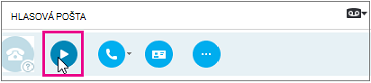
Najeďte myší na oblast obrázku hlasové pošty a klikněte na šipku pro přehrání.
Klikněte na Další možnosti a vyberte jednu z možností, například:
- Volat kontaktu.
- Zahájit videohovor s kontaktem.
- Pomocí možnosti Zobrazit kartu kontaktu otevřete kartu kontaktu volajícího, na které je uvedené jeho telefonní číslo, e-mailová adresa, číslo kanceláře a tak dál.
- Pokud vyberete Otevřít položku v aplikaci Outlook, zobrazí se další informace o volání.
- Odstranit položku odstraní hlasovou poštu z Skype pro firmy.
- Označit položku jako přečtenou..
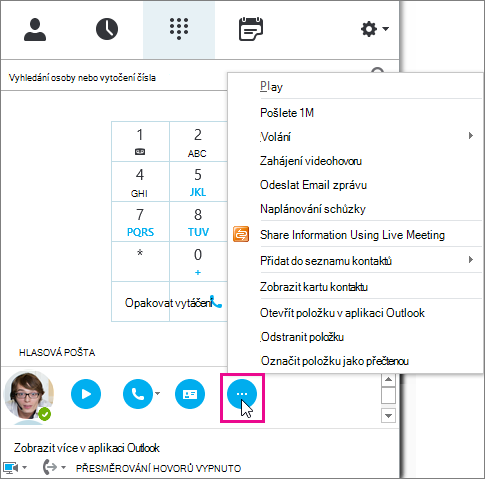
Můžete také kliknout na Zobrazit více v Outlooku a otevřít tak složku Hlasová pošta, kde najdete další informace.
Poslech hlasové pošty jinou rychlostí
Hlasovou zprávu můžete přehrát různou rychlostí a zprávu pozastavit a pak v ní pokračovat. Jde to v desktopové vizuální hlasové schránce nebo při volání do hlasové schránky klienta. Poslech hlasové zprávy se ovládá stisknutím určitého tlačítka na telefonu:
- Stisknutím tlačítka 1 hlasovou zprávu převinete zpátky.
- Stisknutím tlačítka 2 hlasovou zprávu pozastavíte nebo obnovíte.
- Stisknutím tlačítka 3 hlasovou zprávu rychle převinete vpřed.
- Stisknutím tlačítka 4 se čtení hlasové zprávy zpomalí.
- Stisknutím tlačítka 6 zrychlíte čtení hlasové zprávy.
Čtení přepisu hlasové pošty
Ve výchozím nastavení od dubna 2017 je přepis hlasové pošty k dispozici pro všechny uživatele telefonních systémů v Microsoftu 365. Když obdržíte hlasovou zprávu, přepíše se zpráva do textu hlasového e-mailu, který dostanete do poštovní schránky. Pokud nechcete, aby váš přepis zpráv fungoval, požádejte správce, aby ho zakázal.
Další možnosti usnadnění najdete v tématu Naučte se používat k ovládání aplikace Skype pro firmy funkce přístupnosti.
Změna pozdravu hlasové pošty
Pokud jste si nezměnili osobní pozdrav, přehraje se volajícím výchozí systémový pozdrav. Například: "Zanechte vzkaz Janu Novákovi. Po zaznění tónu nahrajte zprávu. Po dokončení nahrávání zavěste nebo stiskněte tlačítko s křížkem, čímž zobrazíte další možnosti."
Funkce Převod textu na řeč se použije i k vyslovení vašeho jména.
V hlasové schránce máte nastavený výchozí pozdrav, ale osobní pozdrav si můžete nahrát kdykoli.
- Na kartě Telefon klikněte na ikonu hlasové pošty pod číselníkem a potom klikněte na Změnit pozdravy.
- Skype pro firmy zavolá do vaší hlasové schránky a navede vás, abyste nahráli osobní pozdrav.
- Při výzvě ke stisknutí čísla zastavte kurzor myši na ikoně telefonu a mikrofonu a klikněte na číslo pod záložkou ČÍSELNÍK.
- Podle pokynů nahrajte pozdrav.
Můžete požádat správce , aby změnil jazyk pozdravu pro všechny lidi ve vaší organizaci. Váš správce by si měl přečíst pokyny v tomto tématu: Změna výchozího jazyka pro pozdrav a e-maily.
Změna nastavení hlasové pošty
Nastavení hlasové pošty můžete změnit na stránce Nastavení aplikace Skype pro firmy. Na stránku se můžete dostat jedním z těchto způsobů:
- V libovolném standardním prohlížeči přejděte na https://aka.ms/vmsettings.
- V desktopové aplikaci Skype pro firmy (pokud používáte build C2R 8201.1002 nebo novější verzi Klikni a spusť) vyberte Nastavit hlasovou poštu.
- V e-mailu hlasové pošty klikněte na hypertextový odkaz Nastavit hlasovou poštu .
Na stránce Nastavení Skype pro firmy vyberte Hlasová pošta.
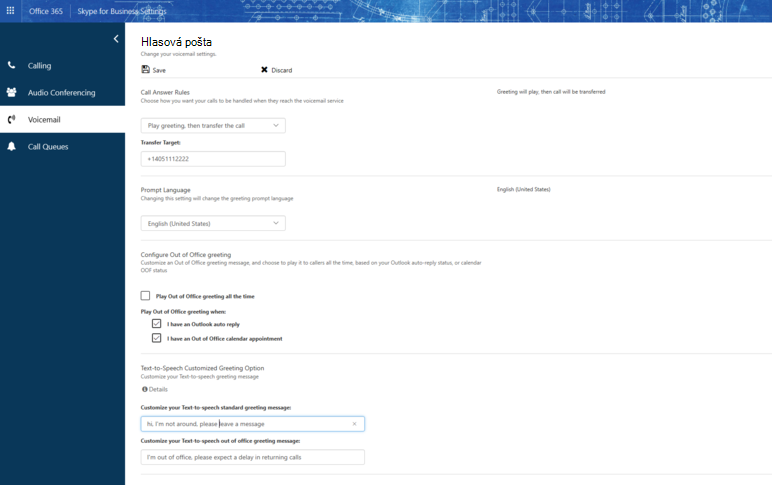 Na stránce Nastavení hlasové pošty můžete nakonfigurovat následující nastavení:
- Změna pravidel pro přijímaní hovorů Můžete změnit, jaké možnosti budou mít volající, když se dostanou ke službě hlasové schránky. odpojit se, poslechnout si pozdrav, nahrát zprávu, zvolit přepojení na vybrané číslo nebo uživatele.
- Změna jazyka výzvy Toto je jazyk výzvy, který se přehraje volajícím. Seznam podporovaných jazyků najdete v části Jazyky pro pozdrav v hlasové schránce a zprávy z Skype pro firmy.
- Konfigurace pozdravu Mimo kancelář Toto je přizpůsobené blahopřání, které se přehraje volajícím, když je váš stav Mimo kancelář. Tuto možnost můžete aktivovat "Vždy", když máte v Outlooku aktivní automatickou odpověď nebo kdykoli máte v kalendáři schůzku mimo kancelář.
Odkud můžete získat zprávy hlasové pošty
Do hlasové pošty můžete dostávat tyto možnosti:
- Podporovaného e-mailového klienta, třeba Outlook.
- Vizuální hlasovou schránku na stolním telefonu Skype pro firmy, v aplikaci Skype pro firmy nebo v klientovi Lync for Mac.
- Vizuální hlasová schránka na stolním telefonu Microsoft Teams nebo v aplikacích Microsoft Teams
Poznámka
Pokud chcete zapnout vizuální hlasovou schránku, požádejte správce, aby zkontroloval, že máte povolené Jednotné zasílání zpráv systému Exchange – podle pokynů v příručce Konfigurace Cloud Skypu pro firmy, edice Connector.
Oznámení zmeškaných hovorů a zpráv
Když obdržíte hlasovou schránku, zobrazí se oznámení v aplikacích Skype pro firmy, ve stolním telefonu a v e-mailové aplikaci. Pokud volající před zanecháním zprávy zavěsí, dostanete e-mail s oznámením o Missed-Call s informacemi o volajícím (pokud informace o volajícím nebyly zablokované).
Jaké to je, když volající zanechávají zprávy?
V závislosti na uživatelských nastaveních pro pravidla odpovědi na volání Volající mohou slyšet pozdrav, nahrát zprávu (až 5 minut) nebo zvolit přesměrování na cíl definovaný uživatelem. Další informace najdete na https://aka.ms/vmsettings Portál uživatelských nastavení.
Opakovat nabídku Všechny výzvy nabídky se budou volajícím opakovat, takže pokud před zavěšením nestisknou klávesu na telefonu, výzva nabídky se zopakuje třikrát.
Možnosti volajícího Volající budou mít tyto možnosti:
- Nahrajte zprávu.
- Přehrání zprávy.
- Odstraňte nebo znovu nahrajte zprávu.
- Pokračujte v záznamu jejich zprávy.
- Označte zprávu jako vysoce důležitou.