
Příznaky
Předpokládejme, že používáte klienta Microsoft Skype pro firmy 2016 na počítači s Windows 10, který obsahuje více síťových adaptérů. Když se pokusíte přenést soubor do starší verze klienta Communicatoru, přenos souboru se nezdaří.
Příčina
Změny ve Windows 10 odhalují problém s logikou výběru IP adres, kterou používá starší proces přenosu souborů.
Jak tento problém vyřešit
Důležité
Kroky v této části provádějte velmi pečlivě. Pokud byste nesprávně změnili registr, mohlo by dojít k vážným problémům. Než začnete, zálohujte registr kvůli případnému obnovení v případě vzniku problémů.
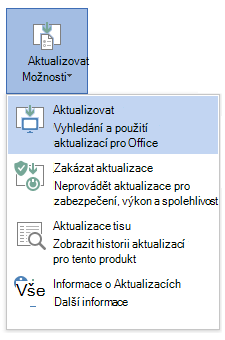
Tento problém vyřešíte tak, že v červnu 2019 nainstalujete nejnovější aktualizaci pro Skype pro firmy pro instalaci Klikni a spusť. Uděláte to tak, že otevřete aplikaci Office, třeba Word, a vyberete Soubor:>Možnosti> aktualizaceúčtu>Aktualizovat.
Poznámka Pokud v klientovi Možnosti aktualizace neexistuje, jedná se o .msi instalaci.
Nevidíte svého klienta Skype pro firmy v seznamu? Kliknutím na položky ke stažení a aktualizací aplikace Skype pro firmy zobrazíte úplný seznam klientů. Doporučený způsob instalace klienta Skypu pro firmy je Klikni a spusť. Klienta Klikni a spusť si můžete stáhnout z portálu Office 365.
Po instalaci aktualizace vytvořte Zásady skupiny, které budou na klientech nastavovat následující klíč registru:
| Podklíč | HKEY_CURRENT_USER\SOFTWARE\Microsoft\Office\16.0\Lync HKEY_CURRENT_USER\SOFTWARE\Policies\Microsoft\Office\16.0\Lync |
|---|---|
| Hodnota | EnableGetSuitableIPWithMultipleAdapters |
| Data DWORD | 1 |
Nebo můžete tuto aktualizaci povolit vytvořením vlastní položky zásady a jejím přidáním do zásad klienta následujícím způsobem:
$x = New-CsClientPolicyEntry -Name "EnableGetSuitableIPWithMultipleAdapters" -Value "true"
Set-CsClientPolicy -Identity "<ClientPolicyName>" -PolicyEntry @{Add=$x}