Skype pro firmy zobrazuje oznámení a výstrahy na hlavním panelu v několika situacích, třeba když s vámi někdo zahájí konverzaci nebo když si vás někdo přidá do seznamu kontaktů. Ve Skypu pro firmy se můžete rozhodnout, kdy, kde a od koho se budou zobrazovat upozornění.
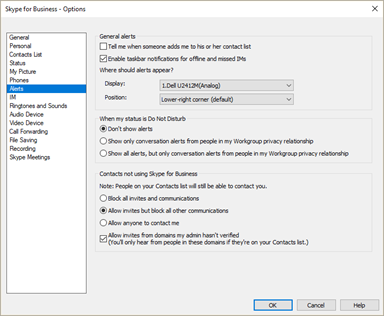
Chcete-li nastavit předvolby pro příjem oznámení a výstrah, klikněte v hlavním okně Skype pro firmy na tlačítko  a poté vyberte možnost Výstrahy.
Scénáře zasílání oznámení pomocí rychlých zpráv mezi počítači nebo mezi počítači a mobilními zařízeními
| Scénář |
Oznámení |
Spolupracovník s vámi zahájí konverzaci pomocí rychlých zpráv.
 Váš stav se nastaví na Online.
 |
Dostanete oznámení.
- Kliknutím na Přijmout se připojte ke konverzaci.
- Pokud se ke konverzaci nechcete připojovat, klikněte na Ignorovat . Pokud bylo odeslaných více zpráv, dostanete e-mail "Odesílatel vám poslal zprávu v Skype pro firmy" nebo "Zmeškaná konverzace s odesílatelem".
- Pokud nekliknete ani na jednu z možností, po 30 sekundách se zpráva otevře. Pokud ji nezobrazíte, dostanete e-mail "Odesílatel vám poslal zprávu v Skype pro firmy" nebo "Zmeškaná konverzace s odesílatelem", pokud byla odeslána více než jedna zpráva. Pokud se rozhodnete na konverzaci odpovědět později poté, co jste ji zmeškali, dostanete konverzaci v e-mailové zprávě.
|
Spolupracovník s vámi zahájí konverzaci pomocí rychlých zpráv.

 Váš stav se automaticky nastaví na Zaneprázdněn nebo Pryč.
 |
Dostanete oznámení.
- Kliknutím na Přijmout se připojte ke konverzaci.
- Pokud se ke konverzaci nechcete připojovat, klikněte na Ignorovat . Pokud bylo odeslaných více zpráv, dostanete e-mail "Odesílatel vám poslal zprávu v Skype pro firmy" nebo "Zmeškaná konverzace s odesílatelem".
- Pokud nekliknete ani na jednu z možností, po 30 sekundách se zpráva otevře. Pokud ji nezobrazíte, dostanete e-mail "Odesílatel vám poslal zprávu v Skype pro firmy" nebo "Zmeškaná konverzace s odesílatelem", pokud byla odeslána více než jedna zpráva.
|
Spolupracovník s vámi zahájí konverzaci pomocí rychlých zpráv.
Váš stav se ručně nastaví na Zaneprázdněn nebo Pryč. |
Dostanete oznámení.
- Kliknutím na Přijmout se připojte ke konverzaci.
- Pokud se ke konverzaci nechcete připojovat, klikněte na Ignorovat . Pokud bylo odeslaných více zpráv, dostanete e-mail "Odesílatel vám poslal zprávu v Skype pro firmy" nebo "Zmeškaná konverzace s odesílatelem".
- Pokud nekliknete ani na jednu z možností, po 30 sekundách se zpráva otevře. Pokud ji nezobrazíte, dostanete e-mail "Odesílatel vám poslal zprávu v Skype pro firmy" nebo "Zmeškaná konverzace s odesílatelem", pokud byla odeslána více než jedna zpráva.
|
Spolupracovník s vámi zahájí konverzaci pomocí rychlých zpráv.
Váš stav se nastaví na Na telefonu, Na schůzce nebo V konferenčním hovoru. |
Dostanete oznámení.
- Kliknutím na Přijmout se připojte ke konverzaci.
- Pokud se ke konverzaci nechcete připojovat, klikněte na Ignorovat . Pokud bylo odeslaných více zpráv, dostanete e-mail "Odesílatel vám poslal zprávu v Skype pro firmy" nebo "Zmeškaná konverzace s odesílatelem".
- Pokud nekliknete ani na jednu z možností, po 30 sekundách se zpráva otevře. Pokud ji nezobrazíte, dostanete e-mail "Odesílatel vám poslal zprávu v Skype pro firmy" nebo "Zmeškaná konverzace s odesílatelem", pokud byla odeslána více než jedna zpráva.
|
Spolupracovník s vámi zahájí konverzaci pomocí rychlých zpráv.
 Váš stav je nastavený na Nerušit nebo Prezentace (pokud jste na počítači).
Poznámka: Pokud jste toto nastavení nezměnili, zobrazuje se chování prezentace jako Nerušit.
Stav prezentace není k dispozici na mobilním zařízení. |
Neobdržíte oznámení.
- Váš spolupracovník uvidí zprávu, že příjemce je nastavený na stav Nerušit, ale podle nastavení může vaše rychlé zprávy pořád dostávat jako zmeškané zprávy.
- Pokud bylo odeslaných více zpráv, dostanete e-mail "Odesílatel vám poslal zprávu v Skype pro firmy" nebo "Zmeškaná konverzace s odesílatelem". Pokud už máte otevřenou konverzaci s někým, kdo vám posílá další zprávu, zatímco váš stav je stále nastavený na Nerušit nebo Prezentace, zvýrazní se na hlavním panelu ikona Skypu pro firmy.
|
Spolupracovník s vámi zahájí konverzaci pomocí rychlých zpráv.
 Váš stav se nastaví na Offline.
 |
Neobdržíte oznámení.
- Váš spolupracovník uvidí zprávu, že příjemce je offline, ale vaše rychlé zprávy mu budou pořád doručovány jako zmeškané zprávy.
- Přijde vám e-mail s informacemi o tom, že odesílatel vám odeslal zprávu v Skype pro firmy, když jste byli offline.
|
Scénáře zasílání oznámení pomocí rychlých zpráv z počítače nebo mobilu na několik zařízení
| Scénář |
Oznámení |
Spolupracovník s vámi zahájí konverzaci pomocí rychlých zpráv.
Váš stav se nastaví na Online. |
Dostanete oznámení.
- Kliknutím na Přijmout se připojte ke konverzaci. Pokud spolupracovník přijme oznámení na mobilním zařízení a bude chtít pokračovat v konverzaci na počítači, musí s vámi vytvořit novou konverzaci na počítači, ale pro vás konverzace na počítači bude pokračovat.
- Pokud se ke konverzaci nechcete připojovat, klikněte na Ignorovat . Pokud bylo odeslaných více zpráv, dostanete e-mail "Odesílatel vám poslal zprávu v Skype pro firmy" nebo "Zmeškaná konverzace s odesílatelem".
- Pokud nekliknete ani na jednu z možností, po 30 sekundách se zpráva otevře na počítači a zobrazí se jako přečtená na mobilním zařízení. Pokud ji na počítači nezobrazíte, obdržíte e-mail "Odesílatel vám poslal zprávu v Skype pro firmy" nebo "Zmeškaná konverzace s odesílatelem", pokud byla odeslána více než jedna zpráva. Pokud se rozhodnete na konverzaci odpovědět později poté, co jste ji zmeškali, dostanete konverzaci v e-mailové zprávě.
|
Spolupracovník s vámi zahájí konverzaci pomocí rychlých zpráv.
Váš stav se automaticky nastaví na Zaneprázdněn nebo Pryč. |
Dostanete oznámení.
- Kliknutím na Přijmout se připojte ke konverzaci a váš stav se nastaví na Aktivní.
- Pokud se ke konverzaci nechcete připojovat, klikněte na Ignorovat . Pokud bylo odeslaných více zpráv, dostanete e-mail "Odesílatel vám poslal zprávu v Skype pro firmy" nebo "Zmeškaná konverzace s odesílatelem".
- Pokud nekliknete ani na jednu z možností, po 30 sekundách se zpráva otevře na počítači a zobrazí se jako přečtená na mobilním zařízení. Pokud ji na počítači nezobrazíte, obdržíte e-mail "Odesílatel vám poslal zprávu v Skype pro firmy" nebo "Zmeškaná konverzace s odesílatelem", pokud byla odeslána více než jedna zpráva.
|
Spolupracovník s vámi zahájí konverzaci pomocí rychlých zpráv.
Váš stav se ručně nastaví na Zaneprázdněn nebo Pryč. |
Dostanete oznámení.
- Kliknutím na Přijmout se připojte ke konverzaci.
- Pokud se ke konverzaci nechcete připojovat, klikněte na Ignorovat . Pokud bylo odeslaných více zpráv, dostanete e-mail "Odesílatel vám poslal zprávu v Skype pro firmy" nebo "Zmeškaná konverzace s odesílatelem".
- Pokud nekliknete ani na jednu z možností, po 30 sekundách se zpráva otevře na počítači a zobrazí se jako přečtená na mobilním zařízení. Pokud ji na počítači nezobrazíte, obdržíte e-mail "Odesílatel vám poslal zprávu v Skype pro firmy" nebo "Zmeškaná konverzace s odesílatelem", pokud byla odeslána více než jedna zpráva.
|
Spolupracovník s vámi zahájí konverzaci pomocí rychlých zpráv.
Váš stav se nastaví na Na telefonu, Na schůzce nebo V konferenčním hovoru. |
Dostanete oznámení.
- Kliknutím na Přijmout se připojte ke konverzaci.
- Pokud se ke konverzaci nechcete připojovat, klikněte na Ignorovat . Pokud bylo odeslaných více zpráv, dostanete e-mail "Odesílatel vám poslal zprávu v Skype pro firmy" nebo "Zmeškaná konverzace s odesílatelem".
- Pokud nekliknete ani na jednu z možností, po 30 sekundách se zpráva otevře na počítači a zobrazí se jako přečtená na mobilním zařízení. Pokud ji na počítači nezobrazíte, obdržíte e-mail "Odesílatel vám poslal zprávu v Skype pro firmy" nebo "Zmeškaná konverzace s odesílatelem", pokud byla odeslána více než jedna zpráva.
|
Spolupracovník s vámi zahájí konverzaci pomocí rychlých zpráv.
Váš stav je nastavený na Nerušit nebo Prezentace (pokud jste na počítači).
Poznámka: Pokud jste toto nastavení nezměnili, zobrazuje se chování prezentace jako Nerušit.
Stav prezentace není k dispozici na mobilním zařízení. |
Neobdržíte oznámení.
- Váš spolupracovník uvidí zprávu, že příjemce je nastavený na stav Nerušit, ale podle nastavení může vaše rychlé zprávy pořád dostávat jako zmeškané zprávy.
- Pokud bylo odeslaných více zpráv, dostanete e-mail "Odesílatel vám poslal zprávu v Skype pro firmy" nebo "Zmeškaná konverzace s odesílatelem". Pokud už máte otevřenou konverzaci s někým, kdo vám posílá další zprávu, zatímco váš stav je stále nastavený na Nerušit nebo Prezentace, zvýrazní se na hlavním panelu ikona Skypu pro firmy.
|
Spolupracovník s vámi zahájí konverzaci pomocí rychlých zpráv.
Váš stav se nastaví na Offline. |
Neobdržíte oznámení.
- Váš spolupracovník uvidí zprávu, že příjemce je offline, ale vaše rychlé zprávy mu budou pořád doručovány jako zmeškané zprávy.
- Přijde vám e-mail s informacemi o tom, že odesílatel vám odeslal zprávu v Skype pro firmy, když jste byli offline.
|
Scénáře zasílání rychlých zpráv z mobilního zařízení na mobilní zařízení
| Scénář |
Oznámení |
Spolupracovník s vámi zahájí konverzaci pomocí rychlých zpráv.
Váš stav se nastaví na Online. |
Dostanete oznámení.
- Kliknutím na Přijmout se připojte ke konverzaci.
- Pokud se ke konverzaci nechcete připojovat, klikněte na Ignorovat . Pokud bylo odeslaných více zpráv, dostanete e-mail "Odesílatel vám poslal zprávu v Skype pro firmy" nebo "Zmeškaná konverzace s odesílatelem".
- Pokud nekliknete ani na jednu z možností, po 30 sekundách se zpráva otevře na počítači a zobrazí se jako přečtená na mobilním zařízení. Pokud ji na počítači nezobrazíte, obdržíte e-mail "Odesílatel vám poslal zprávu v Skype pro firmy" nebo "Zmeškaná konverzace s odesílatelem", pokud byla odeslána více než jedna zpráva. Pokud se rozhodnete na konverzaci odpovědět později poté, co jste ji zmeškali, dostanete konverzaci v e-mailové zprávě.
|
Spolupracovník s vámi zahájí konverzaci pomocí rychlých zpráv.
Váš stav se automaticky nastaví na Zaneprázdněn nebo Pryč. |
Dostanete oznámení.
- Kliknutím na Přijmout se připojte ke konverzaci a váš stav se nastaví na Aktivní.
- Pokud se ke konverzaci nechcete připojovat, klikněte na Ignorovat . Pokud bylo odeslaných více zpráv, dostanete e-mail "Odesílatel vám poslal zprávu v Skype pro firmy" nebo "Zmeškaná konverzace s odesílatelem".
- Pokud nekliknete ani na jednu z možností, po 30 sekundách se zpráva otevře na počítači a zobrazí se jako přečtená na mobilním zařízení. Pokud ji na počítači nezobrazíte, obdržíte e-mail "Odesílatel vám poslal zprávu v Skype pro firmy" nebo "Zmeškaná konverzace s odesílatelem", pokud byla odeslána více než jedna zpráva.
|
Spolupracovník s vámi zahájí konverzaci pomocí rychlých zpráv.
Váš stav se ručně nastaví na Zaneprázdněn nebo Pryč. |
Dostanete oznámení.
- Kliknutím na Přijmout se připojte ke konverzaci.
- Pokud se ke konverzaci nechcete připojovat, klikněte na Ignorovat . Pokud bylo odeslaných více zpráv, dostanete e-mail "Odesílatel vám poslal zprávu v Skype pro firmy" nebo "Zmeškaná konverzace s odesílatelem".
|
Spolupracovník s vámi zahájí konverzaci pomocí rychlých zpráv.
Váš stav se nastaví na Na telefonu, Na schůzce nebo V konferenčním hovoru. |
Dostanete oznámení.
- Kliknutím na Přijmout se připojte ke konverzaci.
- Pokud se ke konverzaci nechcete připojovat, klikněte na Ignorovat . Pokud bylo odeslaných více zpráv, dostanete e-mail "Odesílatel vám poslal zprávu v Skype pro firmy" nebo "Zmeškaná konverzace s odesílatelem".
|
Spolupracovník s vámi zahájí konverzaci pomocí rychlých zpráv.
Váš stav je nastavený na Nerušit nebo Prezentace (pokud jste na počítači).
Poznámka: Pokud jste toto nastavení nezměnili, zobrazuje se chování prezentace jako Nerušit.
Stav prezentace není k dispozici na mobilním zařízení. |
Neobdržíte oznámení.
- Váš spolupracovník uvidí zprávu, že příjemce je nastavený na stav Nerušit, ale podle nastavení může vaše rychlé zprávy pořád dostávat jako zmeškané zprávy.
- Pokud bylo odeslaných více zpráv, dostanete e-mail "Odesílatel vám poslal zprávu v Skype pro firmy" nebo "Zmeškaná konverzace s odesílatelem".
|
Spolupracovník s vámi zahájí konverzaci pomocí rychlých zpráv.
Váš stav se nastaví na Offline. |
Neobdržíte oznámení.
- Váš spolupracovník uvidí zprávu, že příjemce je offline, ale vaše rychlé zprávy mu budou pořád doručovány jako zmeškané zprávy.
- Přijde vám e-mail s informacemi o tom, že odesílatel vám odeslal zprávu v Skype pro firmy, když jste byli offline.
|
Další scénáře a možnosti výstrah
| Scénář |
Poznámky |
Sender receives this error message:
|
- Pokud není povolená historie konverzací na straně serveru, oznámení se odešle v rychlé zprávě.
- Pokud je povolená historie konverzací na straně serveru, může dojít k přerušení připojení. Správce může potřebovat otevřít lístek podpory.
|
| Časový limit relace: 10minutový časový limit, který vede k více chatům pro stejný kontakt. |
- U konverzací pomocí rychlých zpráv ve Skypu pro firmy na Macu je časový limit 10 minut.
- Toto řešení opravíme v budoucí aktualizaci aplikace Skype pro firmy na Macu.
|
| Doručování zpráv, když je přihlášeno několik koncových bodů. |
- Všechny aktivní koncové body obdrží pozvánku při zahájení.
- První koncový bod, který přijme příchozí zprávu, zruší ostatní požadavky.
|
Změna nastavení upozornění v hlavním okně aplikace Skype pro firmy (Upozorněnímožností>).
Příklady:
- Zvolte, kde se mají upozornění na obrazovce zobrazovat.
- Povolit zasílání rychlých zpráv z pracovní skupiny ve stavu Prezentace nebo Nerušit.
- Blokovat pozvánky nebo komunikaci.
|
|
Změna stavu ve Skypu pro firmy
