
Při záznamu Skype pro firmy schůzky zachytíte zvuk, video, rychlé zprávy, sdílení obrazovky, powerpointové snímky, aktivitu na tabuli a hlasování. Kdokoliv z prezentujících může schůzku nahrát a uložit ji do počítače.
Záznam schůzky Skype pro firmy
Klikněte na tlačítko Další možnosti a zvolte Spustit nahrávání.
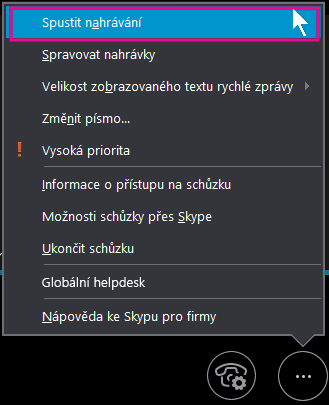
Pokud je možnost nahrávání neaktivní, zvukové zařízení možná není připojené. Kliknutím na ikonu mikrofonu připojte zvukové zařízení a zkuste to znova.
Ovládacími prvky pod schůzkou pak můžete nahrávání pozastavit, znova spustit nebo zastavit.

Jestli chcete vidět, kdo další ještě nahrává, najeďte myší na červené tlačítko nahrávání.
Až budete hotovi, klikněte na Zastavit nahrávání.

Skype pro firmy automaticky uloží záznam ve formátu MP4, který se dá přehrát ve Přehrávač médií Windows.
Během zpracovávání nahrávky můžete schůzku opustit.
Přehrávání a sdílení nahrávky
Po zpracování nahrávky k ní můžete získat přístup a přehrát ji nebo poslat ostatním. Až bude nahrávka připravena, zobrazí Skype pro firmy zprávu. Kliknutím na upozornění můžete otevřít Správce nahrávek. Pokud to nestihnete, klikněte v hlavním okně aplikace Skype pro firmy na Nástroje a potom na Správce nahrávek.
V okně Správce nahrávek:
- Kliknutím zvýrazněte nahrávku a pak klikněte na Přehrát na pravé straně okna.
- V téhle nabídce můžete svoje nahrávky taky přejmenovat nebo odstranit.
- Pokud chcete nahrávku sdílet s ostatními, klikněte na Procházet , najděte ji a pak soubor publikujte do sdíleného umístění, jako je OneDrive nebo interní sharepointový web.
Pokud nahrávku nejde publikovat, zkontrolujte, jestli máte na stránce dostatek místa.
Tip:
Nahrávky se ukládají do složky Videa/Skype pro firmy Nahrávky na vašem počítači.
Další informace najdete v článku Správce nahrávek Skypu pro firmy.