
Přesměrování hovorů vám umožňuje zvolit, jak má Skype pro firmy zpracovávat příchozí hovory, když v práci neberete telefon nebo když chcete, aby vaše telefony vyřizoval někdo jiný.
Poznámka
Přesměrování hovorů není v Lyncu Basic dostupné.
Zapnutí nebo vypnutí přesměrování hovorů
Přesměrování hovorů můžete zapnout nebo vypnout několika způsoby.
Možnost 1: Tlačítko Možnosti
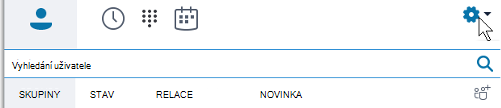
- V horní části hlavního okna aplikace Skype pro firmy klikněte na šipku vedle možnosti

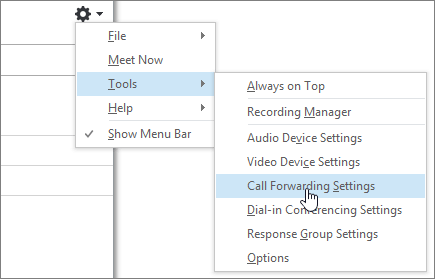
- Vyberte Nástroje > Nastavení přesměrování hovorů.
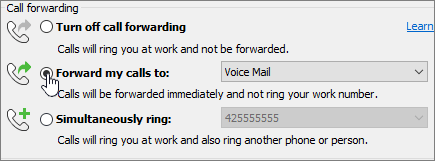
- Vyberte Přesměrovávat mé hovory na nebo Vyzvánět souběžně a pak vyberte některou možnost.
Pokud nastavíte delegáty nebo skupinu týmových hovorů, budou vaše hovory vyzvánět na jejich telefonech. Další informace najdete níže v tématech Úpravy členů týmových hovorů a Úprava delegátů .
Pokud chcete vypnout přesměrování hovorů, vyberte Vypnout přesměrování hovorů.
Možnost 2: Tlačítko přesměrování volání
- Dole v hlavním okně aplikace Skype pro firmy klikněte na tlačítko Přesměrování hovorů.

- V rozevírací nabídce vyberte Přesměrovávat mé hovory na nebo Souběžně vyzvánět a vyberte některou možnost.
Pokud nastavíte delegáty nebo skupinu týmových hovorů, budou vaše hovory vyzvánět na jejich telefonech. Další informace najdete níže v tématech Úpravy členů týmových hovorů a Úprava delegátů .
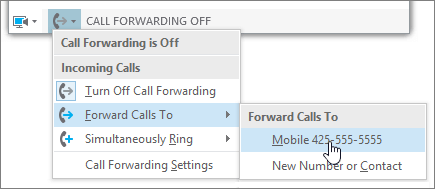
Pokud chcete vypnout přesměrování hovorů, vyberte Vypnout přesměrování hovorů.
Poznámka
- U hovorů na čísla služeb tísňového volání jsou pravidla přesměrování hovorů po dobu 120 minut vypnutá, aby se vám pracovníci služeb mohli dovolat zpátky. Možnosti přesměrování hovorů můžete kdykoli obnovit kliknutím na nabídku přesměrování hovorů v levém dolním rohu hlavního okna aplikace Skype pro firmy.
- Při nastavení přesměrování hovorů v Skype pro firmy se volajícímu zobrazí číslo, na které jste hovory přesměrovali. To platí jenom pro hovory mezi službami Skype pro firmy a Skype pro firmy.
- Některá nastavení pro vás nemusí být dostupná, protože správce zablokoval provádění změn.
Změna možností přesměrování hovorů
Pokud chcete změnit možnosti přesměrování hovorů, klikněte na šipku vedle možnosti a vyberte Nástroje > Nastavení přesměrování hovorů.
Volba směrování nepřijatých hovorů
V nabídce Nastavení přesměrování volání klikněte v části Aktuální nastavení přesměrování hovorů na odkaz vedle položky Nepřejdou nepřijaté hovory na.
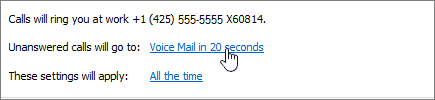
Vyberte telefonní číslo, na které má být hovor přesměrovaný. Třeba hlasová pošta, nové číslo nebo kontakt.
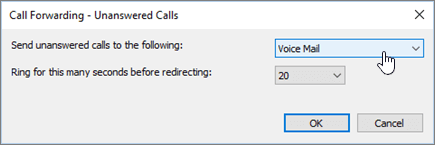
Kliknutím na OK se vrátíte do okna Skype pro firmy – Možnosti > Přesměrování hovorů.
Zvolte, jak dlouho dlouho to má trvat po přesměrování nepřijatých hovorů
V nabídce Nastavení přesměrování volání klikněte v části Aktuální nastavení přesměrování hovorů na odkaz vedle položky Nepřejdou nepřijaté hovory na.
V nabídce Před přesměrováním vyzvánět po tento počet sekund vyberte, jak dlouho má hovor vyzvánět, než se přesměruje.
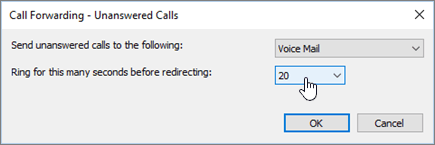
Kliknutím na OK se vrátíte do okna Skype pro firmy – Možnosti > přesměrování hovorů.
Určení, kdy má být přesměrování hovorů aktivní
V nabídce Nastavení přesměrování volání klikněte v části Aktuální nastavení přesměrování hovorů na odkaz vedle položky Tato nastavení budou platit.
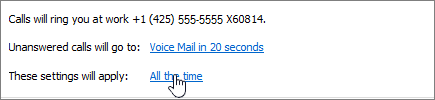
Zvolte jednu z těchto možností:
- Pořád Příchozí hovory jsou přesměrované bez ohledu na to, jaký rozvrh – včetně vaší pracovní doby) v Outlooku nastavíte.
- Během pracovní doby nastavené v Outlooku Příchozí hovory se přesměrovávají v době, kterou máte nastavenou pro pracovní dobu. Pokud chcete nastavit plán kalendáře včetně pracovní doby, přečtěte si téma Změna pracovní doby a dnů v Outlooku nebo Změna pracovních dnů a začátku týdne v aplikaci Calendar.
Poznámka
Pokud jste přizpůsobili nastavení nepřijatých hovorů: Jakmile aktivujete a následně deaktivujete přesměrování hovorů, nastavení nepřijatých hovorů se vrátí na výchozí nastavení hlasové pošty.
Úprava nastavení členů skupiny týmových hovorů
Skupina týmových hovorů je skupina lidí, kteří můžou přijímat vaše pracovní hovory – pokud správce tuto funkci povolil a váš tým ji podporuje. Členy skupiny můžete přidávat nebo odebírat a můžete vybírat členy, kteří za vás můžou přijímat hovory.
V nabídce Nastavení přesměrování volání klikněte na Upravit členy mé skupiny týmových hovorů.
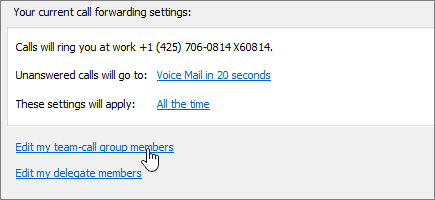
Udělejte jakoukoliv z těchto věcí:
Pokud chcete přidat členy, klikněte na Přidat a potom poklikejte na požadovaný kontakt.
Pokud chcete člena odstranit, vyberte kontakt a klikněte na Odebrat.
Pokud chcete určit dobu, po jejímž uplynutí začnou vyzvánět telefony lidem ze skupiny, vyberte ji v části Vyzvánět u členů skupiny týmových hovorů po tomto počtu sekund.
Poznámka
Když nastavíte skupinu týmových hovorů, ještě to neznamená, že vaše hovory budou na ni přesměrovány. Nezapomeňte taky vybrat některou možnost v oblasti přesměrování volání v částech Vyzvánět souběžně nebo Přesměrovávat moje hovory na.
Úprava nastavení delegátů
Můžete přidávat delegáty a rozhodnout, jestli za vás můžou přebírat hovory. Když nějakého delegáta přidáte, Skype pro firmy automaticky ve vašem seznamu kontaktů vytvoří skupinu Delegáti.
V nabídce Nastavení přesměrování volání klikněte na Upravit členy mé skupiny delegátů.
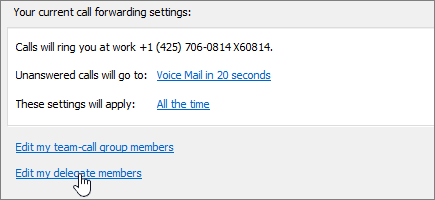
Udělejte jakoukoliv z těchto věcí:
Klikněte na Přidat a pak poklikejte na kontakt, který chcete přidat do delegátů.
Pokud chcete delegátům povolit, aby brali vaše hovory, zaškrtněte políčko vedle Přijímat hovory.
Pokud chcete zadat dobu, po jejímž uplynutí začnou vyzvánět telefony delegátům, vyberte čas v nabídce Vyzvánět u delegátů po tomto počtu sekund.
Pokud chcete delegáta odstranit, vyberte jméno a klikněte na Odebrat.
Poznámka
Když nastavíte delegáty, ještě to neznamená, že vaše hovory budou na ně přesměrovány. Nezapomeňte taky vybrat některou možnost v oblasti přesměrování volání v částech Vyzvánět souběžně nebo Přesměrovávat moje hovory na.
Poznámka
Můžete určit až 25 delegátů a jako delegát můžete působit až pro 25 delegátů.
Příbuzná témata
Přesměrování hovorů a souběžné vyzvánění
Nastavení hlasové pošty