
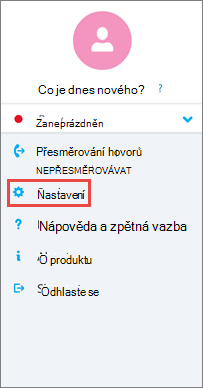
V možnostech zařízení s Androidem můžete nastavit hovory a schůzky, vybrat možnosti kontaktů a konfigurovat další obecná nastavení. Podle toho, jak vaše organizace nastavila aplikaci Skype pro firmy, můžou být některé z těchto možností vypnuté. Pokud chcete přejít do nastavení, klepněte na svůj obrázek a potom klepněte na Nastavení.
Hovory a schůzky
Zadejte číslo svého telefonu s kódem země/oblasti. To vám umožní volat a přijímat pracovní hovory a připojovat se ke schůzkám z Skype pro firmy. Pokud navíc Skype pro firmy nemůže použít Wi-Fi nebo mobilní datovou síť pro hlasový hovor nebo videohovor, zavolá vám na toto číslo zpátky, aby vás připojil ke zvukové části Skype pro firmy hovoru.
Při prvním přihlášení ke službě Skype pro firmy pro firmy pro Android se spustí průvodce konfigurací vašeho telefonního čísla. Pokud chcete aktualizovat telefonní číslo, klepněte na obrazovce Nastavení na Hovory a schůzky, klepněte na Nové číslo a zadejte číslo svého mobilního telefonu včetně kódu země/oblasti a směrového čísla.
Nastavení hlasu
Obvykle Skype pro firmy pro Android během schůzky nebude zobrazovat obsah schůzky nebo přenosy videa účastníků, pokud nemáte Wi-Fi připojení. Pokud vyberete tyto možnosti a nejste připojení k Wi-Fi, Skype pro firmy se pokusí použít vaše datové připojení k zobrazení sdílení obrazovky a videa. Pokud chcete změnit nastavení, klepněte na obrazovce Nastaveníhlasu a potom klepněte na jednu z těchto možností:
- Vždy VoIP Ke zvukovému přenosu přes VoIP se připojíte buď pomocí Wi-Fi (pokud je Wi-Fi k dispozici), nebo pomocí mobilního datového tarifu (pokud Wi-Fi není k dispozici).
- VoIP pouze přes Wi-Fi Ke zvukovému přenosu budete připojení přes VoIP přes Wi-Fi a nebudete používat svůj mobilní datový tarif. Pokud Wi-Fi není k dispozici, zavolá vám Skype pro firmy na telefonní číslo, které jste uvedli.
- Mobilní síť Skype pro firmy vám zavolá na vaše mobilní zařízení, a abyste se mohli připojit ke schůzce, budete muset přijmout Skype pro firmy hovor. Hovory budou využívat minuty z mobilního operátora.
Vyžadování Wi-Fi pro videohovory
Obvykle Skype pro firmy pro Android během schůzky nebude zobrazovat obsah schůzky nebo přenosy videa účastníků, pokud nemáte Wi-Fi připojení. Pokud tyto možnosti vypnete a nejste připojení k Wi-Fi, pokusí se Skype pro firmy použít vaše datové připojení k zobrazení sdílení obrazovky a videa. Pokud chcete změnit nastavení Wi-Fi, zapněte nebo vypněte Wi-Fi Vyžadovat pro videohovory na obrazovce Nastavení.
Důležité
Vypnutím této možnosti můžete zvýšit poplatky za data a potíže se zobrazením sdíleného obsahu nebo videa, případně obojího.
Exchange
Možnost přihlašovacích údajů Exchange je ve výchozím nastavení zapnutá, takže se ve službě Skype pro firmy zobrazují všechny informace o schůzkách a hlasové poště.
Nastavení Exchange umožňuje zadat přihlašovací údaje, pokud jsou pro Exchange jiné než nastavení Skype pro firmy. Pokud jsou stejné, nechte je na hodnotě Zapnuto. K zobrazení schůzek a hlasové pošty jsou potřeba přihlašovací údaje Exchange.
Nastavit informace HTTP proxy
Nastavení HTTP proxy potřebujete, pokud se v síti vaší organizace používá proxy server, který vyžaduje nastavení přihlašovacích údajů. Abyste se mohli přihlásit a používat aplikaci v síti Wi-Fi vaší organizace, budete muset zadat doménu, uživatelské jméno a heslo.
Synchronizovat kontakty
Kontakty Skype pro firmy můžete přidat do telefonního seznamu zařízení s Androidem. Uděláte to tak, že na obrazovce Nastavení v části Synchronizovat kontakty zaškrtnete příslušné políčko.
Ikona stavového řádku
Pokud chcete zapnout nebo vypnout ikonu stavového řádku pro Skype pro firmy, zaškrtněte toto políčko nebo jeho zaškrtnutí zrušte.
Zvuk
Zvuk a vibrace můžete ve Skypu pro firmy vypnout nebo můžete použít nastavení zvuku vašeho zařízení. Na obrazovce Nastavení klepněte na Zvuk a potom vyberte buď možnost Používat můj telefon , nebo možnost Vypnuto.
Vibrace
Vibrace můžete ve Skypu pro firmy vypnout nebo můžete použít nastavení zvuku vašeho zařízení. Na obrazovce Nastavení klepněte na Zvuk a potom vyberte buď možnost Používat můj telefon , nebo možnost Vypnuto.
Přístupnost
Pro textovou komunikaci prostřednictvím telefonní linky se používá režim textového telefonu (TTY). K mobilnímu zařízení musí být připojené textové zařízení (TTY), které bude interpretovat modifikovaný zvuk. V opačném případě mohou mít uživatelé potíže s kvalitou zvuku. K potížím s kvalitou zvuku může dojít taky v případě, že použijete režim TTY během konferenčního hovoru.
Režim textového telefonu je standardně vypnutý. Pokud chcete toto nastavení změnit, posuňte na obrazovce Nastavení přepínač Usnadnění do zapnuté polohy.
Protokolování
Protokoly slouží správcům systému ke shromažďování, analýze a ukládání dat. Správce systému vás může požádat o zapnutí možností protokolování při řešení potíží. Pokud vás o to správce nepožádá, nemusíte se o tuto možnost starat. Pokud chcete protokolování zapnout, posuňte ho na Zapnuto.
Pokud chcete poslat protokoly chyb týmu technické podpory, klepněte na Odeslat protokoly a zadejte e-mailovou adresu svého týmu podpory.
Odesílání protokolů Sign-In
Pokud se zobrazí chybová zpráva o přihlášení, můžete protokoly přihlášení odeslat Microsoftu. Klepněte na Nahrát Sign-In protokoly a potom klepněte na jednu z těchto možností:
- Vždy Chyba vždy odesílat přihlašovací protokol.
- Nikdy Nikdy neodesílejte protokoly přihlášení.
- Dotázat se mě Vyzvat uživatele pokaždé, když dojde k chybě přihlášení k nahrání protokolů.
O produktu
Klepnutím na O produktu zobrazíte informace o verzi, podmínky použití, prohlášení o zásadách ochrany osobních údajů a oznámení třetích stran.