
V okně možností Můj obrázek v Skype pro firmy můžete změnit nastavení přihlašování, abyste urychlili proces přihlašování, zadat informace o stavu a schůzkách v kalendáři, které se mají v Skype pro firmy zobrazovat ostatním, a zadat Skype pro firmy požadovaný způsob spolupráce s ostatními aplikacemi Office.
Důležité
Pokud je tlačítko Upravit nebo odebrat obrázek v okně možností Můj obrázek šedé (není dostupné), znamená to, že organizace zakázala uživatelům měnit nastavení vlastních obrázků. Jestli se chcete k této zásadě na něco zeptat, kontaktujte pracovníky technické podpory.
Tady je postup, jak otevřít okno možností Můj obrázek:
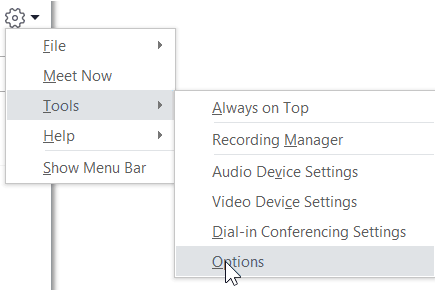
- V hlavním okně Skype pro firmy klikněte na tlačítko Možnosti
 a vyberte Můj obrázek nebo klikněte na šipku vedle tlačítka Možnosti
 a vyberteMožnostinástrojů>.
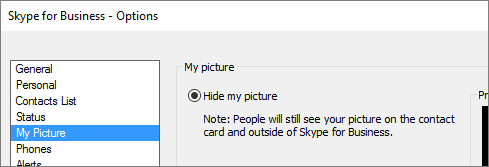
- Na stránce Možnosti vyberte Můj obrázek.
Poznámka
Pokud jste vybrali Zobrazit řádek nabídek, můžete nabídku možností otevřít v hlavním okně aplikace Skype pro firmy kliknutím na Nástroje>– Možnosti a následným výběrem možnosti Můj obrázek.
Skrytí vlastní fotky
Podle toho, jak je nastavení aplikace Skype pro firmy nastavená, možná budete moct skrýt svou fotku před ostatními uživateli aplikace Skype pro firmy. Vaše kontakty pak místo obrázku uvidí jenom obrys hlavy člověka.
- Pokud chcete svůj obrázek skrýt před ostatními uživateli Skype pro firmy, klikněte na Skrýt můj obrázek a potom klikněte na OK.
Poznámka
Pokud nechcete svůj obrázek zobrazovat v žádných programech systém Microsoft Office včetně aplikace Skype pro firmy:
- Klikněte na Možnosti >, Můj obrázek >, Upravit nebo odebrat obrázek.
- V okně SharePointu klikněte na X.
- Klikněte na Uložit a potom na OK.
Zobrazení vlastní fotky
Pokud má vaše organizace nastavený Skype pro firmy tak, aby se s dalšími kontaktními údaji zobrazovaly fotky lidí, zobrazí se automaticky vaše fotka z podnikového adresáře. Jestli jste s fotkou spokojení, nemusíte v tomto okně nic měnit.
Změna vlastní fotky
Pokud je tlačítko Upravit nebo odebrat obrázek šedé, organizace rozhodla, že uživatelé nesmí měnit své fotky. Pokud fotku smíte měnit, tady je postup:
Použití obrázku z počítače nebo externí jednotky
Klikněte na Upravit nebo odebrat obrázek.
Podle toho, jak je systém nastavený, se otevře buď okno Microsoft Exchange, nebo okno Microsoft SharePointu.
Pokud jste se dostali do okna Exchange, udělejte toto:- Klikněte na Upravit>,upravit fotku>,procházet.
- V okně Změnit fotku klikněte na Uložit. Pokud se zobrazí dialog s otázkou, jestli chcete okno zavřít, klikněte na Ano.
- Přejděte do umístění, kde máte nový obrázek uložený (může to být ve vašem počítači nebo na externí nebo síťové jednotce). U nového obrázku nezáleží na velikosti ani typu a může být i ve vysokém rozlišení (HD).
- Na soubor poklikejte.
Pokud jste se dostali do SharePointu, udělejte toto:
- Klikněte na Procházet a přejděte k novému obrázku, který chcete nahrát.
- Poklikejte na obrázek nebo název souboru a potom klikněte na Změnit.
- Klikněte na Uložit.
Poznámka
Po změně obrázku může nějakou dobu trvat, než se nový obrázek objeví.
Použití obrázku z veřejného webu
Poznámka
Nezapomeňte, že k tomu, aby vaše kontakty fotku viděly, musí mít taky přístup k webu, kde je fotka uložená.
Pokud to organizace povolila, můžete jako Skype pro firmy fotku použít fotku z libovolného veřejného webu, jako je třeba Yammer, OneDrive, Facebook, LinkedIn atd. Pokud je tato možnost dostupná, bude okno možností Můj obrázek obsahovat tlačítko označené Zobrazit obrázek z webu:
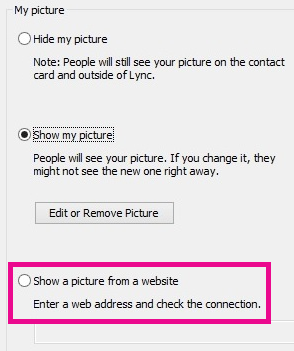
Pokud chcete tuto možnost použít, klikněte na Zobrazit obrázek z webu, zadejte adresu URL fotky, kterou chcete použít, a pak klikněte na Připojit k obrázku.