
V okně Skype pro firmy osobních možností můžete měnit nastavení přihlašování, abyste urychlili proces přihlašování, specifikovat informace o stavu a schůzkách v kalendáři, které se mají v Skype pro firmy zobrazovat ostatním, a říkat Skype pro firmy, jak mají spolupracovat s ostatními aplikacemi Office.
Tady je postup, jak otevřít okno Osobní možnosti:
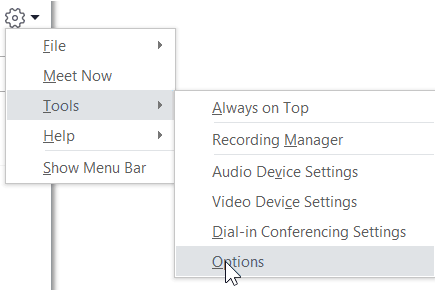
- V hlavním okně Skype pro firmy klikněte na tlačítko Možnosti
 a vyberte Osobní, nebo klikněte na šipku vedle tlačítka Možnosti
 a vyberteMožnostinástrojů>.
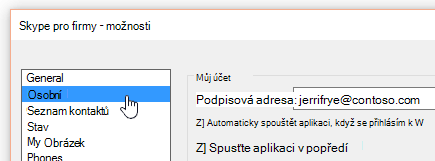
- Na stránce Možnosti vyberte Osobní.
Poznámka
Pokud jste vybrali Zobrazit řádek nabídek, můžete nabídku možností otevřít v hlavním okně aplikace Skype pro firmy tak, že kliknete na Možnosti nástrojů> a pak vyberete Osobní.
Nastavení možností přihlášení
Změna přihlašovací adresy
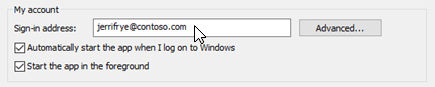
V části Můj účet zadejte do pole Přihlašovací adresa název svého uživatelského účtu.
Poznámka
Pokud vaše organizace používá Microsoft 365, doporučujeme neměnitupřesňující nastavení, protože aktuální výběr, Automatická konfigurace, je pro Microsoft 365 povinný.
Automatické přihlášení a spuštění aplikace Skype pro firmy
V části Můj účet zaškrtněte políčko Automaticky spouštět aplikaci při přihlášení k Windows .
Poznámka
Pokud chcete, aby se hlavní okno aplikace Skype pro firmy při spuštění otevíralo před ostatními otevřenými okny, zaškrtněte políčko Spustit aplikaci v popředí. Pokud tato možnost není vybraná, při spuštění aplikace Skype pro firmy se v oznamovací oblasti Windows (na hlavním panelu) zobrazí ikona aplikace Skype pro firmy.
Zastavení automatického spouštění aplikace Skype pro firmy
- V části Můj účet zrušte zaškrtnutí políčka Automaticky spouštět aplikaci při přihlášení k Windows .
Nastavení možností integrace Exchange a Outlooku
Nastavení toho, aby se vaše informace o vašem stavu automaticky zobrazovaly ve schůzce
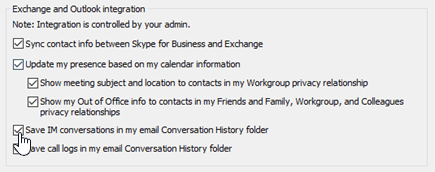
V části Integrace Exchange a Outlooku zaškrtněte políčko Aktualizovat stav na základě informací kalendáře . Pokud chcete určit, kdo může tyto informace vidět, použijte následující nastavení:
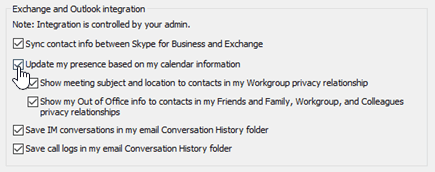
- Pokud chcete tyto informace zobrazit kontaktům ve vaší pracovní skupině, zaškrtněte políčko Zobrazit předmět a místo schůzky kontaktům, pro které mám nastavený vztah ochrany osobních údajů Pracovní skupina .
- Pokud chcete informace funkce Mimo kancelář aplikace Outlook ukázat kontaktům, zaškrtněte políčko Zobrazit informace funkce Mimo kancelář kontaktům, pro které mám nastavený vztah ochrany osobních údajů Přátelé a rodina, Pracovní skupina a Kolegové . Zrušením zaškrtnutí políčka skryjete informace Mimo kancelář před všemi svými kontakty.
Uložení historie konverzací nebo telefonních hovorů v Outlooku
- V části Integrace Exchange a Outlooku zaškrtněte políčko Konverzace pomocí rychlých zpráv ukládat do e-mailové složky Historie konverzací nebo Protokoly volání ukládat do e-mailové složky Historie konverzací . Pokud zaškrtnutí těchto políček zrušíte, nebude se vám historie rychlých zpráv a historie telefonních hovorů uchovávat.
Nastavení možností umístění
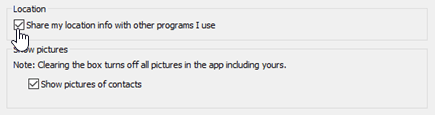
Pomocí možností v části Poloha určete, jestli bude Skype pro firmy sdílet vaši aktuální polohu na vaší kartě kontaktu a s ostatními aplikacemi Office.
V části Poloha zaškrtněte políčko Sdílet informace o mé poloze s jinými programy, které používám .
Poznámka
Pokud zvolíte toto nastavení, budou moct všechny kontakty (s výjimkou externích kontaktů) vidět informace o tom, kde se nacházíte.
Nastavte si možnosti Zobrazit obrázek.
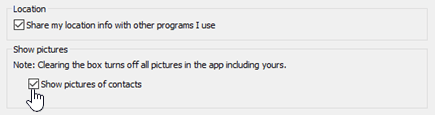
Pomocí možností v části Zobrazit obrázky můžete určit, jestli chcete vidět obrázky ostatních lidí.
V části Zobrazit obrázky zaškrtněte nebo zrušte zaškrtnutí políčka Zobrazovat obrázky kontaktů . (Ve výchozím nastavení se obrázky zobrazují. Obrázky zabírají na obrazovce místo, takže pokud je pro vás důležitější vidět v seznamu víc kontaktů, možná budete chtít zaškrtnutí tohoto políčka zrušit. )
Poznámka
Zrušení zaškrtnutí tohoto políčka také znamená, že ostatní neuvidí vaše obrázky ve Skypu pro firmy a vy neuvidíte obrázky odesílatelů a příjemců v rychlých zprávách a skupinových konverzacích.