
Pokud jste uživatelem aplikace Skype pro firmy a během schůzky nebo spolupráce narazíte na problém se zvukem nebo videem, může vám s jejich řešením pomoct tento průvodce. Připravili jsme řešení některých běžných problémů.
Poradce při potížích s videem ve Skypu pro firmy
Ostatní účastníci mé video neuvidí
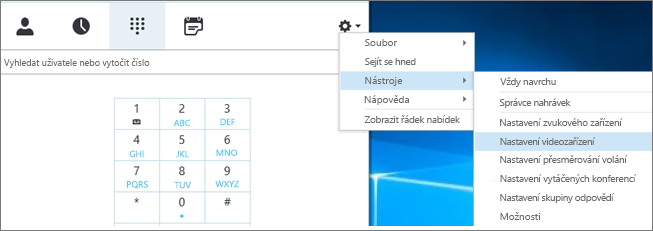
V hlavním okně aplikace Skype pro firmy přejděte na Nástroje> –nastavení videozařízení. V okně se ukáže, co vidí vaše kamera.
Poznámka
Pokud máte více než jednu webkameru, měly by se v rozevíracím seznamu zobrazit všechny.
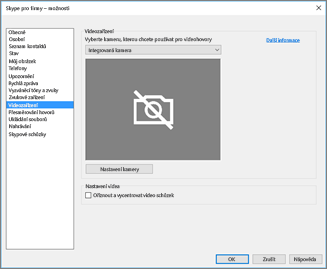
Pokud se kamera v seznamu nezobrazí.
Používáte přední videokameru Dell pro notebook?
Přední kamera v některých modelech notebooků Dell není v klientovi Skypu pro firmy rozpoznána jako platné vstupní zařízení. Pokud chcete tento problém vyřešit, aktualizujte klienta Skype pro firmy na minimální verzi pro příslušný kanál.Kanál Minimální verze Půlroční kanál 16.0.13801.10001 Měsíční kanál 16.0.14527.20234 Office/Skype pro firmy LTSC 2019 16.0.10380.20062 Office/Skype pro firmy LTSC 2021 16.0.14332.20172 Skype pro firmy 2016 MSI 16.0.5254.1000 Je vaše kamera připojená?
Pokud místo integrované používáte externí webkameru, zkontrolujte, jestli je zapnutá a připojená. Pokud je zařízení připojené k počítači přes USB, zkuste ho zapojit do jiného USB slotu. Pokud používáte rozbočovač USB, zkuste místo toho připojit kameru přímo do USB slotu v počítači – a zkuste odpojit další zařízení USB.Je webkamera správně nainstalovaná?
Zkontrolujte, jestli je vaše kamera uvedená a povolená ve Správce zařízení, i když používáte vestavěnou kameru počítače.
Otevření Správce zařízení- Na Windows 10 a Windows 8 ploše klepněte na klávesu s logem Windows (Start) a zadejte Správce zařízení do vyhledávacího pole. V případě potřeby vyberte nástroj pro správu z výsledků.
- Ve Windows 7 zvolte klávesu s logem Windows (Start) >Ovládací panely. V položkách ovládacího prvku Zobrazit procházením zvolte Kategorie.
Zvolte Hardware a zvuk a pak v části Zařízení a tiskárny zvolte Správce zařízení.
- V části Zařízení pro zpracování obrázků zkontrolujte, zda je vaše kamera uvedena.

- Pokud je v seznamu uvedená, ujistěte se, že je povolená. Pokud se zobrazí možnost Zakázat , je fotoaparát povolený. Pokud ne, klikněte pravým tlačítkem myši a zvolte Povolit.
- Pokud tam není nebo pokud je tam otazník nebo vykřičník, budete muset kameru přeinstalovat. Nejnovější ovladače pro kameru najdete na internetu. Vyhledání modelu fotoaparátu na Bingu.
Pokud se kamera zobrazuje v seznamu, ale nezobrazuje náhled.
-
Používá vaši webkameru jiná aplikace?
Zavřete všechny aplikace, které by mohly používat vaši webkameru, včetně softwaru pro úpravu videa, softwaru virtuální kamery, programů pro rychlé zasílání zpráv a internetových prohlížečů. Pokud je vaše webkamera kontrolka, která signalizuje, že se používá, a vidíte ji, když netelefonujete, pak vaši kameru používá nějaká jiná aplikace. -
Zkontrolujte nastavení ochrany soukromí u kamery.
Některé kamery mají nastavení "Soukromí".
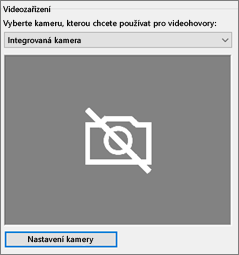
Zvolte Nastavení kamery a zakažte nastavení.
Pokud ve videu náhledu vidíte jenom souvislý černý rámeček, vaše kamera může mít fyzickou krytku pro ochranu soukromí. Otevřete závěrku, abyste video povolili.
Kvalita videa je špatná
Pokud je kvalita videa špatná – to znamená, že účastníci hovoru vidí videokanál toho druhého, ale obraz je příliš tmavý, rozmazaný nebo rozpixelovaný nebo obrázek zamrzne – můžou vám pomoct následující tipy:
-
Zkontrolujte připojení
Pokud video zamrzne, vypadá jako blok nebo je rozmazané pohybem, může problém způsobovat vaše internetové připojení (nebo připojení k internetu jiného účastníka). Pokud Skype pro firmy zjistí slabé připojení, sníží kvalitu a pokusí se hovor úplně vypnout. Přečtěte si našeho průvodce a vyřešte problémy s připojením. -
Zlepšete světelné podmínky
Dobře osvětlená místnost může mít velký vliv na kvalitu videa vašich hovorů. Pokud je místnost příliš tmavá, webkamera se pokusí zesílit signál, aby byl obraz jasnější, což snižuje kvalitu videa. Také pokud máte za sebou například okno (okna) nebo jasný zdroj světla, bude se váš obličej druhému účastníkovi jevit tmavý a nevýrazný. Nejlepších výsledků dosáhnete, když je v okolí dostatek světla, a vyhněte se podsvícení. -
Zkontrolujte nastavení kamery
V hlavním okně aplikace Skype pro firmy přejděte na Nastavení>nástrojů a videozařízení. V okně se ukáže, co vidí vaše kamera. Zvolte Nastavení kamery pro přístup k nastavení použité webkamery. Doporučujeme použít výchozí nastavení, aby se kamera automaticky přizpůsobila světelným podmínkám. Je ale možné, že některá nastavení budete muset změnit ručně. Například nastavení ochrany proti blikání nemusí být správně nastavené pro nastavení napájení zdi 50 Hz (hertzů) nebo 60 Hz ve vaší oblasti. -
Upgradujte svoji kameru
Vestavěné kamery ve starších přenosných počítačích a tabletech nemusí poskytovat nejlepší výsledky. Možná budete chtít investovat do novější webkamery. Většina externích webkamer funguje s Skype pro firmy, ale nejlepší zážitek je zaručen použitím webkamery s certifikací Skype pro firmy uvedené v katalogu. Pokud už používáte externí kameru a máte problémy s videem, zkuste ji zapojit do jiného portu USB.
Nevidím video od ostatních účastníků
Zvolte ikonu Účastník . Vedle účastníků, kteří posílají video, je modrá ikona kamery.

Pokud je ikona stínovaná (což znamená, že není dostupná), nemůže tento účastník video odeslat. Nebo pokud se zobrazí dva svislé pruhy, pak je funkce videa, ale účastník ji nepoužívá.Poznámka
Pokud je zahájen pouze hlasový hovor, jsou všechny ikony kamer šedé – což znamená, že nejsou dostupné – dokud jeden z účastníků nezačne posílat video.

Pokud nevidíte video od konkrétního účastníka, pravděpodobně problém není ve vašem případě. Doporučte účastníkovi tento průvodce odstraňováním potíží.
Moje video se přesouvá
Skype pro firmy se vás snaží udržet v centru odesílaného videa pomocí funkce Oříznout a vycentrovat video na schůzkách, která je ve výchozím nastavení zapnutá. Pokud chcete tuto funkci zakázat, přejděte na Nástroje>nastavení videozařízení a zrušte zaškrtnutí políčka Oříznout a vycentrovat video na schůzkách .
Poradce při potížích se zvukem ve Skypu pro firmy
Řešení problémů s mikrofonem
Ostatní účastníci mě neslyší
Pokud ostatní účastníci z vaší strany nic neslyší, je problém buď ve vašem mikrofonu, nebo v jejich přehrávacím zařízení (reproduktory nebo sluchátka).
Zkontrolujte nastavení ve Skypu pro firmy.
Skype pro firmy automaticky ztlumí účastníky připojující se k naplánované konferenci. To se dělá proto, aby se snížil šum ze stran, které nejsou aktivními prezentujícími.
Pokud chcete ztlumení zrušit, zvolte v okně hovoru ikonu mikrofonu s úhlopříčnou čárou.

Zkontrolujte mikrofon.
Pokud používáte vestavěný mikrofon počítače, ujistěte se, že není ztlumený. Pokud používáte externí mikrofon, zkontrolujte, jestli je zapojený. Pokud se jedná o bezdrátový mikrofon, ujistěte se, že jsou baterie nabité. Zkontrolujte také, jestli na kabelu náhlavní soupravy/náhlavní soupravy nejsou fyzická tlačítka pro ztlumení.Ujistěte se, že je vybráno správné zařízení.
Podívejte se na toto krátké video s podrobnými pokyny ke kontrole nastavení zvuku a videa. Nebo postupujte podle následujících kroků.- V levém dolním rohu hlavního okna aplikace Skype pro firmy zvolte Nastavení zvukového zařízení.
- Pokud chcete pro zvukový vstup a výstup použít různá zařízení, vyberte možnost Vlastní zařízení. Tím se otevřou samostatné rozevírací seznamy pro reproduktor a mikrofon. V rozevíracím seznamu Mikrofon zvolte mikrofon, který chcete použít. Pokud používáte jenom vestavěný mikrofon počítače, uvidíte jenom jednu možnost.
Mluvte do mikrofonu. Pokud vás mikrofon slyší, modrý pruh indikátoru řečové aktivity se bude pohybovat nahoru a dolů (čím více vpravo dosáhne, tím je úroveň signálu lepší). Pokud máte více mikrofonů a nejste si jistí, který název se vztahuje ke kterému mikrofonu, mluvte postupně do obou mikrofonů a zkontrolujte pohyb na modrém indikátoru řečové aktivity.
Uskutečnit zkušební hovor.
V levém dolním rohu hlavního okna aplikace Skype pro firmy zvolte Zkontrolovat kvalitu hovoru.Poznámka
Tato funkce ještě není dostupná pro uživatele Skype pro firmy Online.
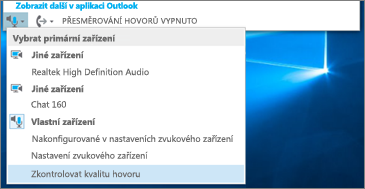
- Pokud slyšíte přehrávání nahrané zprávy , mikrofon funguje správně. Problém může být s připojením nebo přehrávacím zařízením jiného účastníka. Navrhněte účastníkům, aby si při řešení problémů s reproduktory nebo sluchátky s mikrofonem přečetli tuto příručku.
- Pokud nahranou zprávu neslyšíte, pokračujte těmito kroky a zkontrolujte nastavení zvuku ve Windows.
Zkontrolujte nastavení systému Windows.
Upravte sílu signálu (zesílení) mikrofonu ve Windows kliknutím pravým tlačítkem myši na ikonu reproduktoru v pravém dolním rohu obrazovky a pomocí posuvníku.

Zvolte Zařízení pro záznam. Pravým tlačítkem klikněte na zařízení, které Skype pro firmy používá, a zvolte Vlastnosti. Potom na kartě Úrovně upravte hlasitost pomocí posuvníku.
Pokud tyto kroky problém nevyřešily, můžete mít problém s nastavením zvuku ve Windows. Microsoft nabízí nástroj pro automatickou diagnostiku a opravu problémů se zvukem.
Ostatní účastníci mě špatně slyší
Pokud je kvalita zvuku špatná – to znamená, že vás druhý účastník slyší, ale váš hlas se ozývá, zní tlumeně nebo klesá a klesá – můžou vám pomoct následující tipy.
Zkontrolujte připojení.
Pokud jsou ve zvuku mezery nebo zpoždění nebo pokud účastník začne znít jako robot, může problém způsobovat vaše připojení nebo připojení k internetu jiného účastníka. Řešení problémů s připojením najdete v této příručce.Ujistěte se, že je vybráno správné zařízení.
V levém dolním rohu hlavního okna aplikace Skype pro firmy a v nabídce Vybrat primární zařízení zvolte zařízení.Zkontrolujte nastavení zvukového zařízení.
V levém dolním rohu hlavního okna aplikace Skype pro firmy zvolte Nastavení zvukového zařízení. Upravte ovládání hlasitosti u vybraného mikrofonu a zkontrolujte, zda při normálním mluvení vyplňuje pole alespoň jedna třetina detekovaného zvuku.
Pokud na něj indikátor úrovně nedosáhne, zkuste zvýšit sílu signálu mikrofonu ve Windows kliknutím pravým tlačítkem na ikonu reproduktoru v pravém dolním rohu obrazovky.
Vyberte Zařízení pro záznam. Pravým tlačítkem klikněte na zařízení, které Skype pro firmy používá, a zvolte Vlastnosti. Na kartě Úrovně můžete posuvníkem zvýšit (zesílit) sílu signálu mikrofonu, pokud je toto nastavení k dispozici.Zlepšete poměr řeči k šumu.
Nejlepší způsob, jak zlepšit kvalitu zvuku, je zvýšit kontrast mezi zvukem vašeho hlasu a všemi ostatními zvuky kolem vás. Existuje řada způsobů, jak to udělat.- V případě hlasitého odposlechu nebo webkamery se přesuňte blíže k mikrofonu. Když jste příliš daleko od mikrofonu, mikrofon tak špatně zachytí váš hlas. Pokud používáte vestavěný mikrofon v počítači, ujistěte se, že víte, kde se nachází, a ujistěte se, že ho nic neblokuje. U tabletových zařízení se ujistěte, že vaše ruka nebo prst neblokuje vstup mikrofonu, když zařízení držíte.
- Omezte šum na pozadí. Tiché prostory jsou nejlepší pro kvalitu zvuku, protože je zde méně okolního hluku, se kterým může váš hlas soutěžit. Vestavěné mikrofony mají tendenci zachycovat zvuk ze všech stran.
- Snižte hlasitost přehrávání. Pokud je hlasitost reproduktorů příliš vysoká nebo pokud jsou reproduktory příliš blízko mikrofonu, může kterákoli z těchto podmínek způsobit rušení nebo ozvěnu. Snižte hlasitost reproduktorů a pokud je to možné, přesuňte je dál od mikrofonu.
- Použijte sluchátka s mikrofonem. Téměř všechny popsané problémy lze zlepšit nebo vyřešit pomocí náhlavní soupravy USB. Všechny USB náhlavní soupravy fungují s Skype pro firmy, ale nejlepší funkčnost je zaručena při použití Skype pro firmy certifikované náhlavní soupravy uvedené v katalogu.
Pokud je náhlavní souprava nová a máte problémy se zvukem, zkuste ji zapojit do jiného portu USB. Zkontrolujte také, jestli není ztlumení mikrofonu na hardwarové úrovni. U některých náhlavních souprav se například otočení ramene mikrofonu směrem ke stropu rovná "ztlumení". Informace o správném fungování náhlavní soupravy naleznete ve stručné nebo uživatelské příručce k náhlavní soupravě.
Řešení problémů s reproduktorem nebo sluchátky
Pokud druhého účastníka vůbec neslyšíte nebo ho neslyšíte moc dobře, může být něco v nepořádku s vaším přehrávacím zařízením (reproduktory nebo sluchátky) nebo s nastavením.
Neslyším ostatní účastníky
Pokud od ostatních účastníků nic neslyšíte, je problém buď v jednom z jejich mikrofonů, nebo v přehrávacím zařízení.
-
Ujistěte se, že je vybráno správné zařízení.
Podívejte se na toto krátké video , kde najdete podrobné pokyny, jak můžete zkontrolovat nastavení zvuku a videa, nebo postupujte podle následujících kroků.
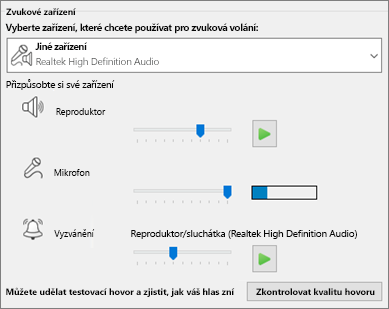
- V levém dolním rohu hlavního okna aplikace Skype pro firmy zvolte Nastavení zvukového zařízení.
- Pokud chcete pro zvukový vstup a výstup použít různá zařízení, zvolte Vlastní zařízení. Tento výběr otevře samostatné rozevírací nabídky pro reproduktor a mikrofon.
- V rozevíracím seznamu Reproduktory vyberte zařízení pro přehrávání, které chcete použít. Pokud máte jenom integrované reproduktory počítače, zobrazí se v rozevíracím seznamu jedna možnost. Pokud používáte sluchátka nebo externí reproduktory, ujistěte se, že jste zvolili správnou možnost.
- Zvolte ikonu přehrávání a otestujte reproduktory.
Uskutečnit zkušební hovor.
Poznámka
Tato funkce ještě není dostupná pro uživatele Skype pro firmy Online.
- V levém dolním rohu hlavního okna aplikace Skype pro firmy zvolte Zkontrolovat kvalitu hovoru.
Pokud slyšíte hlas při zkušebním hovoru, znamená to, že zvuk funguje správně. Problém může být s připojením nebo mikrofonem účastníka. Pokud můžete, požádejte účastníka, kterého neslyšíte, aby si přečetl tuto příručku a vyřešil problémy s mikrofonem.
Pokud neslyšíte hlas při zkušebním hovoru, pokračujte podle těchto kroků a zkontrolujte nastavení zvuku v Skype pro firmy.
- V levém dolním rohu hlavního okna aplikace Skype pro firmy zvolte Zkontrolovat kvalitu hovoru.
Zkontrolujte nastavení systému Windows.
Ujistěte se, že hlasitost reproduktoru není ztlumená a je dostatečně vysoká, abyste ji slyšeli.- Hlasitost upravíte pomocí ikony reproduktoru v pravém dolním rohu obrazovky.
Posuvník hlasitosti je určen pro výchozí systémové zařízení pro přehrávání. Pokud máte více zařízení pro přehrávání, je možné, že Skype pro firmy používá jiné zařízení. Chcete-li změnit hlasitost pro jiná zařízení, klikněte pravým tlačítkem na ikonu reproduktoru a vyberte Zařízení pro přehrávání. Pravým tlačítkem klikněte na zařízení, které Skype pro firmy používá, a zvolte Vlastnosti. Pak na kartě Úrovně upravte hlasitost pomocí posuvníku.
Pokud tyto kroky nepomohly, můžete mít problém s nastavením zvuku ve Windows. Microsoft nabízí nástroj pro automatickou diagnostiku a opravu problémů se zvukem.
- Hlasitost upravíte pomocí ikony reproduktoru v pravém dolním rohu obrazovky.
Ostatní účastníky moc neslyším
Pokud je kvalita zvuku špatná – to znamená, že slyšíte druhého účastníka, ale jeho hlas zní tlumeně, nebo se ozývá nebo klesá a klesá – můžou vám pomoct následující tipy.
Zkontrolujte zařízení pro přehrávání.
Pokud druhý účastník zní zticha, možná budete muset zvýšit hlasitost reproduktorů.- Hlasitost upravíte pomocí ikony reproduktoru v pravém dolním rohu obrazovky.
Posuvník hlasitosti je určen pro výchozí systémové zařízení pro přehrávání. Pokud máte více zařízení pro přehrávání, je možné, že Skype pro firmy používá jiné zařízení. Pokud chcete změnit hlasitost pro jiná zařízení, klikněte pravým tlačítkem na ikonu reproduktoru (viz výše) a vyberte Zařízení pro přehrávání. Pravým tlačítkem klikněte na zařízení, které Skype používá, zvolte Vlastnosti a pak na kartě Úrovně pomocí posuvníku upravte hlasitost.
- Hlasitost upravíte pomocí ikony reproduktoru v pravém dolním rohu obrazovky.
Kontrola ovládání hlasitosti v klientovi.
- V levém dolním rohu hlavního okna aplikace Skype pro firmy klikněte na Nastavení zvukového zařízení. Přesuňte posuvník reproduktoru a zvolte ikonu přehrávání a otestujte reproduktory.
Případně je během hovoru přístupná z okna hovoru výběrem tlačítka Ovládací prvky hovoru .
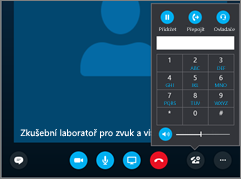
- V levém dolním rohu hlavního okna aplikace Skype pro firmy klikněte na Nastavení zvukového zařízení. Přesuňte posuvník reproduktoru a zvolte ikonu přehrávání a otestujte reproduktory.
Zkontrolujte připojení.
Pokud jsou ve zvuku mezery nebo zpoždění, může problém způsobovat vaše internetové připojení (nebo připojení druhého účastníka). Řešení problémů s připojením najdete v této příručce.Vylepšete zvuk na druhém konci.
- Pokud při konferenčním hovoru slyšíte hluk na pozadí. zvolte tlačítko Účastníci a podívejte se na ikonu mikrofonu u každého účastníka.
Ikony označují aktivitu a pokud se okolní hluk shoduje s osobou, která není prezentující, měli byste tohoto účastníka požádat, aby si ztlumil mikrofon. Pokud jste prezentující, můžete účastníka ztlumit sami.
Požádejte druhého účastníka, aby při řešení problémů s mikrofonem postupoval podle tipů v této příručce. Existuje mnoho způsobů, jak zlepšit poměr řeči k šumu, což vám usnadní zřetelnější slyšení účastníka.
- Pokud při konferenčním hovoru slyšíte hluk na pozadí. zvolte tlačítko Účastníci a podívejte se na ikonu mikrofonu u každého účastníka.
Máte problémy s připojením k hovorům ve službě Skype pro firmy? Viz Řešení potíží s připojením ve Skypu pro firmy.