
Pokud je váš telefonní systém ve stolním telefonu Microsoft 365 nakonfigurovaný tak, aby fungoval s Skype pro firmy, můžete volat lidem ve vaší organizaci prostřednictvím Skype pro firmy a zvuk hovoru půjde přes váš telefon. Z klienta Skype pro firmy můžete taky volat z libovolného telefonu, který máte po ruce (třeba z mobilu, z telefonu doma nebo v hotelu). Člověk, kterému voláte, uvidí vaše telefonní číslo, jako byste mu volali ze svého hlavního pracovního telefonního čísla. Když uskutečňujete Skype pro firmy hovor se zvukem směrovaným přes stolní telefon telefonního systému, získáte skvělý zvuk a k tomu ještě tyto výhody:
- Zasílání rychlých zpráv: Budete moct třeba rychle zkopírovat a vložit adresu URL, kterou chcete sdílet.
- Sdílení plochy a aplikace: Budete moct věci snadno názorně ukázat, řešit problémy nebo něco vysvětlit s použitím vizuálních prvků.
- Přílohy – můžete posílat soubory jinému uživateli, aniž byste opustili Skype pro firmy
Poznámka
Pár věcí ale v tomto scénáři dělat nemůžete: třeba zaznamenávat schůzky, nahrávat powerpointové nebo jiné soubory, používat Skype pro firmy video, tabuli, integrovat OneNote nebo funkce hlasování a otázek a&odpovědí. A nebudete moct do hovoru přidávat další lidi (toto je scénář jenom pro vás a jednoho dalšího účastníka). Pokud některou z těchto Skype pro firmy funkcí potřebujete, měli byste nastavit pravidelnou schůzku Skype pro firmy, která není směrována přes stolní telefon.
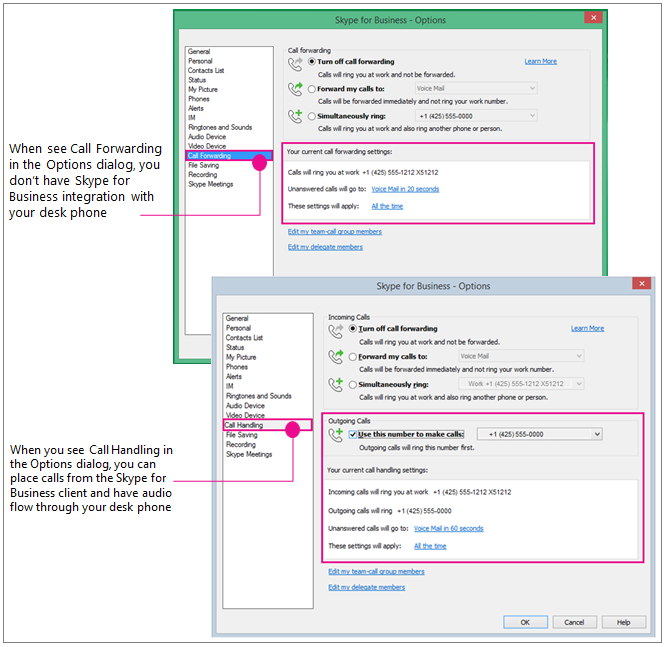
Tuto funkci musí pro vaši společnost nakonfigurovat váš správce. To, jestli má vaše společnost tuto funkci povolenou, se dá velmi snadno zjistit. V hlavním okně aplikace Skype pro firmy klikněte na ikonu ozubeného kola ( ), aby se zobrazil dialog Možnosti. Pokud v seznamu uvidíte Přesměrování hovorů, znamená to, že Skype pro firmy není nastavený tak, aby fungoval přes stolní telefon. Pokud v seznamu uvidíte Zpracování hovorů, máte stolní telefon integrovaný se Skypem pro firmy.
Příprava: V polích Zpracování hovorů a Odchozí hovory nastavte číslo svého stolního telefonu telefonního systému.
Pokud chcete pro zvuk Skype pro firmy použít stolní telefon telefonního systému, jednoduše nastavte možnost Odchozí hovory na toto číslo.
Důležité
Lidé, kteří mají soukromou linku, a ti, kteří mají přiřazenou roli vedoucího, delegáta, vedoucího týmu, člena týmu nebo člena skupiny pro odpovědi, nemohou tuto funkci používat. Změna konfigurace na použití aplikace Skype pro firmy se stolním telefonem zakáže nastavení zpracování nebo přesměrování hovorů, která potřebujete k provádění uvedených dalších úloh. A pokud tato nastavení změníte, například přesměrování Skype pro firmy hovorů na mobilní telefon, když jste mimo pracoviště (nebo pokud používáte klienta Skype pro firmy Online, který automaticky nastaví souběžné vyzvánění na číslo vašeho mobilního telefonu), budete muset nastavení znovu změnit, pokud chcete provést Skype pro firmy/telefonní systém stolní telefonní hovor později, až se vrátíte do kanceláře.
V Možnostech nástrojů> klikněte na Zpracování hovorů. (Pokud je ve vašem uživatelském rozhraní uvedeno Přesměrování hovorů, pak nejste nakonfigurovaní na používání Skype pro firmy se stolním telefonem telefonního systému.)
V části Příchozí hovory vyberte Vyzvánět souběžně a potom zadejte číslo stolního telefonu telefonního systému (bez čísla linky, pokud nějaké obsahuje). (Tím zajistíte, že když vám někdo z vašich spolupracovníků zavolá prostřednictvím Skype pro firmy klienta, zazvoní i váš stolní telefon, takže budete moct použít ho pro zvuk a Skype pro firmy pro sdílení a zobrazování.)
V části Odchozí hovory zaškrtněte políčko Pro volání použít toto číslo a potom zadejte číslo vašeho stolního telefonu telefonního systému (včetně čísla linky, pokud ho obsahuje).
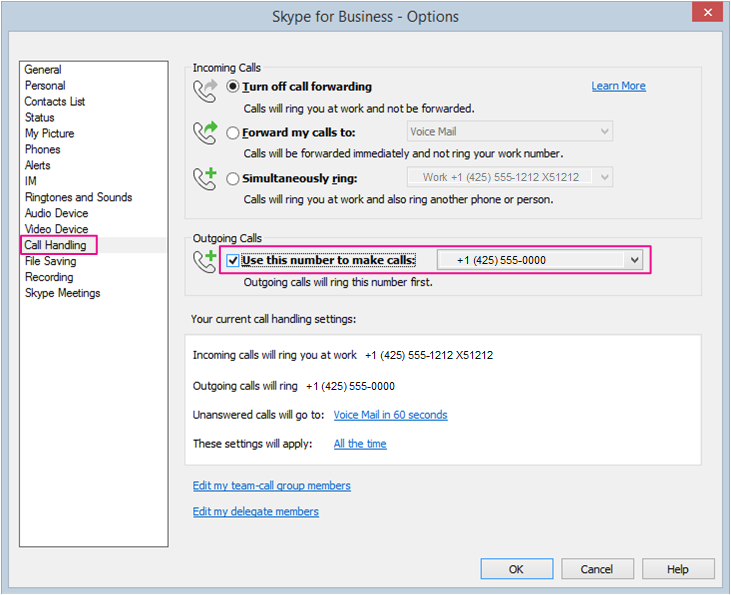
Klikněte na OK.
Uskutečňujte hovor přes Skype pro firmy! Čtěte dál...
Volání přes stolní telefon telefonního systému nebo přes Skype pro firmy
Jakmile máte číslo pro odchozí hovory nastavené na svůj stolní telefon Phone System, pak při zahájení hovoru z klienta aplikace Skype pro firmy zavolá Skype pro firmy nejdřív na váš telefon, vy zvednete sluchátko a uslyšíte vyzvánění hovoru druhého účastníka. Chat a používat klienta Skype pro firmy ke sdílení a zobrazování.
Všechno názorně shrnuje tato grafika:
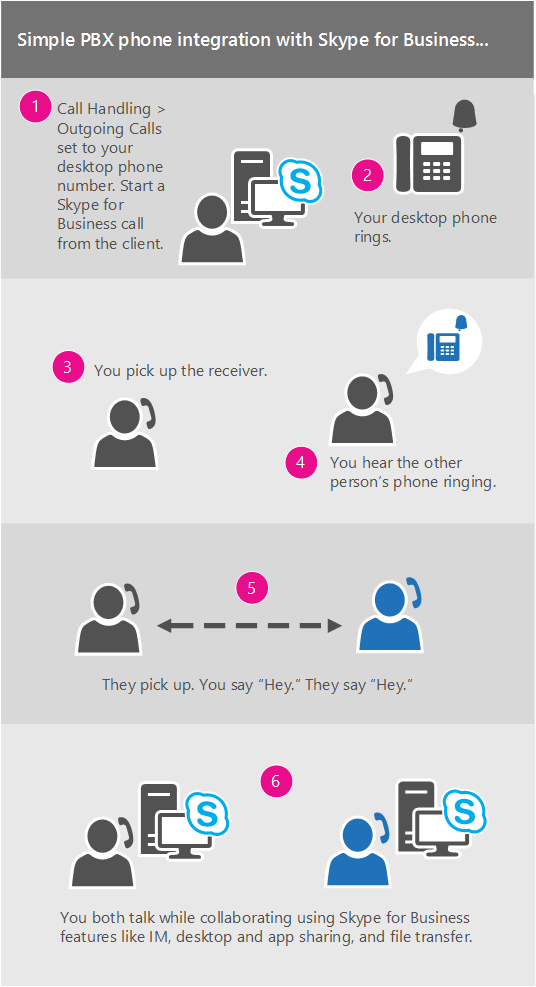 Tady jsou podrobnosti:
Na hlavní obrazovce aplikace Skype pro firmy vyhledejte nebo najděte člověka, kterému chcete zavolat.
Najeďte myší na jeho obrázek a počkejte, až se zobrazí rychlé ikony.
Klikněte na šipku u ikony telefonu a pak zvolte číslo na tohoto člověka do práce.
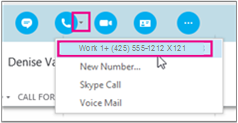
Otevře se okno konverzace aplikace Skype pro firmy a na panelu zpráv se zobrazí zpráva "Volání..."
Zazvoní váš stolní telefon. (Na displeji telefonu se objeví příchozí hovor z globálního telefonního čísla vaší společnosti.)
Zvedněte sluchátko.
Uslyšíte tón spojování s telefonem volaného a na panelu zpráv ve schůzce aplikace Skype se objeví zpráva Volá se vzdálená strana...
Když druhý účastník hovor přijme, můžete začít. (Na panelu zpráv aplikace Skype se objeví zpráva Připojeno.)
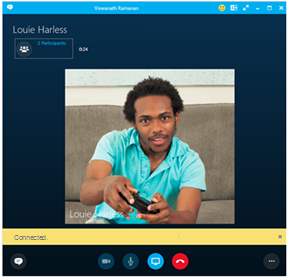
Tady můžete během hovoru zaslat rychlou zprávu. Klikněte v levém dolním rohu na bublinu zprávy.
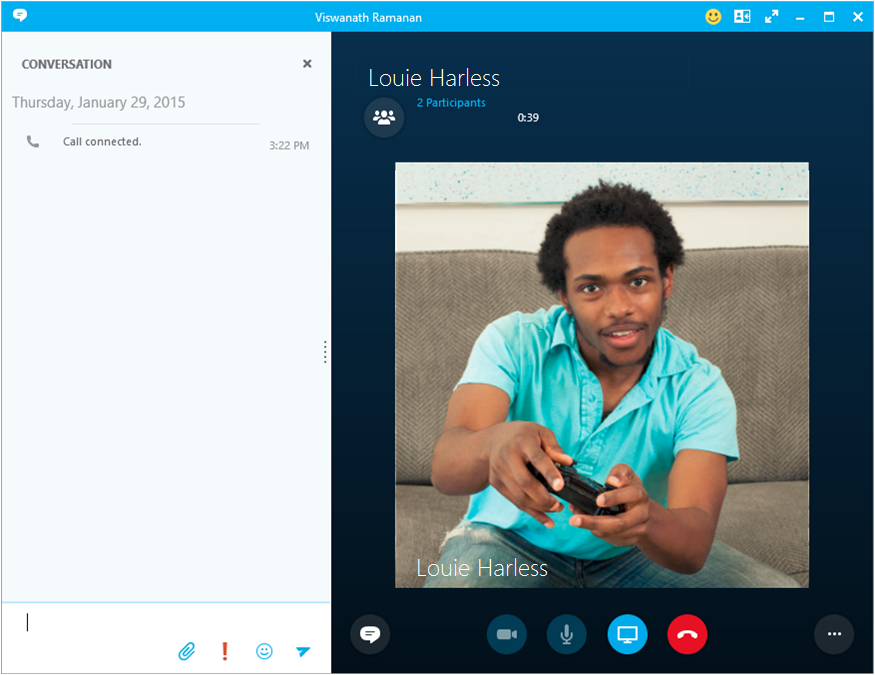
...a kliknutím na ikonu prezentace můžete sdílet plochu.