
Úvod
Podle legislativního nařízení č. 127/2015, čl. 1 a legislativního nařízení 78/2010, čl. 21, musí všechny společnosti v Itáliičtvrtletně předávat elektronicky ve formátu XML sdělení o nákupech a prodejních fakturách (DATIFATTURA).
Podle nových legislativních změn je povinno:
- Evidence údržby faktur s dalšími stavy pro export.
- Generování požadovaných formátů v XML.
Pro splnění těchto požadavků na nové legislativní změny byla v aplikaci Microsoft Dynamics 365 for Finance and Operations použita a rozšířena funkce elektronických zpráv. Tato funkce umožňuje:
- Nastavením konkrétních dotazů určete, které záznamy by měly být zahrnuty do sestavy.
- Použijte další číselné řady potřebné k automatickému vyplňování příslušných XML sestav.
- Udržovat registr faktur na podporu procesu exportu, reexportu a stornování faktur zákazníků a dodavatelů.
- Automaticky generujte XML reporty následujících schémat: odesílání faktur odběratelů, zasílání faktur dodavatelů, stornování dříve zaregistrovaných faktur a opětovné odeslání v případě opravy, pokud to stojí za zmínku.
- Uložte a zkontrolujte všechny vygenerované sestavy XML.
Kromě toho, aby byly splněny požadavky na sestavy, byla funkce aplikace Microsoft Dynamics 365 for Finance and Operations pro Itálii rozšířena o následující funkce:
- Reverse charge operace.
- Rozlišení důvodů výjimek pro podporu transakcí "ExemptArt.15", "Edge mode" a "Other exempt".
- Funkce dobropisu na fakturu .
- Nová adresa Slouží k nahlášení jiné adresy vedoucí společnosti a stabilní organizace protistrany.
- Tax representative type of a relationship in a Global address book to report a different address for a tax representative of a not Italian counterpart.
Přehled
Tento dokument je návodem pro uživatele aplikace Microsoft Dynamics 365 for Finance and Operations.
Tyto pokyny popisují, jak stáhnout a nastavit konfigurace obecného elektronického výkaznictví (GER) pro sestavy, které mají být generovány, jak nastavit a používat funkci elektronických zpráv a jak používat další funkce pro Itálii k udržování určitého procesu, který má být správně vykazován ve zprávách komunikace o nákupech a prodejních fakturách .
Dokument obsahuje následující části:
- Stažení a nastavení konfigurací GER ;
- nastavení funkcí elektronických zpráv ;
- Práce s dalšími funkcemi;
- pracovat s funkcionalitou elektronických zpráv ;
- Algoritmy implementující výpočet některých proměnných na reportech.
Stažení a nastavení konfigurací GER
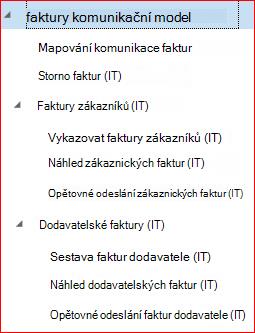
Implementace požadavků na komunikaci nákupních a prodejních faktur pro Itálii zahrnuje následující konfigurace GER, které mají být nainstalovány:
| Název konfigurace | Typ konfigurace |
|---|---|
| Komunikační model faktur | Datový model |
| Mapování komunikace faktur | Mapování modelu |
| Dodavatelské faktury (IT) | Formát (nadřazený formát pro všechny formáty dodavatelů) |
| Sestava faktur dodavatele (IT) | Formát (podřízený formát pro odesílání faktur dodavatelů) |
| Náhled dodavatelských faktur (IT) | Formát (podřízený formát pro zobrazení náhledu faktur dodavatele) |
| Opětovné odeslání faktur dodavatele (IT) | Formát (podřízený formát pro opětovné zasílání faktur dodavatelů) |
| Vykazovat faktury zákazníků (IT) | Formát (podřízený formát pro odesílání faktur odběratele) |
| Náhled zákaznických faktur (IT) | Formát (podřízený formát pro zobrazení náhledu zákaznických faktur) |
| Opětovné odeslání zákaznických faktur (IT) | Formát (podřízený formát pro opětovné zasílání faktur zákazníků) |
| Storno faktur (IT) | Formát (formát pro stornování dříve odeslaných faktur) |
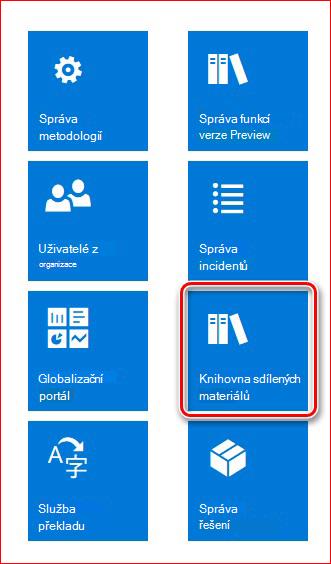
Pokud si chcete tyto konfigurace stáhnout, nejprve otevřete http://lcs.dynamics.com/ a po přihlášení na portálu klikněte na Knihovna sdílených materiálů:
V knihovně sdílených materiálů vyberte Konfigurace GER a klikněte na Stáhnout vše:
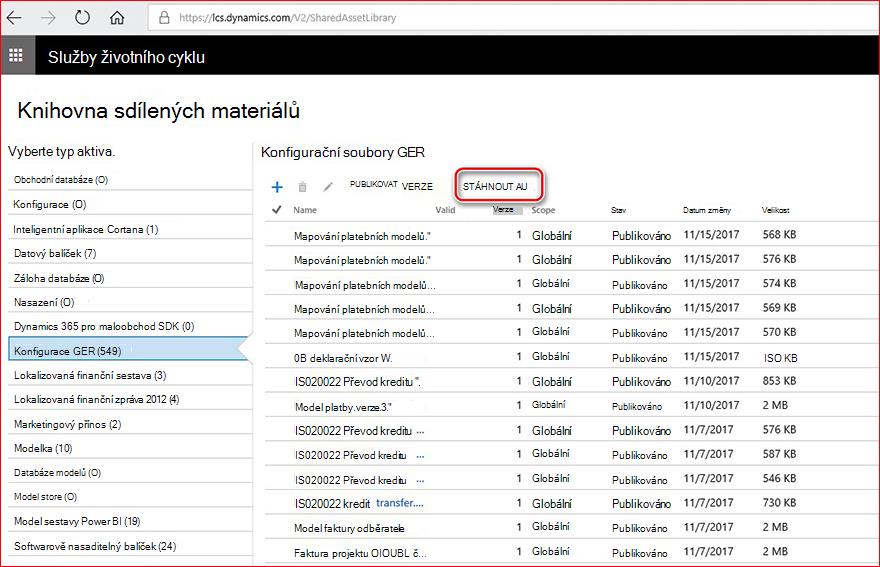
Zadejte cestu, kde se mají ukládat konfigurační soubory GER.
Poté zadejte aplikaci Dynamics 365 for Finance and Operations a otevřete elektronické výkaznictví pracovních prostorů> a klikněte na Úložiště u poskytovatele konfigurace.
Klikněte na tlačítko Přidat v hlavní nabídce a vyberte Systém souborů:
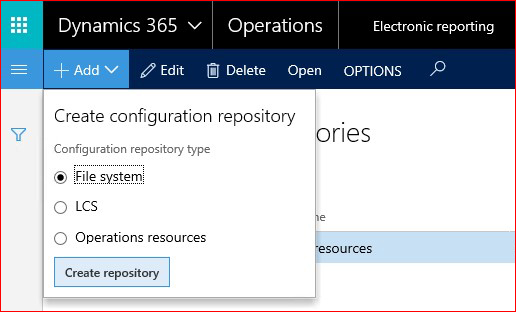
Do pole Pracovní adresář zadejte cestu, kam byly dříve uloženy konfigurační soubory GER.
Vyberte a otevřete nově vytvořený konfigurační repozitář.
V konfiguraci tři najděte a importujte (rychlá záložka Verze) všechny konfigurace související s Výkazy komunikace nákupních a prodejních faktur podle tabulky níže.
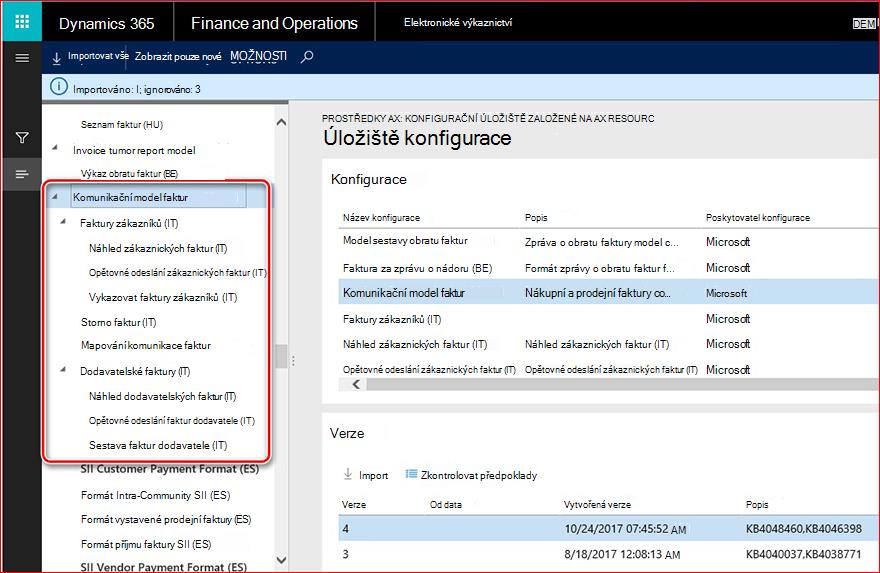
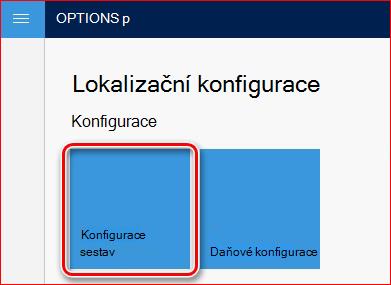
Po dokončení importu otevřete Workspaces>Electronic Reporting a klikněte na tlačítko Konfigurace reportingu :
Ujistěte se, že jsou všechny konfigurace na svém místě podle seznamu níže:
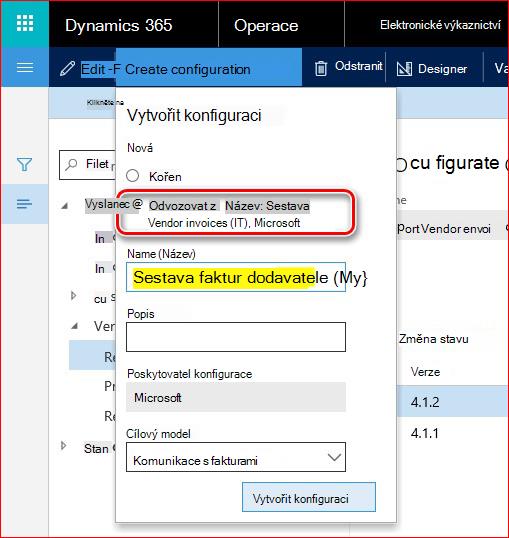
Vyberte Report Vendor invoices (IT) a klikněte na Create configuration on the Main menu, mark Derive from Name: bullet and specify the report in Name field:
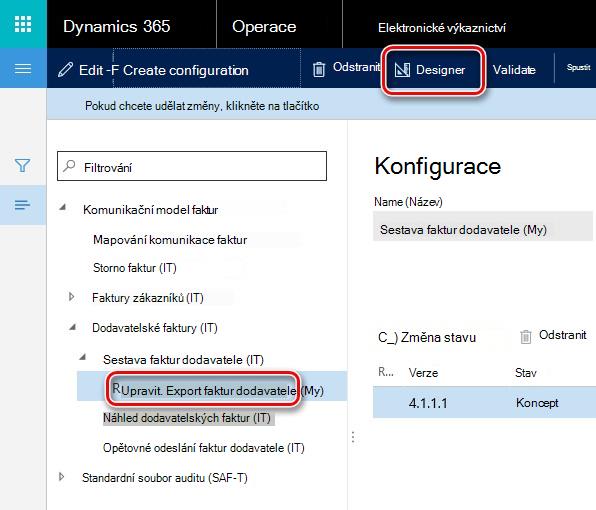
Vyberte nově vytvořenou konfiguraci a klikněte na tlačítko Designer v hlavní nabídce:
Na stránce Designer klikněte na Zobrazit podrobnosti (jen pro informativní zobrazení), vyberte kartu Mapování, najděte uzel>Model Invoice>FilteredTaxTransactions a klikněte na Upravit:
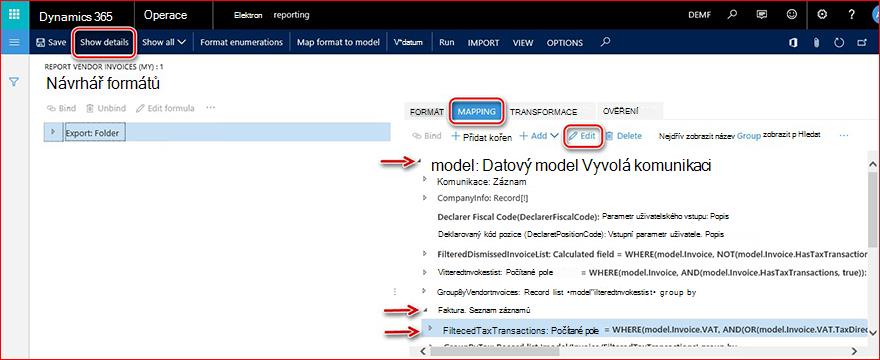
V dialogovém okně Vlastnosti zdroje dat klikněte na tlačítko Upravit vzorec .
V rámečku Návrhář receptur zadejte konkrétní transakci kódů DPH , na které se mají vykazovat ve vztahu k fakturám dodavatele a klikněte na tlačítko Uložit v hlavní nabídce:
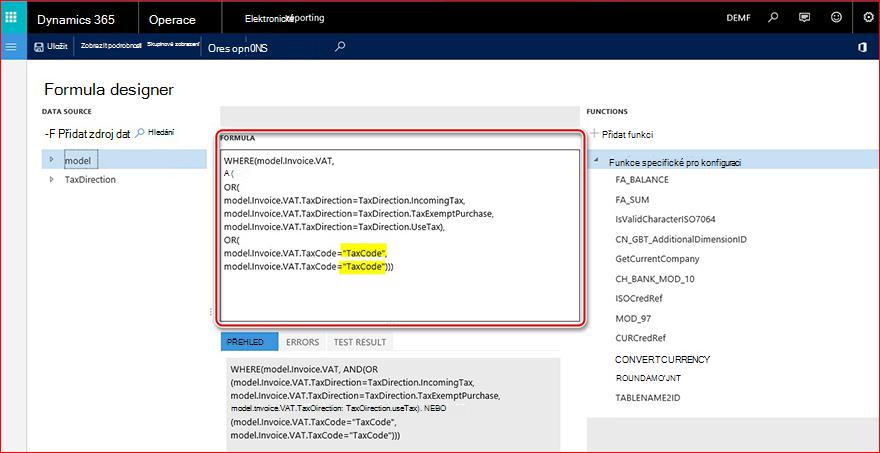
Ukončete návrháře vzorců, klikněte na OK v dialogu Vlastnosti zdroje dat, klikněte na Uložit, formát a ukončete formát.
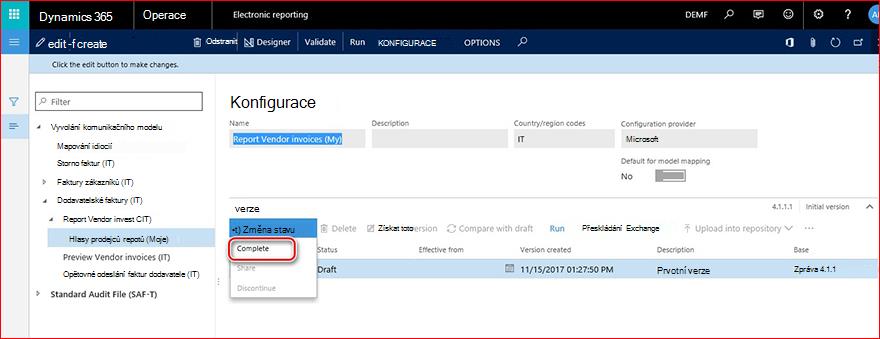
Ve stromu Konfigurace vyberte formát vytvořený odvozením Faktury dodavatele sestavy (IT) (v našem příkladu Faktury dodavatele sestavy (My)) a dokončete jej:
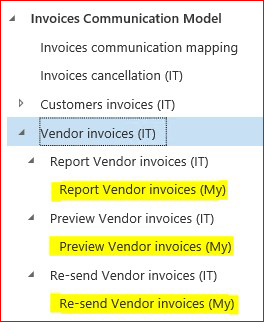
Opakujte všechny kroky nastavení pro formáty Faktury dodavatele (Preview) a Znovu odeslat faktury dodavatele (IT). Nakonec bude váš strom vypadat takto:
Stejným způsobem odvodte všechny tři podřízené formáty pod Faktury odběratele (IT) a pro nově vytvořený formát nastavte kódy DPH. Na kartě Mapování vyberte model>CustomersInvoices>FilteredTaxTransactions a klikněte na Upravit:
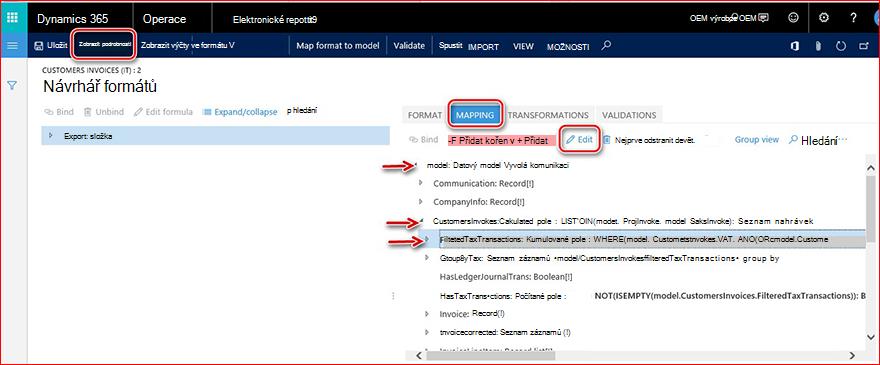
V rámci Návrhář receptur zadejte konkrétní transakci s kódy DPH , na které se mají vykazovat ve vztahu k fakturám odběratele, a klikněte na tlačítko Uložit v hlavní nabídce.
Ukončete návrháře vzorců, klikněte na OK v dialogovém okně Vlastnosti zdroje dat, klikněte na Uložit formát a ukončete formát.
Ve stromu Konfigurace vyberte formát vytvořený odvozením výkazu Faktury zákazníka (IT) a vyplňte jej. Opakujte všechny kroky nastavení pro formáty Faktury dodavatele (Preview) a Znovu odeslat faktury dodavatele (IT).
Nastavení funkce elektronických zpráv
Funkce elektronických zpráv je nová funkce v aplikaci Dynamics 365 for Finance and Operations, která je poskytována za účelem udržování různých procesů elektronického vykazování různých typů dokumentů.
Import dat z datových entit
Chcete-li nastavit funkci elektronických zpráv pro komunikaci s nákupními a prodejními fakturami, použijte předdefinovaná data, která jsou předána jako Datová entita. Chcete-li tak učinit, nejprve stáhněte související datové entity z portálu LCS, otevřete http://lcs.dynamics.com/ a po přihlášení na portálu klikněte na Knihovna sdílených materiálů.
Vyberte Datový balíček>Italská nákupní a prodejní faktura Komunikační datové entity a uložte archiv určující cestu, kam mají být datové entity uloženy.
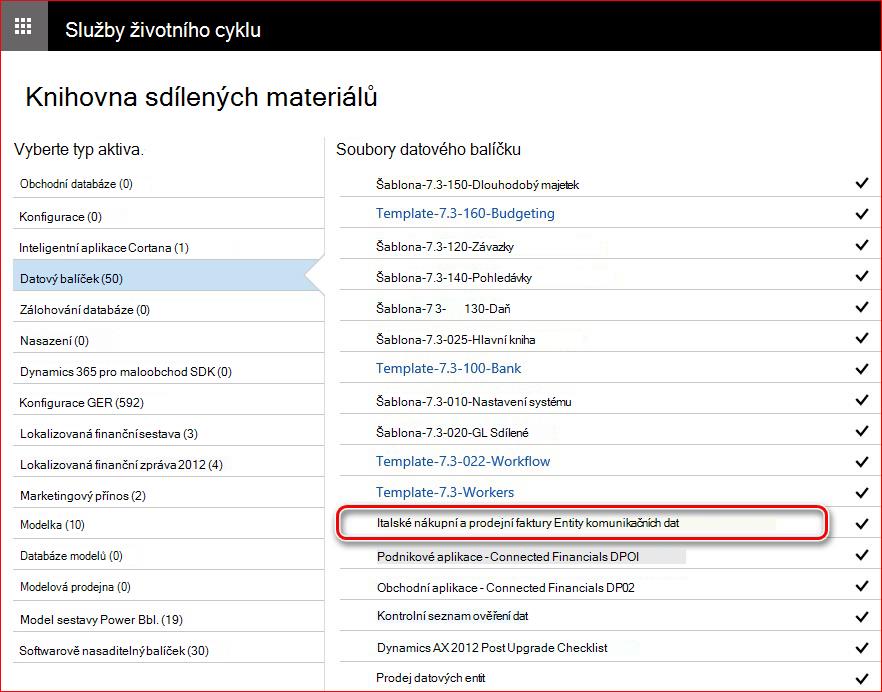
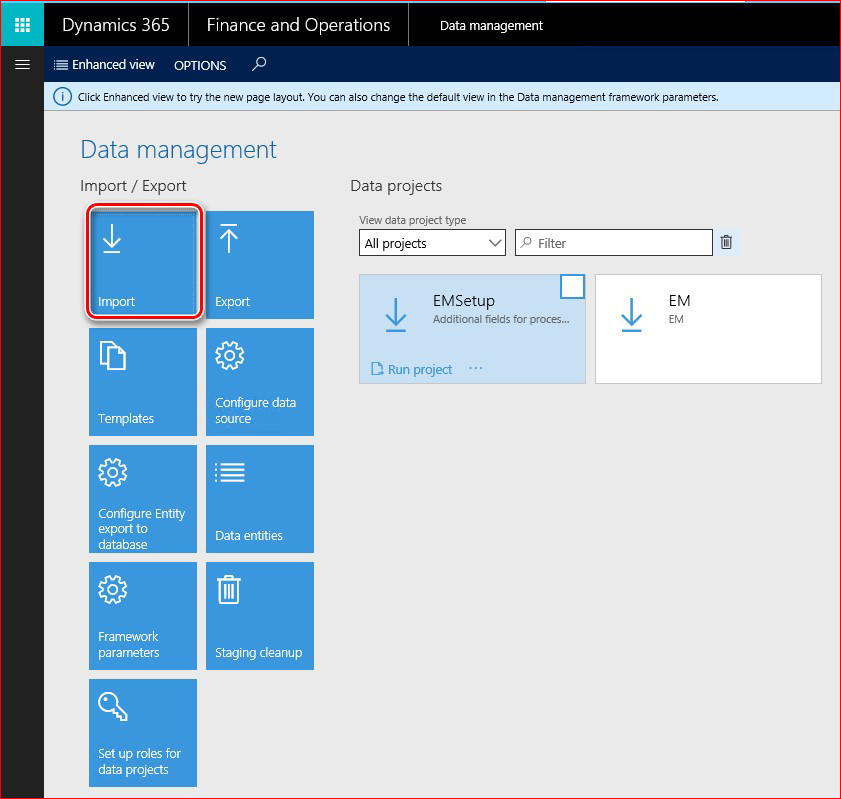
Poté zadejte aplikaci Dynamics 365 for Finance and Operations, otevřeteaplikaci Správa dat pracovních prostorů> a klikněte na tlačítko Importovat:
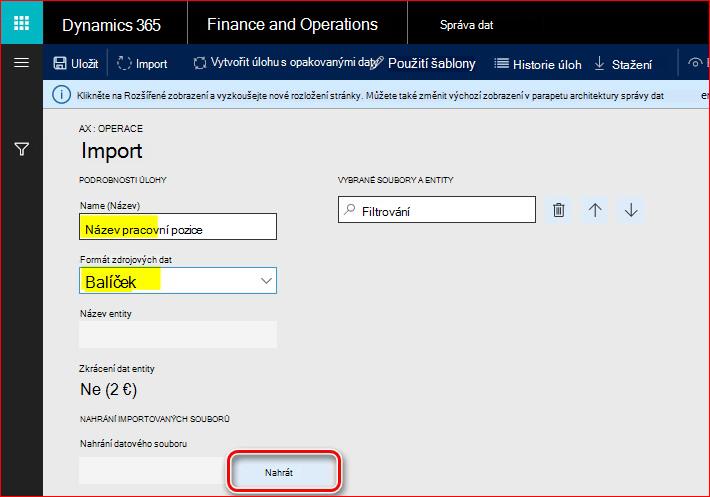
Vyplňte název importní úlohy, vyberte Balíček ve formátu zdrojových dat a klikněte na tlačítko Nahrát :
Vyberte archiv dříve uložený z portálu LCS, počkejte, až se na obrazovce zobrazí všechny zahrnuté datové entity, označte každou z nich a klikněte na tlačítko Importovat v hlavní nabídce:
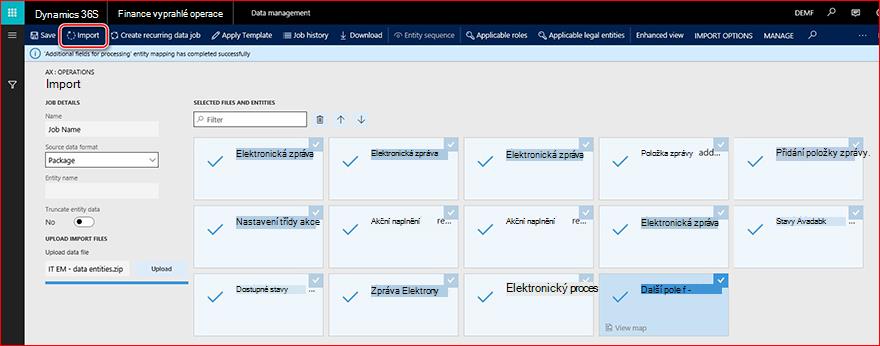
Ve zprávách se zobrazí oznámení, nebo můžete stránku aktualizovat ručně, abyste viděli průběh importu dat. Po dokončení procesu importu uvidíte výsledky na stránce Souhrn spuštění.
Nastavení parametrů
Po importu datových entit do databáze je funkce elektronických zpráv téměř připravena k práci. Dále je potřeba nastavit následující kroky:
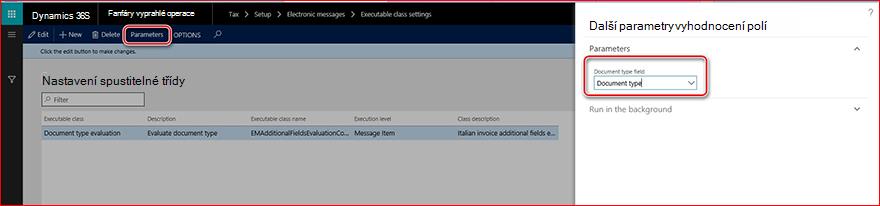
1. Otevřete Nastavení daní>> Nastaveníelektronických zpráv, vyberte Vyhodnocení typu dokumentu spustitelný typ souboru a klikněte na Parametry v hlavní nabídce. Vyberte Typ dokumentu v poli Typ dokumentu a klikněte na OK:
2. Nastavte konfigurace GER pro akce zpracování elektronických zpráv. Otevřete>nastavení daní>Elektronické zprávy>Akce zpracování zpráv a nastavení souvisejících konfigurací GER v poli Mapování formátu pro následující akce:
| Název akce zpracování zprávy | Konfigurace GER |
|---|---|
| Nahlásit inv. zákazníka | Vykazovat faktury zákazníků (My) |
| Report vendor inv. | Sestava faktur dodavatele (My) |
| Zrušit nahlášené inv. | Storno faktur (My) |
| Náhled zákazníka inv | Náhled zákaznických faktur (My) |
| Náhled dodavatele | Náhled faktur dodavatele (My) |
| Znovu poslat zákaznickou inv | Opětovné odeslání faktur zákazníkům (My) |
| Znovu odeslat inv dodavatele | Znovu odeslat faktury dodavatele (Moje) |
Když "... (My)" je název konfigurace, který jste dříve identifikovali během nastavování formátu v GER (viz "Stažení a nastavení konfigurací GER" části tohoto dokumentu).
3. Číselné řady v parametrech hlavní knihy:
| Referenční informace o číselných řadách | Popis číselných řad |
|---|---|
| Zpráva | Jedinečný klíč pro zprávu |
| Položka zprávy | Jedinečný klíč pro položku zprávy |
| XML ID komunikace s fakturou | Komunikace s prodejními/nákupními fakturami XML ID |
Číselná sekvence "XML ID komunikace s fakturami"
Chcete-li automaticky vygenerovat správné číslo reportu, které má být použito v názvu souboru a jako identifikátor reportuv tagu Report< ProgressivoInvio>, otevřete General ledgerSetup> General ledger > parametry, vyberte záložku Číselné řady, najděte řádek pro XML ID komunikace faktury a nastavte pro něj číselnou řadu.
Stejné číslo se použije v názvech generovaných XML souborů. Nastavení číselné řady by tedy mělo splňovat požadavky na názvy souborů.
Příklady:
ITAAABBB99T99X999W_DF_00001.xml
IT99999999999_DF_00002.xml
Číselná řada "Message"
Nastavte pro tento odkaz nespojitou číselnou řadu. Tato číselná řada bude použita pro číslování zpráv při jejich generaci. Toto číslo se nepoužívá ve výkaznictví pro komunikaci s nákupními a prodejními fakturami.
Číselná řada "Message item" (Položka zprávy)
Nastavte pro tento odkaz nespojitou číselnou řadu. Tato číselná řada se použije k číslování položek zpráv na jejich populaci ze zdrojových tabulek. Toto číslo se nepoužívá ve výkaznictví pro komunikaci s nákupními a prodejními fakturami.
Přehled nastavení funkce elektronických zpráv
Chcete-li funkci elektronických zpráv připravit ručně (bez importu předdefinovaného nastavení prostřednictvím datových entit), je nutné nastavit následující položky nabídky:
- Typy položek zpráv
- Stavy položek zpráv
- Stavy zpráv
- Další pole položky zprávy
- Nastavení spustitelné třídy
- Akce vyplnění záznamů
- Nastavení webových služeb
- Akce zpracování zprávy
- Zpracování elektronických zpráv
Typy položek zpráv
Nastavte typy položek zpráv k identifikaci typů záznamů, které se budou používat v elektronických zprávách.
Chcete-li nastavit typy položek zpráv, otevřete Nastavení daní>>Typy položek zprávelektronických zpráv>.
Popis pole:
| Název pole | Popis pole |
|---|---|
| Typ položky zprávy | Zadejte název pro typ položky zprávy (například "Faktura odběratele"). |
| Popis | Zadejte popis typu položky zprávy. |
Stavy položek zpráv
Nastavení stavů položek zpráv k identifikaci stavů, které budou použitelné pro položky zpráv při zpracování, které nastavujete.
Chcete-li nastavit stavy položek zprávy, otevřete Nastavení daní>>Stavy položek zprávelektronických zpráv>.
Popis pole:
| Název pole | Popis pole |
|---|---|
| Stavy položek zpráv | Zadejte název stavu pro zpracovávané položky zpráv (například "Vytvořeno"). |
| Popis | Umožňuje zadat popis stavu položky ve zprávě. |
Stavy zpráv
Nastavením stavů zpráv určete, které stavy budou použitelné pro položky zpráv v rámci zpracování, které nastavujete.
Chcete-li nastavit stavy položek zprávy, otevřete Nastavení daní>>Stavy položek zprávelektronických zpráv>.
Popis pole:
| Název pole | Popis pole |
|---|---|
| Stavy položek zpráv | Zadejte název stavu pro zpracovávané položky zpráv (například "Vytvořeno"). |
| Popis | Umožňuje zadat popis stavu položky ve zprávě. |
Další pole položky zprávy
Funkce elektronických zpráv umožňuje vyplnit záznamy z transakční tabulky, připravit je na vykazování a vytvářet z nich reporty. Někdy není v transakční tabulce dostatek informací k vykázání záznamu podle požadavků sestavy. Pokud chcete, aby uživatel mohl vyplnit všechny potřebné informace pro vykazování v souvislosti se záznamem, který se má nahlásit, nastavte další pole položky zprávy. To provedete tak, že otevřete Nastavení daní>>Elektronické zprávy>Další pole položky zprávy.
Popis pole:
| Název pole | Popis pole |
|---|---|
| Název dalšího pole položky zprávy | Nastavte název dalšího atributu položek zpráv souvisejících s procesem. Tento název se zobrazí v uživatelském rozhraní během práce s procesem a může být také použit v souvislosti s konfigurací GER procesu. |
| Popis dalšího pole položky zprávy | Nastavte popis dalšího atributu položek zpráv souvisejících s procesem. |
| Hodnota pole | Zadejte hodnotu pole, které se má použít ve vztahu k položce zprávy v sestavě. |
| Popis hodnoty pole | Zadejte popis hodnoty pole, které má být použito ve vztahu k položce zprávy v sestavě. |
| Typ účtu | Hodnoty některých dalších polí můžou být pro určité typy klientů omezené. Nastavte jednu z následujících možností: Vše, Zákazník, Dodavatel. |
| Kód účtu | Pokud vyberete Zákazník nebo Dodavatel v poli Typ klienta, můžete omezit použití hodnot dalších polí podle konkrétní skupiny nebo tabulky. |
| Číslo účtu/skupiny | Pokud vyberete Odběratel nebo Dodavatel v poli Typ klienta a skupina nebo tabulka v poli Kód klienta podaný, můžete v tomto poli zadat konkrétní skupinu nebo protiagenta. |
| Efektivní | Nastavte datum, od kterého se má hodnota brát v úvahu. |
| Vypršení platnosti | Nastavte datum, do kterého se má hodnota brát v úvahu. |
Nastavení spustitelné třídy
Spustitelná třída je metoda nebo třída X++, která může být volána zpracováním elektronických zpráv v souvislosti s akcí na některá vyhodnocení potřebná pro proces.
Pro proces vykazování italských nákupních a prodejních faktur existuje předdefinovaná třída spustitelného souboru, kterou lze použít k identifikaci a aktualizaci typu dokumentu podle požadavků zprávy. Jmenuje se "EMAdditionalFieldsEvaluationController_IT".
Pokud ji chcete nastavit ručně, otevřete Nastavení daní>>Elektronické zprávy>Nastavení spustitelných tříd, vytvořte řádek a vyplňte:
| Název pole | Hodnota pole | Popis pole |
|---|---|---|
| Spustitelná třída | Vyhodnocení typu dokumentu | Nastavte název, který bude použit při nastavování akce zpracování elektronických zpráv související s voláním této třídy. |
| Popis | Vyhodnocení typu dokumentu | Nastavte popis spustitelné třídy. |
| Název spustitelné třídy | EMAdditionalFieldsEvaluationController_IT | Vyberte spustitelnou třídu X++. |
| Spustitelná úroveň | Položka zprávy | Hodnota bude vyplněna automaticky, protože by měla být předdefinována pro třídu Executable. Mělo by být provedeno vyhodnocení související s hodnotou pole. |
| Popis třídy | Vývoj dalších polí italské faktury | Hodnota bude vyplněna automaticky, protože by měla být předdefinována pro třídu Executable. |
Akce vyplnění záznamů
Akce Naplnění záznamů by se měly použít k nastavení akce, která přidá záznamy, které se mají odeslat do tabulky položek elektronických zpráv. Uděláte to tak, že otevřete Nastavení daní>>Elektronické zprávy>Vyplňte akce záznamů a pro každou akci vytvoříte nový záznam, který by měl přidat záznamy do tabulky.
Pokud chcete tuto službu ručně nastavit pro komunikaci s italskými nákupními a prodejními fakturami, vyplňte:
| Název pole | Hodnota pole | Popis pole |
|---|---|---|
| Naplnění názvů akcí záznamů | Vyplňování faktur | Určete název pro akci, která se má použít pro naplňování záznamů v procesu. |
| Naplnění záznamů Popis akce | Vyplňování faktur z deníků faktur | Přidejte popis, který se má použít pro akci, která naplňuje záznamy v procesu. |
Na pevnou záložku Nastavení zdrojů dat přidejte tolik řádků, kolik by se mělo pro proces použít. Pokud ho chcete ručně nastavit pro komunikaci s italskými nákupními a prodejními fakturami, je potřeba vytvořit tři řádky:
| Název pole | Hodnota pole | Popis pole |
|---|---|---|
| Název |
|
Zadejte název zdroje dat. |
| Typ položky zprávy |
|
Zadejte typ položky zprávy, který se má použít při vytváření záznamů pro zdroj dat. |
| Typ účtu |
|
Zadejte typ klienta, který by měl být přidružený k záznamu z vytvořeného zdroje dat. |
| Název hlavní tabulky |
|
Zadejte název tabulky v AX, která by měla být zdrojem dat. |
| Pole Číslo dokumentu |
|
Zadejte název pole ve vybrané tabulce, ze kterého má být převzato číslo dokumentu. |
| Pole data dokumentu |
|
Zadejte název pole ve vybrané tabulce, ze kterého má být převzato datum dokumentu. |
| Pole účtu dokumentu |
|
Zadejte název pole ve vybrané tabulce, ze kterého by měl být převzat účet dokumentu. |
| Použití dotazu | Ne | Pokud je tato možnost vybrána, nastavte dotaz pomocí tlačítka Upravit dotaz na rychlé kartě. V opačném případě se celý záznam naplní ze zdroje dat. |
Nastavení webových služeb
Nastavení webových služeb sloužící k nastavení přenosu dat přímo do webové služby. Toto nastavení se nepoužívá pro proces vykazování komunikace nákupních a prodejních faktur, protože sestavy jsou generovány jako soubory XML a jejich automatický přenos z aplikace Dynamics 365 for Finance and Operations není implementován v rámci této aktualizace.
Akce zpracování zprávy
Akce zpracování zprávy slouží k vytvoření akcí pro zpracování a nastavení jejich parametrů.
Obecný popis pole:
| Název pole | Popis pole |
|---|---|
| Typ akce | Nastavte typ akce. K dispozici jsou následující hodnoty:
|
| Typ položky zprávy | Tento parametr je k dispozici pro akce typu Spuštění položky zprávy, Export elektronického výkaznictví, Import elektronického výkaznictví typu akce. Při jeho používání můžete u záznamů zjistit, jakého typu má být akce vyhodnocena. Pokud v tomto poli neurčíte konkrétní typ položky zprávy, budou vyhodnoceny všechny definované typy položek zprávy pro zpracování. |
| Spustitelná třída | Tento parametr je k dispozici pro akce typů Message item execution level a Message item execution level. V tomto poli můžete zadat dříve vytvořená nastavení spustitelné třídy. |
| Akce Vyplnění záznamů | Tento parametr je dostupný pro akce typu Naplnit záznamy. Tento parametr použijte k přidružení dříve nastavené akce Naplnit záznamy. |
Popis polí počátečních stavů :
| Název pole | Popis pole |
|---|---|
| Message item status | Určete stavy položek zpráv, pro které má být vyhodnocena vybraná akce zpracování zprávy. |
| Popis | This field shows a description specified for the selected Message item status. |
Rychlá karta Počáteční stav není k dispozici pro akce počátečního typu: Naplnění záznamů.
Popis polí stavu výsledků :
| Název pole | Popis pole |
|---|---|
| Stav zprávy | Toto pole je k dispozici pro akce zpracování zpráv, které se vyhodnocují na úrovni zprávy. Je například k dispozici pro typy akcí: Export elektronického výkaznictví, Import elektronického výkaznictví; a není k dispozici pro typy akcí: Uživatelské zpracování, Úroveň spuštění položky zprávy. |
| Popis | Toto pole zobrazuje popis zadaný pro vybraný stav zprávy. |
| Typ odpovědi | Toto pole zobrazuje Typ odpovědi zadaný pro vybraný stav Zpráva. |
| Message item status | V tomto poli můžete zadat Výsledné stavy, které by měly být dostupné po vyhodnocení vybrané akce pro akce zpracování zpráv, které se vyhodnocují na úrovni položky Zprávy. Například pro typy akcí: Zpracování uživatelem, Úroveň spuštění položky zprávy. Pro akce zpracování zpráv, které se vyhodnocují na úrovni zprávy, toto pole zobrazuje stav položky zprávy nastavený pro vybraný stav zprávy. |
Zpracování elektronických zpráv
Zpracování elektronických zpráv je základním konceptem funkce elektronických zpráv . Agreguje akce, které by měly být vyhodnoceny pro elektronickou zprávu. Kde je možné akce propojit prostřednictvím počátečního stavu a stavu výsledku nebo spustit nezávisle (User processing action type). Na stránce Zpracování elektronických zpráv může uživatel také vybrat Další pole, která mají být podporována pro zpracování.
Například pro vykazování komunikace nákupních a prodejních faktur v italštině by se jedno zpracování mělo použít pro následující akce:
| Název akce | Popis akce | Pořadí ve zpracování |
|---|---|---|
| Vyplňování faktur | Population of invoice records as an Electronic messages item. Jedna faktura (nákup, prodej nebo projekt à jedna položka zprávy) | Jedná se o počáteční akci procesu vykazování komunikace italských nákupních a prodejních faktur. Spustit samostatně parametr této akce je nastaven na "Ne". |
| Attrib. vyhodnocení | Tato akce je nastavena tak, aby automaticky počítala hodnoty dalšího atributu položek zprávy: Typ dokumentu. | Tato akce by měla být zahájena po akci Vyplnění faktur. Lze jej však také spustit ručně pomocí parametru Choose action funkce zpracování Spustit. Spustit samostatně parametr této akce je nastaven na "Ne". |
| Vyloučit položku zprávy | Tuto akci lze spustit pouze ručně a pomáhá označit položky zpráv konkrétním stavem "excluded", aby bylo možné vyloučit některé položky zpráv z dotazu na záznamy, které mají být zahrnuty do sestavy XML. | Spustit samostatně parametr této akce je nastaven na "Ano". |
| Náhled zákazníka inv | Tato akce umožňuje uživateli vygenerovat zkušební sestavu XML bez aktualizace stavu položek zpráv a bez použití číselné řady pro sestavu. Položky zprávy, které nebyly zahrnuty do zprávy o zkoušce, budou označeny jako "Zavřeno", aby uživatel mohl analyzovat, které záznamy zahrnuty nebyly. | Tato akce je nastavená tak, aby se spustila samostatně jako ruční akce pomocí funkce Generovat sestavu . |
| Nahlásit inv. zákazníka | Tato akce umožňuje uživateli vygenerovat sestavu XML, aktualizovat stav položky zprávy a použít číselnou řadu pro sestavu. Položky zpráv, které nebyly zahrnuty do zprávy o zkušební verzi, budou označeny jako "Zavřeno", aby uživatel mohl analyzovat, které záznamy nebyly zahrnuty. | Tato akce je nastavená tak, aby se spustila samostatně jako ruční akce pomocí funkce Generovat sestavu . |
| Znovu poslat zákaznickou inv | Tato akce umožňuje uživateli vygenerovat sestavu XML pro opětovné odeslání faktury, která již byla odeslána autoritě, aktualizovat stav položky zprávy a použít číselnou řadu pro sestavu. Podle schémat sestav může být do jedné sestavy opětovného odeslání zahrnuta pouze jedna faktura. |
Tato akce je nastavená tak, aby se spustila samostatně jako ruční akce pomocí funkce Generovat sestavu . |
| Náhled dodavatele | Tato akce umožňuje uživateli vygenerovat zkušební sestavu XML bez aktualizace stavu položek zpráv a bez použití číselné řady pro sestavu. Položky zprávy, které nebyly zahrnuty do zprávy o zkoušce, budou označeny jako "Zavřeno", aby uživatel mohl analyzovat, které záznamy zahrnuty nebyly. | Tato akce je nastavená tak, aby se spustila samostatně jako ruční akce pomocí funkce Generovat sestavu . |
| Report vendor inv. | Tato akce umožňuje uživateli vygenerovat sestavu XML, aktualizovat stav položky zprávy a použít číselnou řadu pro sestavu. Položky zpráv, které nebyly zahrnuty do zprávy o zkušební verzi, budou označeny jako "Zavřeno", aby uživatel mohl analyzovat, které záznamy nebyly zahrnuty. | Tato akce je nastavená tak, aby se spustila samostatně jako ruční akce pomocí funkce Generovat sestavu . |
| Znovu odeslat inv dodavatele | Tato akce umožňuje uživateli vygenerovat sestavu XML pro opětovné odeslání faktury, která již byla odeslána autoritě, aktualizovat stav položky zprávy a použít číselnou řadu pro sestavu. Podle schémat sestav může být do jedné sestavy opětovného odeslání zahrnuta pouze jedna faktura. |
Tato akce je nastavená tak, aby se spustila samostatně jako ruční akce pomocí funkce Generovat sestavu . |
| Zrušit nahlášené inv. | Tato akce umožňuje uživateli vygenerovat sestavu XML pro zrušení faktury nebo sestavy, která již byla odeslána autoritě, aktualizovat stav položky zprávy a použít číselnou řadu pro sestavu. Podle schématu sestav existují dvě možnosti: pokud zadáte název souboru, který byl nastaven autoritou pro sestavu, bude zrušena celá sestava, ale pokud navíc zadáte konkrétní číslo faktury v počátečním souboru XML, v tomto případě bude v databázi autority zrušena pouze jedna faktura. Faktury, které mají být stornovány, budou označeny jako "Čekající na zrušení". |
Tato akce je nastavená tak, aby se spustila samostatně jako ruční akce pomocí funkce Aktualizovat stav . |
| Aktualizace na zrušeno | Po zrušení a odeslání sestavy XML autoritě můžete aktualizovat stav dotčených položek zpráv z "Čeká na zrušení" na "Zrušeno". | |
| Aktualizace na počáteční st | Tuto akci použijte pro ruční aktualizaci stavů u většího počtu položek zprávy. | Tato akce je nastavená tak, aby se spustila samostatně jako ruční akce pomocí funkce Aktualizovat stav . |
Další informace o práci s funkcemi elektronických zpráv najdete níže.
Práce s dalšími funkcemi
Funkce aplikace Dynamics 365 for Finance and Operations byla rozšířena pro Itálii, aby podporovala proces potřebný pro správné vykazování sestav komunikace nákupních a prodejních faktur pomocí následujících možností:
- Účely adresy společnosti
- Adresa protistrany a Daňový zástupce
- Reverse charge on sales tax transactions
- Důvody osvobození od DPH
- Fakturace kreditu
Účely adresy společnosti
Obecně platí, že pokud se jedná o italskou společnost, není potřeba žádné další nastavení. Podle oficiálních požadavků na sdělení Nákupní a prodejní faktury existují tři různé případy, které by měly být ve zprávě zohledněny:
- Italská společnost
- Zahraniční společnost se stabilní organizací v Itálii
- Zahraniční společnost s daňovým zástupcem v Itálii
Podle těchto požadavků by měly být ve zprávě vyplněny následující značky:
| Štítky \ Typ společnosti | Italská společnost | Zahraniční společnost se stabilní organizací v Itálii | Zahraniční společnost s daňovým zástupcem v Itálii |
|---|---|---|---|
| 2.1.2.4 <Sede> 3.1.2.4 <Sedé> |
Z primární adresy právnické osoby | Z adresy právnické osoby s argumentem Účel = "Vedoucí společnost" | Není k dispozici. |
| 2.1.2.5 <StabileOrganizzazione> 3.1.2.5 <StabileOrganizzazione> |
blank | Z primární adresy právnické osoby s účelem = "stabilní organizace" (jedná se o informace o umístění stabilní organizace původní společnosti v Itálii, která je zahraniční) | Není k dispozici. |
| 2.1.2.6 <RappresentanteFiscale> 3.1.2.6 <RappresentanteFiscale> |
blank | blank | Není k dispozici. |
Adresa protistrany a Daňový zástupce
Obecně platí, že pokud je protistranou (zákazníkem nebo dodavatelem) společnosti italská společnost, není potřeba žádné další nastavení. Podle oficiálních požadavků na sdělení Nákupní a prodejní faktury existují tři různé případy, které by měly být ve zprávě zohledněny:
- Italská protistrana
- Zahraniční protistrana se stabilní organizací v Itálii
- Zahraniční protistrana s daňovým zástupcem v Itálii
Podle tohoto požadavku je třeba ve zprávě vyplnit následující značky:
| Štítky \ Typ protistrany | Italská protistrana | Zahraniční protistrana se stabilní organizací v Itálii | Zahraniční protistrana s daňovým zástupcem v Itálii |
|---|---|---|---|
| 2.1.2.4 <Sede> 3.1.2.4 <Sedé> |
Od zákazníka \ Primární adresa dodavatele | Od zákazníka \ Adresa dodavatele s argumentem Účel = "Vedoucí společnost" | Od zákazníka \ Primární adresa dodavatele |
| 2.1.2.5 <StabileOrganizzazione> 3.1.2.5 <StabileOrganizzazione> |
blank | Od zákazníka \ Adresa dodavatele s argumentem Účel = "Stabilní organizace" | blank |
| 2.1.2.6 <RappresentanteFiscale> 3.1.2.6 <RappresentanteFiscale> |
blank | blank | Strana s typem relace = "Daňový zástupce" z globálního adresáře |
Pokud je protistrana (dodavatel nebo zákazník) zahraniční protistranou s daňovým zástupcem v Itálii a měl by být zřízen daňový zástupce, je třeba provést následující nastavení:
- Otevřená správa> organizaceGlobální adresář>Globální adresář
- Vytvořte novou skupinu (může to být organizace nebo osoba).
- Vyplňte Jméno se jménem společnosti nebo osoby, Číslo organizace – bude použito pro <IdCodice> tag, a přidejte adresu – ISO kód bude použit jako ISO kód Daňového zástupce Protistrany.
- Na kartě Relace přidejte do polí lineární výplň:
| Název pole | Popis pole |
|---|---|
| ID | Daňový zástupce (vyberte ze seznamu) |
| Párty A | Vytvořeno (v horní části formuláře) Párty |
| Vztah A až B | Daňový zástupce (vyplněno automaticky) |
| Párty B | Zákazník nebo Dodavatel, pro kterého nastavujete daňového zástupce. |
Reverse charge on sales tax transactions
Pro identifikaci daňových transakcí, které mají být vykázány jako Reverse charge s hodnotou "N6" ve < značce Natura>, byla tabulka Skupina DPH rozšířena o pole Reverse charge. Chcete-li použít toto rozšíření,otevřete Nastavení daňové>DPH>>, vyberte skupinu DPH, která se bude používat pro kódy DPH pro transakce přenesení daňové povinnosti, a zaškrtněte políčko Reverse charge pro kód DPH.
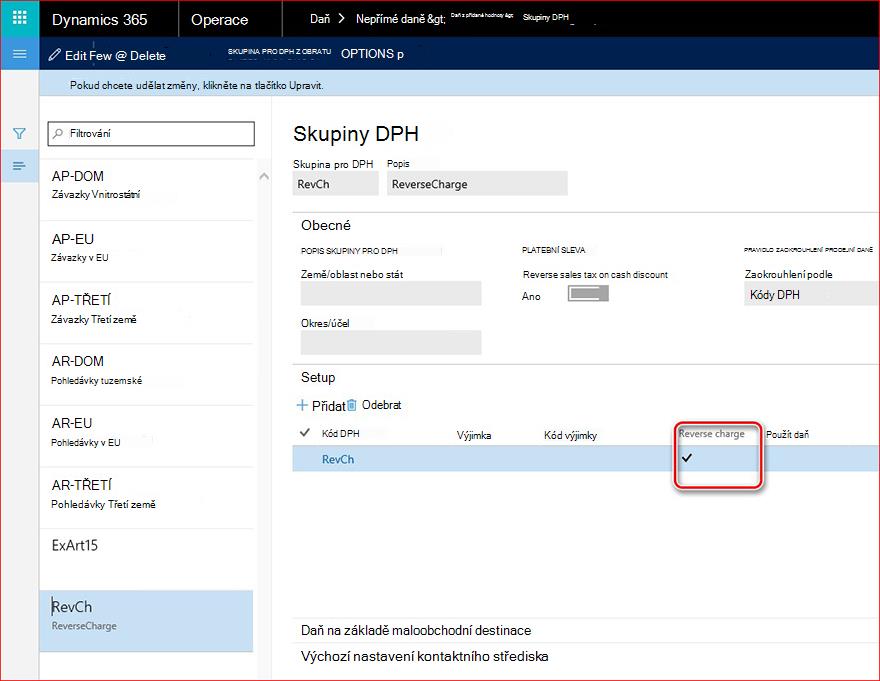
Při zaúčtování transakce DPH by měla být hodnota reverse charge přenesena do tabulky transakcí DPH ze skupiny DPH DPH.
POZNÁMKA U dříve vytvořených dat (první polovina roku 2017) transakcí s DPH z obratu, které by měly být vykázány jako reverse charge, by mělo být související pole aktualizováno v databázi před generováním zprávy.
Důvody osvobození od DPH
Aby bylo možné identifikovat daňové transakce, které by měly být vykázány s odlišným důvodem osvobození (osvobozený čl. 15, režim Edge, ostatní osvobozené) a odpovídajícím způsobem odrážet jako různé hodnoty ("N1", "N5", "N4") < značky Natura>, byla tabulka důvodů osvobození rozšířena o nové pole důvodu osvobození.
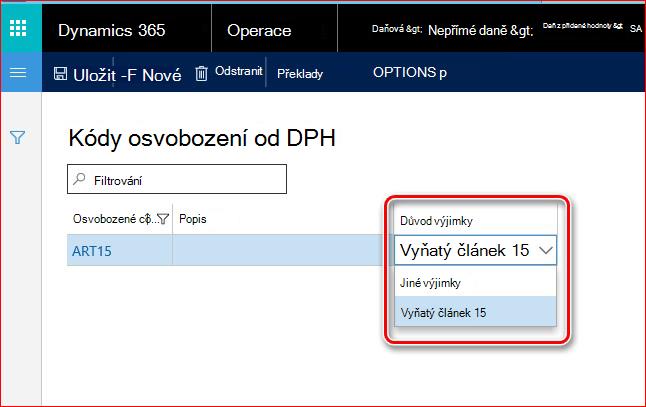
Správné generování Komunikace o nákupních a prodejních fakturách Sestava XML, aktualizace tabulky Kódy osvobození od DPH (Nastavení DPH >>> , Kódy osvobození od DPH) s hodnotami v poli Důvod osvobození . Ostatní tabulky nemusíte aktualizovat.
Nastavení důvodů osvobození od DPH ve skupině DPH musí být provedeno před zaúčtováním transakcí DPH, protože data v sestavě XML komunikace Nákupní a prodejní faktury jsou založena na informacích v transakcích DPH. Proto pokud aktualizujete důvody osvobození od DPH ve skupině DPH po zaúčtování transakcí DPH, nebude to mít vliv na výsledné záznamy v sestavě XML komunikace Nákupní a prodejní faktury , protože každá transakce DPH obsahuje informace o důvodech pro osvobození od DPH , které byly definovány v okamžiku zaúčtování.
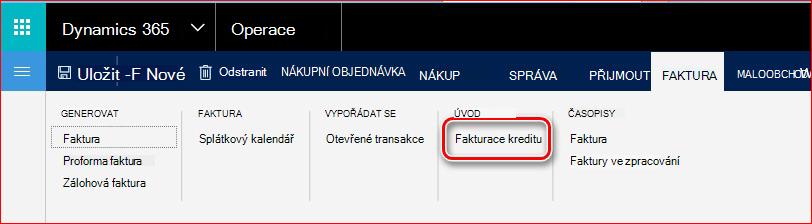
Fakturace kreditu
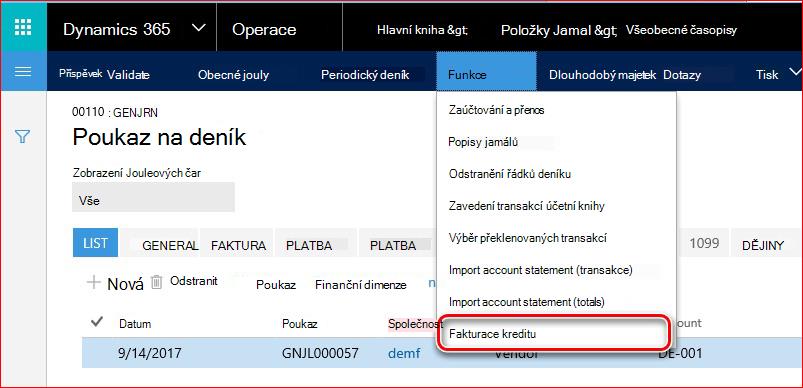
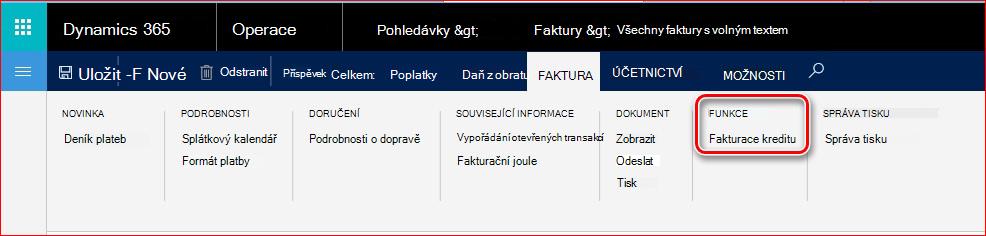
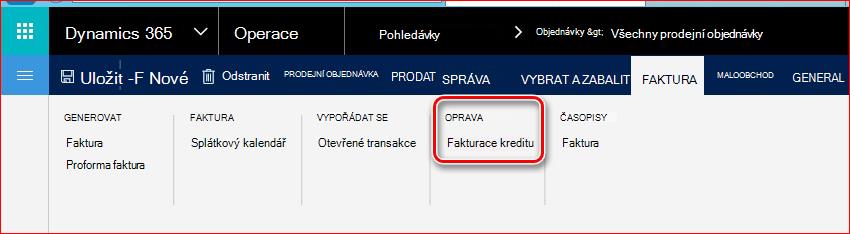
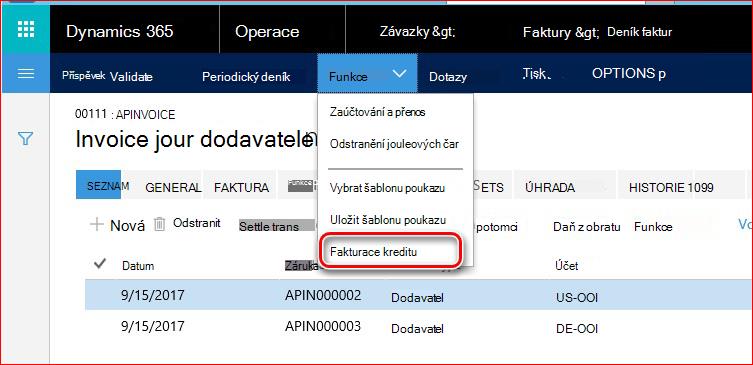
Pro aktivaci této funkce v modulu Závazky zrušte zaškrtnutí políčka Fakturace na kartěParametry>nastavení>závazků>Aktualizace a v záložcePohledávky na kartěParametry> nastavení >pohledávek>Aktualizace.
Tuto funkci najdete na snímcích obrazovky níže:
1. Z hlavní knihy>Zápisy> deníkuŘádky hlavního deníku>:
2. Z pohledávek>Faktury Všebezplatná>textová faktura:
3.
Z pohledávek>Objednávky>Všechny prodejní objednávky:
4. Ze závazků>Faktury>Deník > faktur Řádky:
5. Ze závazků>Objednávky Všenákupní>objednávka:
Práce s funkcemi elektronických zpráv
Chcete-li pracovat s funkcí elektronických zpráv v aplikaci Microsoft Dynamics 365 for Finance and Operations, použijte> položkyzpráv elektronickýchzpráv> daňovýchsestav>.
Stránka Položky zprávy umožňuje uživateli provádět všechny akce pro generování zpráv komunikace nákupních a prodejních faktur pomocí následujících funkcí:
- Spuštění zpracování
- Generate report
- Stav aktualizace
- Elektronické zprávy
- Původní dokument
Formulář položek elektronických zpráv zobrazuje všechny položky zpráv a vztahuje se ke každé z nich protokolu akcí a hodnot atributů Přidání.
Popis polí položek zprávy :
| Název pole | Popis pole |
|---|---|
| Zpracování | Pole zobrazuje název zpracování, kvůli kterému byla položka zprávy vytvořena. |
| Položka zprávy | Číslo položky zprávy. Toto číslo je přiřazeno automaticky podle číselné řady položek zprávy v parametrech hlavní knihy. |
| Datum položky zprávy | Datum, kdy byla vytvořena položka elektronické zprávy. |
| Typ položky zprávy | Identifikuje typ schématu, související faktura by měla být zahrnuta. Toto pole může být vyplněno automaticky pouze při přidání faktury do registru a může mít následující hodnoty podle nastavení typu Message item :
|
| Message item status | Toto pole odpovídá skutečnému stavu faktury v závislosti na typu schématu. Toto pole má následující hodnoty:
|
| Datum přenosu | U zpracování, které implementuje automatický přenos vygenerované zprávy mimo systém, zobrazuje pole Datum přenosu datum, kdy byla položka zprávy přenesena. |
| Číslo dokumentu | Číslo faktury odběratele nebo dodavatele odpovídající typu schématu. Toto pole lze automaticky vyplnit pouze při přidání faktury do registru. |
| Číslo účtu | Číslo účtu zákazníka nebo dodavatele odpovídající typu schématu. Toto pole lze automaticky vyplnit pouze při přidání faktury do registru. |
| Zpráva | Číslo zprávy. Toto číslo je přiřazeno automaticky podle číselné řady zpráv v parametrech hlavní knihy. |
| Stav zprávy | Toto pole zobrazuje aktuální stav elektronické zprávy. Toto pole má následující hodnoty: Generováno – při úspěšném vygenerování elektronické zprávy. Náhled – Při úspěšném vygenerování náhledu Elektronická zpráva. Opětovné vygenerování – při úspěšném vygenerování opětovné odeslání elektronické zprávy. |
| Další akce | Toto pole zobrazuje další akce, které můžou být spuštěné pro aktuální stav položky zprávy. |
Popis polí dalších atributů :
Hodnoty dalších atributů pro italské nákupní a prodejní faktury Komunikační zprávy:
| Název pole | Popis pole |
|---|---|
| Typ dokumentu | Toto pole označuje typ faktury. Následující hodnoty platí pro komunikaci s nákupními a prodejními fakturami podle oficiální dokumentace:
Hodnoty TD07 a TD08 nelze systémem automaticky identifikovat, ale uživatel může tyto hodnoty ručně nastavit v registru. |
| ID souboru počáteční sestavy | Jedná se o jedinečný identifikátor sestavy, ve které byla původně exportována faktura. ID počátečního souboru sestavy identifikované podle číselné řady nastavené pro komunikaci s fakturou XML ID v nastavení hlavní knihy>Parametry>hlavní knihy. |
| Počáteční pozice nadřízeného | Toto je pořadové číslo faktur v počáteční sestavě. Toto číslo by mělo být použito v případě zpětného vývozu nebo zrušení faktur v databázi úřadu. |
Spuštění zpracování
Tuto funkci použijte k automatické aktualizaci položek zprávy. Chcete-li tak učinit, klikněte na tlačítko Spustit zpracování v nabídceformuláře Položky elektronické zprávy a vyberte InvoiceCommunication v poli Zpracování .
Označte parametr Vybrat akci a vyberte akci, pokud chcete provést konkrétní akci, nebo pokud chcete spustit celý proces, nechte parametr Vybrat akci neoznačený.
V procesu InvoiceCommunication se provedou následující akce:
- Vyplnit faktury – faktury budou přidány do tabulky Message item.
- Attrib. vyhodnocení – Hodnoty polí typu dokumentu budou vyhodnoceny pro všechny přidané faktury.
Všechny ostatní akce jsou nastavené jako samostatné akce a nespustí se automaticky.
Generate report
Tuto funkci použijte k vygenerování sestavy. V poli zpracování vyberte InvoiceCommunication a vyberte jednu ze sestav:
Tuto funkci použijte k vygenerování sestavy. V poli zpracování vyberte InvoiceCommunication a vyberte jednu ze sestav:
| Akce | Popis sestavy | Dialogové okno sestavy |
|---|---|---|
| Náhled zákazníka inv | Tato akce umožňuje uživateli vygenerovat zkušební sestavu XML bez aktualizace stavu položek zpráv a bez použití číselné řady pro sestavu. Položky zprávy, které nebyly zahrnuty do zprávy o zkoušce, budou označeny jako Zavřeno, aby uživatel mohl analyzovat, které záznamy nebyly zahrnuty. |
Fiskální kód deklarátoru – vyplňte fiskální kód deklarátoru, který se vytiskne na sestavu, nebo ponechte prázdné, aby se do sestavy nezahrnula související značka. Odpovídající hodnota se projeví v 1.2.1 <CodiceFiscale> tagu. Kód pozice deklarátora – vyplňte kód pozice deklarátora, který se vytiskne v sestavě, nebo ponechte prázdné, pokud do sestavy nevložíte související značku. Odpovídající hodnota se projeví v tagu Carica> 1.2.2<. Položka zprávy – pokud chcete vytvořit XML report pouze pro jednu položku zprávy (fakturu), vyplňte číslo položky zprávy. |
| Nahlásit inv. zákazníka | Tato akce umožňuje uživateli vygenerovat sestavu XML, aktualizovat stav položky zprávy na Nahlášeno a použít číselnou řadu pro sestavu. Položky zpráv, které nebyly zahrnuty do zkušební zprávy, budou označeny jako Zavřeno, aby uživatel mohl analyzovat, které záznamy nebyly zahrnuty. |
Fiskální kód deklarátoru – vyplňte fiskální kód deklarátoru, který se vytiskne do výkazu, nebo ponechte prázdné, pokud do výkazu nevložíte související značku. Poziční kód deklarátora – vyplňte Poziční kód deklarátora, který se vytiskne na sestavu, nebo ponechte prázdné, pokud do sestavy nevložíte související značku. Položka zprávy – pokud chcete vytvořit XML report pouze pro jednu položku zprávy (fakturu), vyplňte číslo položky zprávy. |
| Znovu poslat zákaznickou inv | Tato akce umožňuje uživateli vygenerovat zprávu XML pro opětovné odeslání faktury, která již byla odeslána úřadu, aktualizovat stav položky zprávy na Hlášeno a použít číselnou řadu pro hlášení. Podle schémat sestav může být do jedné sestavy opětovného odeslání zahrnuta pouze jedna faktura. |
Fiskální kód deklarátoru – vyplňte fiskální kód deklarátoru, který se vytiskne do výkazu, nebo ponechte prázdné, pokud do výkazu nevložíte související značku. Poziční kód deklarátora – vyplňte Poziční kód deklarátora, který se vytiskne na sestavu, nebo ponechte prázdné, pokud do sestavy nevložíte související značku. ID opravného souboru – vyplňuje identifikátor souboru přiřazený v databázi autority k hlášení, které eviduje znovu odeslanou fakturu. Položka zprávy – vyplňte číslo položky zprávy pro fakturu, která má být znovu odeslána. |
| Náhled dodavatele | Tato akce umožňuje uživateli vygenerovat zkušební sestavu XML bez aktualizace stavu položek zpráv a bez použití číselné řady pro sestavu. Položky zprávy, které nebyly zahrnuty do zprávy o zkoušce, budou označeny jako Zavřeno, aby uživatel mohl analyzovat, které záznamy nebyly zahrnuty. |
Fiskální kód deklarátoru – vyplňte fiskální kód deklarátoru, který se vytiskne na sestavu, nebo ponechte prázdné, aby se do sestavy nezahrnula související značka. Poziční kód deklarátora – vyplňte Poziční kód deklarátora, který se vytiskne na sestavu, nebo ponechte prázdné, pokud do sestavy nevložíte související značku. Položka zprávy – pokud chcete vytvořit XML report pouze pro jednu položku zprávy (fakturu), vyplňte číslo položky zprávy. |
| Report vendor inv. | Tato akce umožňuje uživateli vygenerovat sestavu XML, aktualizovat stav položky zprávy na Nahlášeno a použít číselnou řadu pro sestavu. Položky zpráv, které nebyly zahrnuty do zkušební zprávy, budou označeny jako Zavřeno, aby uživatel mohl analyzovat, které záznamy nebyly zahrnuty. |
Fiskální kód deklarátoru – vyplňte fiskální kód deklarátoru, který se vytiskne na sestavu, nebo ponechte prázdné, aby se do sestavy nezahrnula související značka. Poziční kód deklarátora – vyplňte Poziční kód deklarátora, který se vytiskne na sestavu, nebo ponechte prázdné, pokud do sestavy nevložíte související značku. Položka zprávy – pokud chcete vytvořit XML report pouze pro jednu položku zprávy (fakturu), vyplňte číslo položky zprávy. |
| Znovu odeslat inv dodavatele | Tato akce umožnila uživateli vygenerovat zprávu XML pro opětovné odeslání faktury, která již byla odeslána úřadu, aktualizovat stav položky zprávy na Nahlášeno a použít číselnou řadu pro hlášení. Podle schémat sestav může být do jedné sestavy opětovného odeslání zahrnuta pouze jedna faktura. |
Fiskální kód deklarátoru – vyplňte fiskální kód deklarátoru, který se vytiskne na sestavu, nebo ponechte prázdné, aby se do sestavy nezahrnula související značka. Poziční kód deklarátora – vyplňte Poziční kód deklarátora, který se vytiskne na sestavu, nebo ponechte prázdné, pokud do sestavy nevložíte související značku. ID opravného souboru – vyplňuje identifikátor souboru přiřazený v databázi autority k hlášení, které eviduje znovu odeslanou fakturu. Položka zprávy – vyplňte číslo položky zprávy pro fakturu, která má být znovu odeslána. |
| Zrušit nahlášené inv. | Tato akce umožňuje uživateli vygenerovat sestavu XML pro zrušení faktury nebo sestavy, která již byla odeslána úřadu, aktualizovat stav položky zprávy na Čeká na zrušení a použít číselnou řadu pro sestavu. Podle schématu sestav existují dvě možnosti: pokud zadáte název souboru, který byl nastaven autoritou pro sestavu, bude zrušena celá sestava, ale pokud zadáte konkrétní pořadové číslo faktury v počátečním souboru XML, v tomto případě bude v databázi autority zrušena pouze jedna faktura. |
Fiskální kód deklarátoru – vyplňte fiskální kód deklarátoru, který se vytiskne na sestavu, nebo ponechte prázdné, pokud do sestavy nevložíte související značku. Poziční kód deklarátora – vyplňte Poziční kód deklarátora, který se vytiskne na sestavu, nebo ponechte prázdné, pokud do sestavy nevložíte související značku. ID storno souboru – vyplňuje identifikátor souboru přiřazený v databázi autority ke zprávě, která stornovací fakturu nejprve eviduje. Toto číslo není uloženo v AX. Vyplněná hodnota bude uvedena ve značce 4.1 <IdFile> . Interní ID souboru ke zrušení – vyplňte interní (AX) ID souboru počáteční zprávy (z doplňkových polí) související s položkou (položkami) zprávy, kterou chcete zrušit. Položka zprávy – vyplňte číslo položky Zpráva pro fakturu, která má být stornována, nebo toto pole ponechte prázdné, pokud chcete zrušit celý výkaz. |
Stav aktualizace
Tuto funkci použijte k aktualizaci stavu položky zprávy nebo počtu položek zprávy podle kritérií.
Pro proces InvoiceCommunication je možné provést následující akce stavu aktualizace :
- Vyloučit položku zprávy – pro vyloučení některých faktur z dotazu, který se používá při generování reportu.
- Aktualizace na Storno – označení faktur, které byly stornovány v databázi autority.
- Aktualizace na počáteční st – pro obrácení stavu faktury na počáteční (Vyplněno nebo Vyhodnocení).
Elektronické zprávy
Tato funkce kontroluje elektronickou zprávu k vybrané položce zprávy.
Můžete si také prohlédnout všechny soubory XML odpovídající položce zprávy (faktuře). Chcete-li tak učinit, klikněte na pole Zpráva položky zprávy nebo na tlačítko Elektronická zpráva v Nabídce. Ve formuláři Elektronické zprávy vyberte zprávu, pro kterou chcete zkontrolovat XML sestavu, a klikněte na tlačítko Příloha v Hlavní nabídce:
Zobrazí se vám tedy formulář, kde si můžete prohlédnout všechny podrobnosti související se zprávou. Chcete-li zobrazit XML soubor, vyberte soubor v seznamu (request.xml) a klikněte na tlačítko Otevřít v Hlavní nabídce:

Původní dokument
Tato funkce slouží k otevření deníku faktur pro vybranou položku zprávy (fakturu).
Algoritmy implementující výpočet některých proměnných v reportech
V tomto odstavci jsou za účelem transparentnosti vytvořeny algoritmy identifikace hodnot některých tagů v sestavě komunikace s nákupními a prodejními fakturami . Tady jsou:
- Identifikace typu dokumentu
- Algoritmus <identifikace NATURA> tagů
- Algoritmus identifikace tagu < EsigibilitaIVA>
Identifikace typu dokumentu
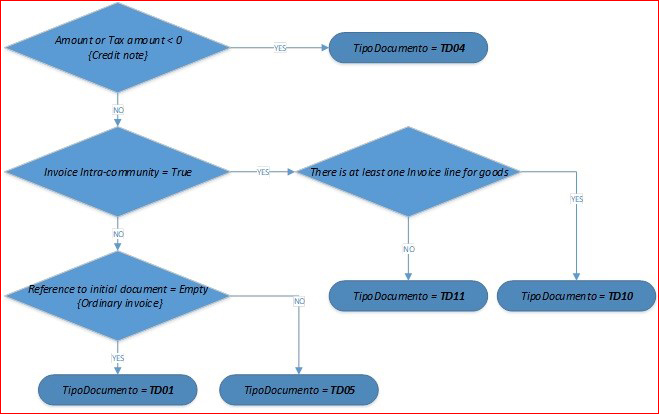
Obr.1 Identifikační algoritmus "TipoDocumento".
Aby systém odlišil typy dokladů TD01 (Běžná faktura) a TD05 , měla by být faktura vytvořena pomocí funkce Fakturace kreditu . Tato funkce umožňuje uživateli nastavit odkaz na počáteční fakturu, a tím vytvořit vztah mezi počáteční fakturou a vytvořenou nebo vrubnicí.
Faktura je identifikována jako intrakomunitární, pokud se jedná o fakturu dodavatele a primární adresa její protistrany je v jedné z následujících zemí: "AT" NEBO "BE" NEBO "BG" NEBO "CY" NEBO "HR" NEBO "DK" NEBO "EE" NEBO "FI" NEBO "FR" NEBO "DE" NEBO "GB" NEBO "EL" NEBO "IE" NEBO "LV" NEBO "LT" NEBO "LU" NEBO "MT" NEBO "NL" NEBO "PL" NEBO "PT" NEBO "CZ" NEBO RO NEBO "SK" NEBO "SI" NEBO "ES" NEBO "SE" NEBO "HU".
Typy dokladů TD10 a TD11 nelze použít pro faktury odběratele.
Algoritmus <identifikace NATURA> tagů
Zkontrolujte algoritmus <identifikace NATURA> tagů pro kontrolu nastavení:
***
Pro všechny faktury odběratelů a dodavatelů:
Pokud SalesTaxTransaction.ReverseCharge = 'Yes' --> N6
Else if TaxType = 'Standard' --> no tag
V opačném případě, pokud TaxCountryRegionType = 'EU' --> N7
V opačném případě, pokud TaxType = 'NotSubjectToVAT' --> N2
V opačném případě, pokud TypDaně = 'nula' --> N3
V opačném případě, pokud TaxType = 'Exempt'
Pokud SalesTaxTransaction.ExemptReason = 'ExemptArt.15' --> N1
Jinak --> N4
Jinak --> N3
***
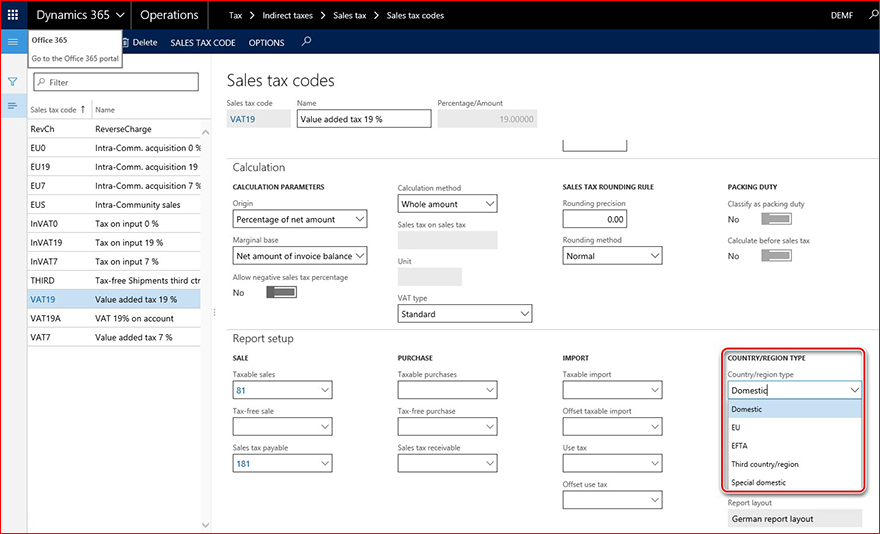
Kde "TaxType" je pole typu DPH v kódech> DPHVýpočet:
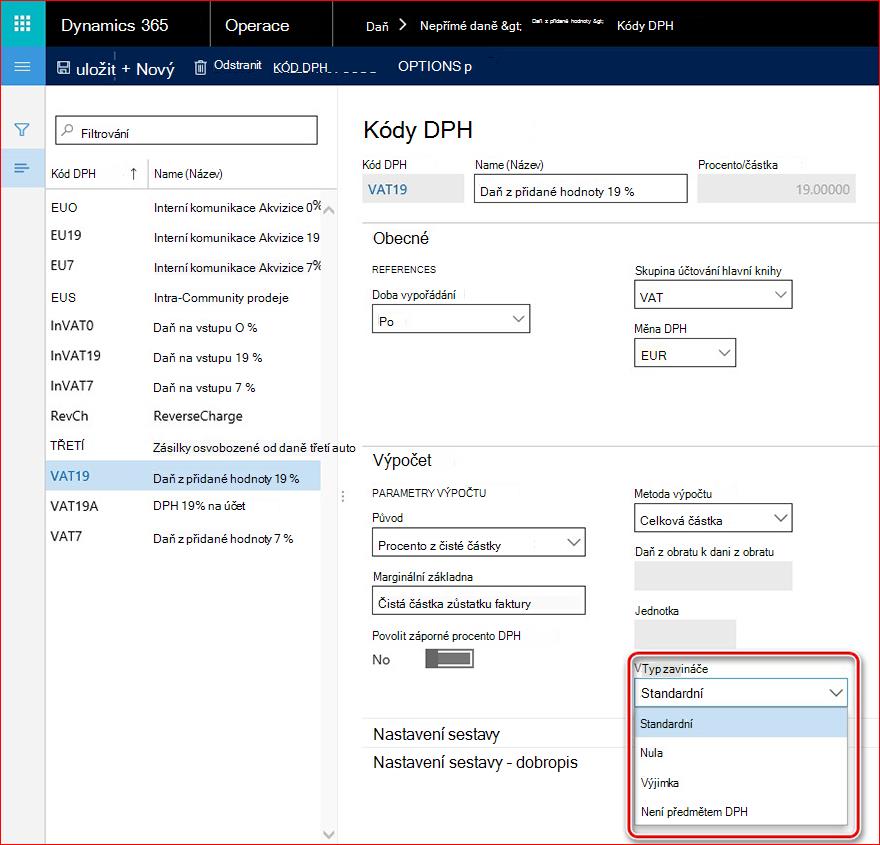
"TaxCountryRegionType" je pole typu Země/oblast v kódech> DPHNastavení sestavy:
Algoritmus identifikace tagu < EsigibilitaIVA>
Zkontrolujte algoritmus <pro identifikaci značky EsigibilitaIVA> a zkontrolujte nastavení:
***
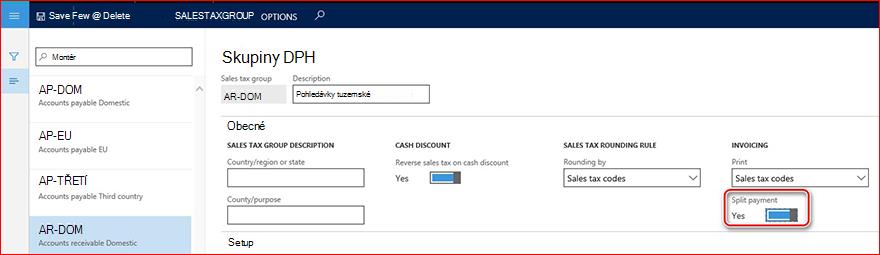
Pro každou daňovou transakci zahrnutou do výkazů, pokud je zaškrtnutparametr Rozdělená platba,
Pak EsigibilitaIVA = "S"
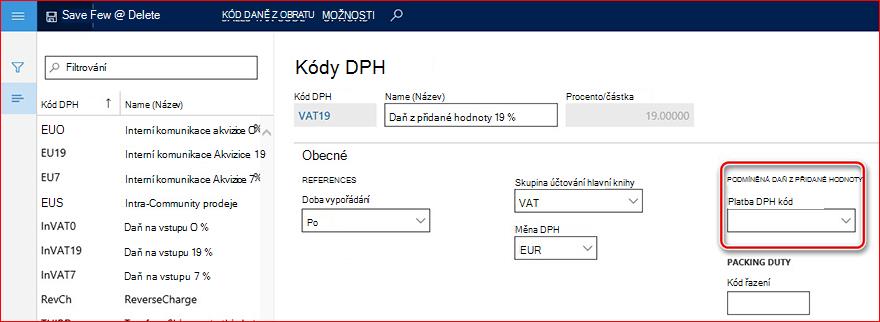
Else if for related Sales VAT code Podmíněná DPHnení prázdná
Pak EsigibilitaIVA = "D"
Else EsigibilitaIVA = "I"
***
Kde "Split payment parameter" (Parametr rozdělené platby) je parametr pro Tax (>Daňz obratu>)Skupina Sales Tax (Daň z obratu):
"Kód DPH Podmíněná DPH" je parametr kódu DPH:
Informace o opravě hotfix
Požadavky
Chcete-li nainstalovat tuto opravu hotfix, musíte mít nainstalovaný jeden z následujících produktů:
- Microsoft Dynamics 365 for Finance and Operations
Chcete-li pracovat s informacemi o nákupních a prodejních fakturách v aplikaci Dynamics 365 for Finance and Operations, je třeba stáhnout http://lcs.dynamics.com/ nainstalovat balíčky s následujícími čísly KB:
4047289, 4048460, 4051974, 4056110.
Úplný seznam čísel balíčků požadovaných požadavků KB je k dispozici v souvisejících konfiguracích GER.
Požadavky na restartování
Po instalaci opravy hotfix je nutné restartovat službu AOS (Application Object Server).
Pokud máte potíže se stahováním a instalací této opravy hotfix nebo máte jiné dotazy týkající se technické podpory, obraťte se na svého partnera. Pokud jste zaregistrovaní v plánu podpory přímo u Microsoftu, můžete kontaktovat technickou podporu pro Microsoft Dynamics a vytvořit novou žádost o podporu. Chcete-li to provést, navštivte následující web společnosti Microsoft:
https://mbs.microsoft.com/support/newstart.aspx
Technickou podporu pro Microsoft Dynamics můžete také kontaktovat telefonicky pomocí těchto odkazů pro telefonní čísla pro konkrétní země. Můžete to udělat na jednom z následujících webů společnosti Microsoft:
Partneři
https://mbs.microsoft.com/partnersource/resources/support/supportinformation/Global+Support+Contacts
Customers (Zákazníci)
https://mbs.microsoft.com/customersource/northamerica/help/help/contactus
Ve zvláštních případech nemusí být poplatky za telefonická volání podpory účtovány, pokud pracovník technické podpory pro řešení Microsoft Dynamics a související produkty potvrdí, že konkrétní aktualizace odstraní váš problém. Na všechny další dotazy a problémy týkající se podpory, které nemají nárok na konkrétní dotčenou aktualizaci, se vztahují obvyklé ceny podpory.
Poznámka Toto je článek určený k rychlému zveřejnění, který byl vytvořen přímo v rámci organizace podpory společnosti Microsoft. Zde uvedené informace jsou poskytovány tak, jak jsou, jako reakce na nově vznikající potíže. Vzhledem k rychlosti, s jakou byl článek zpřístupněn, mohou příslušné materiály obsahovat typografické chyby a mohou být kdykoli bez předchozího upozornění revidovány. Další okolnosti viz Podmínky použití .