
Příznaky
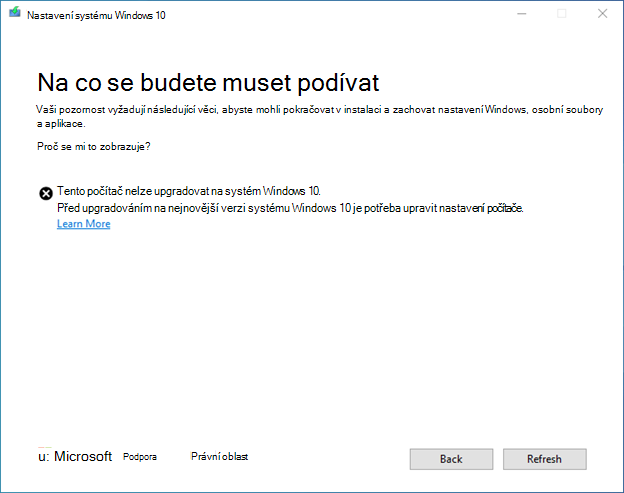
Pokud se pokusíte spustit upgrade na Windows 10 verze 2004 nebo novější, můžete se setkat s preventivním pozastavením aktualizace kvůli kompatibilitě a může se vám zobrazit zpráva "Tento počítač nelze upgradovat na Windows 10. Před upgradem na nejnovější verzi systému Windows 10 je potřeba upravit nastavení počítače."
Příčina
Došlo k problému, když byla zařízení ručně nakonfigurována tak, aby používala složky uživatelského prostředí, které jsou ve složce Windows.old. Během procesu upgradu se stará složka Windows.old odstraní a nahradí aktuální složkou Windows, než nainstalujete novou verzi systému Windows 10.
Důležité
Nedoporučujeme uchovávat žádná uživatelská data ve složce Windows.old, protože tato složka může být odstraněna nástrojem Vyčištění disku. K tomuto chování může dojít, když nástroj Vyčištění disku spustíte ručně nebo když se spustí automaticky.
Abychom zajistili, že nebudete mít problémy s aktualizací, použili jsme preventivní pozastavení aktualizace kvůli kompatibilitě na těchto zařízeních, aby nemohla instalovat Windows 10, verze 2004 nebo novější.
Alternativní řešení
Chcete-li zmírnit ochranu, musí být všechny složky uživatelského prostředí přesunuty do umístění mimo složku Windows.old.
U každého uživatelského profilu v zařízení postupujte takto:
- Spusťte Průzkumníka souborů. Pokud ikona není připnutá na hlavním panelu, vyberte Start, zadejte Průzkumník souborů a vyberte ji.
- V navigačním podokně vyberte Tento počítač .
- Klikněte pravým tlačítkem na první složku v části Složky v pravém podokně nebo ji dlouze stiskněte a vyberte Vlastnosti.
- Pokud v dialogovém okně Vlastnosti začíná soubor Windows.old, pokračujte krokem 5. Pokud se nespustí na C:\Windows.old, můžete restartovat od kroku 3 znovu pro další ikonu v části Složky v pravém bočním podokně.
- Vyberte kartu Umístění a vyberte tlačítko Obnovit výchozí .
- Vyberte tlačítko OK v dialogovém okně Vlastnosti . Pokud se zobrazí výzva k vytvoření složky, vyberte Ano.
- V dialogovém okně Přesunout složku vyberte tlačítko Ano a odpovězte Chcete přesunout všechny soubory ze starého umístění do nového umístění?
- Počkejte na dokončení operace a znovu spusťte krok 3, když se v části Složky v pravém bočním podokně zobrazí další ikona.
Další kroky
Jakmile ověříte, že umístění všech uživatelských shellů jsou mimo složku Windows.old, měli byste být schopni provést aktualizaci na novější verzi systému Windows 10. Upozorňujeme, že pokud neexistují žádná jiná bezpečnostní opatření, která by ovlivnila vaše zařízení, může to trvat až 48 hodin, než bude aktualizace na systém Windows 10 verze 20H2 nebo Windows 10 verze 2004 nabízena.