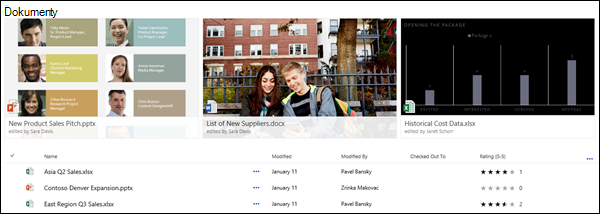
Důležité soubory, složky nebo odkazy v knihovně dokumentů v SharePointu v Microsoftu 365 nebo na SharePoint Serveru 2019 můžete zvýraznit tak, že je připnete na začátek knihovny dokumentů. Když položku připnete, objeví se v horní části stránky knihovny dokumentů miniatura, která uživatelům usnadňuje nalezení položky. Na obrázek pak stačí kliknout a položka se otevře v okně prohlížeče. Pokud kliknete v pravém horním rohu miniatury, změní se nabídka v levém horním rohu knihovny dokumentů na seznam dalších akcí, které můžete s touto položkou udělat.
Poznámka
Oblast zvýraznění je specifická pro jedno zobrazení složky nebo knihovny. Pokud používáte vlastní zobrazení, musíte položku připnout v každém zobrazení, ve kterém se má objevit.
Poznámka
Tento postup není k dispozici v klasickém prostředí.
Zvýraznění položky v knihovně dokumentů
Přejděte do knihovny dokumentů obsahující soubor, složku nebo odkaz, které chcete zvýraznit.
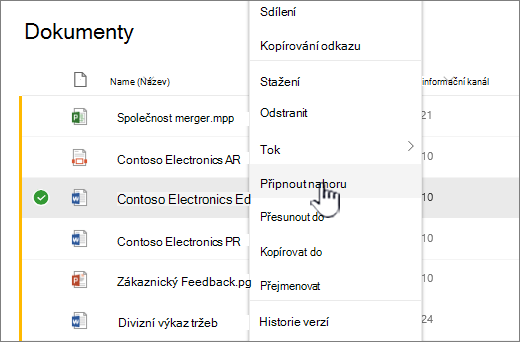
Klikněte pravým tlačítkem na soubor, složku nebo odkaz, které chcete zvýraznit, a pak vyberte Připnout nahoru.
Poznámka
V každé knihovně, složce nebo zobrazení můžete zvýraznit maximálně 3 položky.
Změna pořadí zvýrazněných položek
- Přejděte do knihovny dokumentů, složky nebo zobrazení, kde je položka zvýrazněná.
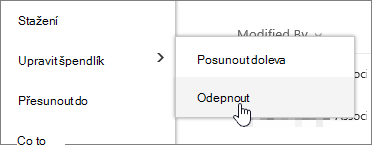
- Klikněte pravým tlačítkem na soubor nebo složku, jejichž pořadí chcete změnit, a pak vyberte Upravit připnutí.
- Změňte pořadí položky tím, že vyberete Přesunout doprava nebo Přesunout doleva.
Odepnutí položky
Přejděte do knihovny dokumentů, složky nebo zobrazení, kde je položka zvýrazněná.
Na složku nebo soubor, jejichž zvýraznění chcete ukončit, klikněte pravým tlačítkem a potom vyberte Odepnout.
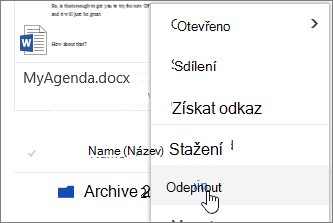
Pokud jste připnuli více než jednu položku, vyberte Upravit připnutí a klikněte na Odepnout.