
Pište přirozeně na Surface Duo 2 pomocí pera Surface Slim Pen 2 (není součástí balení), pera Surface Slim Pen (není součástí balení) nebo Pera pro Surface (není součástí balení). Po vložení pera do nabíječky si můžete zapisovat nápady a psát v aplikacích, které používají pero a rukopis. Otevřete například Microsoft OneNote na zařízení Surface Duo, začněte novou poznámku a pak pište pomocí pera. Další informace o OneNotu najdete v tématu Microsoft OneNote pro Android na webu podpory Microsoftu.
Nejlepších výsledků dosáhnete, když budete používat pero Surface Slim Pen 2 a spárovat ho se zařízením Surface Duo 2 přes Bluetooth. Například po spárování můžete zkontrolovat úroveň nabití baterie pera, přizpůsobit zkratky pera, používat nabídku Pero a změnit jeho nastavení a aktualizovat pero v Nastavení>Připojená zařízení>Pero pro Surface.
Spárování pera Surface Slim Pen 2 a Surface Duo 2
- Potáhněte prstem dolů z horní části obrazovky, poté klepněte a podržte ikonu Bluetooth
 v rychlém nastavení.
 - Na obrazovce Připojená zařízení klepněte na Spárovat nové zařízení.
- Stiskněte a podržte horní tlačítko pera po dobu 5–7 sekund, dokud nezačne kontrolka LED bíle blikat. Tím se pero přepne do režimu párování.
- Klepnutím na pero Surface Slim Pen 2 spárujte pero se zařízením Surface Duo 2.
Poznámka
Párování Bluetooth pro pero Surface Slim Pen nebo Pero pro Surface není na zařízení Surface Duo 2 podporováno.
Po spárování pera Surface Slim Pen 2 klepněte na Pero pro Surface v části Připojená zařízení a pak vyhledejte aktualizace v části Informace o peru. Po aktualizaci pera na tomto místě ho můžete klepnutím na kteroukoli obrazovku spárovat nebo podle potřeby znovu aktualizovat.
Přizpůsobení nabídky Pero a její použití
Nabídka Pero umožňuje rychle otevřít aplikaci nebo provést akci pomocí horního tlačítka pera Surface Slim Pen 2.
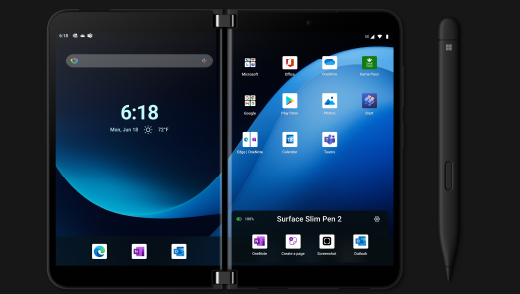
Tady je postup, jak můžete přizpůsobit nabídku Pero a používat ji.
- Otevřete Nastavení a klepněte na Připojená zařízení>Pero pro Surface.
- V části Zkratky pera vyberte Jedno kliknutí, Poklikání nebo Stisknutí a podržení – podle toho, jak chcete nabídku Pero otevřít.
- Na další obrazovce vyberte nabídku Pero v části Akce a pak vyberte ikonu Nastavení .
- Na obrazovce nabídky Pero v poli poblíž horní části vyberte aplikaci nebo akci, kterou chcete změnit, a pak vyberte akci nebo aplikaci, kterou chcete otevřít pomocí horního tlačítka pera Surface Slim Pen 2.
- Pokud chcete změnit pořadí nabídky Pero, klepněte na aplikaci nebo akci, podržte ji a pak ji přetáhněte do požadovaného místa v nabídce Pero.
- Chcete-li použít nabídku Pero, klikněte, poklikejte nebo stiskněte a podržte horní tlačítko pera (podle toho, kterou akci tlačítka jste vybrali) a pak klepněte perem na aplikaci nebo akci v nabídce Pero.
Související témata
Potřebujete další pomoc?
Technická podpora

Pro technickou podporu otevřete aplikaci Surface, popište svůj problém a vyberte Získat pomoc.
Komunitní podpora

Komunity vám mohou pomoci klást otázky a vyslechnout odborníky s bohatými znalostmi. Zeptejte se komunity.
Další možnosti podpory

Pokud nemůžete zařízení Surface používat nebo se chcete zeptat na něco jiného, otevřete aplikaci Získat pomoc a získejte další podporu online.


