
Sway vám umožňuje určit úroveň, na které sdílíte své výtvory s ostatními. Možnosti, které uvidíte v nabídce Sdílet , se budou mírně lišit podle typu účtu, který používáte pro přihlášení do Swaye.
Sdílení Swaye z účtu Microsoft
Pokud jste se do Swaye přihlásili pomocí osobního účtu Microsoft (třeba pomocí e-mailové adresy Hotmail, Live.com nebo Outlook.com), postupujte takto:
Otevřete sway, který chcete sdílet, a potom klikněte na Sdílet na horním navigačním panelu.

Vyberte, jestli chcete pozvat uživatele k zobrazení nebo úpravám. Pokud někomu pošlete odkaz pro zobrazení , bude si moct váš Sway jenom zobrazit. Když někomu pošlete odkaz pro úpravy , bude moct váš sway zobrazit a upravit. Možnosti sdílení se mění podle toho, jestli posíláte odkaz pro zobrazení nebo pro úpravy .
V nabídce, která se zobrazí, udělejte jednu z těchto věcí:
- Pokud chcete sdílet svůj sway s přáteli, rodinou a dalšími lidmi, které znáte, zkopírujte adresu URL zobrazenou v poli a pak ji vložte na požadované místo (třeba do e-mailové zprávy). Sway můžete také sdílet na sociálních sítích – včetně Facebook, Twitteru a LinkedInu – kliknutím na některou ikonu pod adresou URL. Váš sway bude možné prohledávat na vyhledávacích webech, jako je třeba Bing, pokud je propojený nebo vložený na jiném veřejném webu.
- Pokud chcete sdílet svůj sway pomocí náhledu obrázku a odkazu, klikněte na Získat vizuální odkaz. V zobrazeném okně klikněte na Kopírovat a stisknutím kláves CTRL+V vložte náhled a odkaz do e-mailové zprávy.
- Pokud chcete vložit sway na svůj vlastní web, klikněte na </> Získat kód pro vložení. V zobrazeném okně Vložit tento sway klikněte na Zkopírovat do schránky nebo stisknutím kláves CTRL+C zkopírujte už zvýrazněný kód pro vložení a stisknutím kláves CTRL+V ho vložte do kódu svého webu. Kliknutím na Close (Zavřít ) se vraťte do Swaye.
Autora můžete kdykoli odebrat pomocí tlačítka Resetovat nastavení sdílení v části Další možnosti. Tím se trvale změní adresa URL swaye tak, aby ji nemohl zobrazovat a upravovat nikdo, kdo ji dřív mohl prohlížet nebo upravovat. Pokud chcete sdílet sway poté, co jste resetovali jeho nastavení sdílení, pošlete nový odkaz pro sdílení.
Sdílení Swaye z účtu organizace
Pokud jste se ke Swayi přihlásili pomocí e-mailové adresy účtu organizace ve vaší firmě nebo ve škole, má váš Sway tři dostupné úrovně oprávnění: Určití lidé nebo skupiny, Lidé ve vaší organizaci s odkazem a Kdokoli s odkazem. Ve výchozím nastavení je nastavení zabezpečení Odesílatel ve vaší organizaci s odkazem předem vybráno. Nikdo nebude moct váš sway najít, pokud mu nepošlete odkaz, ale díky těmto různým úrovním oprávnění může být Sway ještě bezpečnější, pokud obsahuje citlivé informace.
- Určité osoby nebo skupiny – Váš sway budou moct zobrazovat nebo upravovat jenom lidé nebo skupiny z vaší organizace nebo školy, kterým jste k tomu výslovně udělili oprávnění. Když odkaz pro zobrazení nebo úpravy pošlete konkrétním lidem nebo skupinám, budou se muset přihlásit, aby viděli váš Sway. Jedná se o nejbezpečnější nastavení, takže tuto možnost použijte pro citlivé nebo důvěrné informace, které nechcete sdílet veřejně.
- Váš sway budou moct zobrazit nebo upravovat jenom ti z vaší organizace (tedy jenom lidé ve vaší práci nebo ve škole). Když pošlete odkaz pro zobrazení nebo úpravy lidem ve vaší organizaci, budou se muset přihlásit, aby se mohli podívat na váš Sway. Tuto možnost používejte u citlivých nebo důvěrných informací, které by měli vidět jenom lidé ve vaší organizaci.
- Kdokoli s odkazem – zobrazovat nebo upravovat ho budou moct jenom lidé, kteří váš Sway už budou moct využít. Musí se přihlásit jenom v případě, že jim byl odeslán odkaz pro úpravy. Pokud váš Sway neobsahuje nic důvěrného, můžete použít toto nastavení zabezpečení. Pokud je vybrána tato možnost, zobrazí se další možnosti sdílení.
Sdílení Swaye s lidmi ve vaší organizaci pomocí odkazu nebo s kýmkoli s odkazem
Otevřete sway, který chcete sdílet, a potom klikněte na Sdílet na horním navigačním panelu.
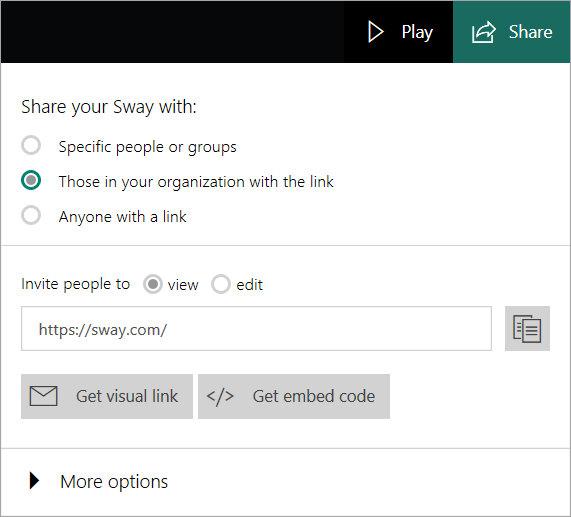
Vyberte, jestli chcete pozvat uživatele k zobrazení nebo úpravám. Pokud někomu pošlete odkaz pro zobrazení , bude si moct váš Sway jenom zobrazit. Když někomu pošlete odkaz pro úpravy , bude moct váš sway zobrazit a upravit. Možnosti sdílení se mění podle toho, jestli posíláte odkaz pro zobrazení nebo pro úpravy .
V nabídce, která se zobrazí, udělejte jednu z těchto věcí:
- Pokud chcete s někým sdílet odkaz, klikněte na tlačítko Kopírovat odkaz vedle adresy URL v poli pod přepínači Pozvat uživatele k zobrazení nebo úpravám .
- Pokud chcete sway sdílet tak, že ho vložíte na webovou stránku na firemním nebo školním intranetu, klikněte na </> Získat kód pro vložení. V zobrazeném okně Vložit tento sway klikněte na Zkopírovat do schránky nebo stisknutím kláves CTRL+C zkopírujte už zvýrazněný kód pro vložení a stisknutím kláves CTRL+V ho vložte do kódu svého webu. Kliknutím na Close (Zavřít ) se vraťte do Swaye.
Sdílení Swaye s konkrétními lidmi nebo skupinami
- Otevřete sway, který chcete sdílet, a na horním navigačním panelu klikněte na Sdílet .
- V nabídce, která se zobrazí, vyberte Konkrétní lidé nebo skupiny a zvolte, jestli chcete pozvat uživatele k zobrazení nebo úpravám. Nabídka se změní a budete moct určit, kteří lidé budou moct váš sway zobrazit nebo upravovat.
- Začněte do pole psát jméno jednotlivce, název skupiny nebo e-mailovou adresu někoho ve vaší organizaci. Během psaní se vám budou zobrazovat návrhy a budete moct vybrat osobu nebo skupinu, kterou chcete přidat. Až přidáte všechny, kterým chcete povolit zobrazení nebo úpravy swaye, klikněte na tlačítko Pozvat .
- Pošlete pozvaným lidem odkaz na svůj Sway.
Poznámka: Pozvaný autor nemůže změnit úroveň sdílení swaye. To můžete udělat jenom vy, jako vlastník. Seznam autorů a diváků můžete spravovat kliknutím na profilový obrázek příslušné osoby. To vám umožní změnit autora na čtenáře, čtenáře na autora nebo tuto osobu úplně odebrat . Autora můžete kdykoli odebrat pomocí tlačítka Resetovat nastavení sdílení . Tím se adresa URL swaye trvale změní.