
Můžete zapínat a vypínat zvuky, zapínat a vypínat hmatovou zpětnou vazbu (zpětnou vazbu kmitání), měnit zvuk, který stisknete klávesy, a délku vibrací.
Změna hlasitosti nebo vibrací:
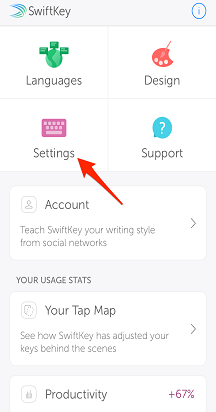
- Otevřete aplikaci Microsoft SwiftKey ze zařízení.
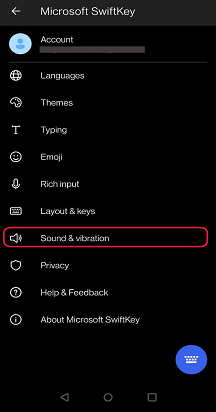
- Klepněte na Zvuk & vibrace.
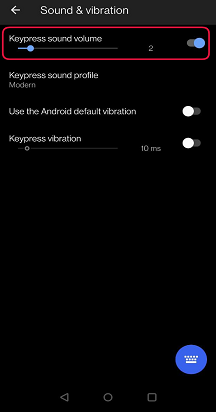
- Zaškrtněte nebo zrušte zaškrtnutí políčka Použít výchozí vibrace Androidu nebo Vibrace stisknutí kláves.
- Změňte sílu vibrací pomocí posuvníků, pokud jste vybrali tlačítko kmitání pro stisknutí kláves.
Změna zvuku stisknutí kláves:
- Otevřete aplikaci Microsoft SwiftKey.
- Vyberte Zvuk & Vibration.
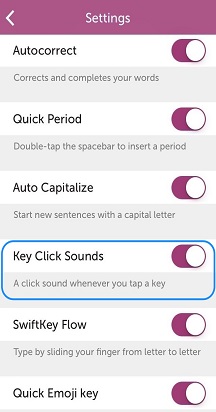
- Ujistěte se, že je zapnutá hlasitost zvuku pro stisknutí kláves.
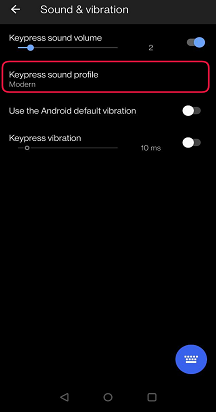
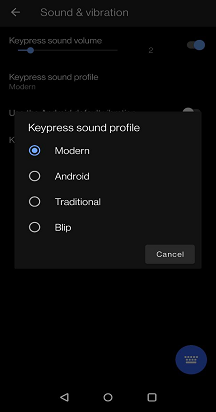
- V možnostech "Zvukový profil keypress" vyberte zvuk podle svého výběru.
Kontaktujte nás
Pokud potřebujete další pomoc, kontaktujte podporu na adrese Microsoft SwiftKey Support - Kontaktujte nás.